
O que se mantém
- As camadas principais, com seus nomes e a ordem
- Cada prancheta, como um PSD próprio
- Cores, degradês e transparência, exatamente como aparecem
- O tamanho real no DPI escolhido: uma prancheta A4 em 300 DPI tem 2480 × 3508 px
ILLUSTRATOR PARA PHOTOSHOP
Converta arquivos .ai do Adobe Illustrator em PSD do Photoshop no navegador, sem precisar do Illustrator. As camadas principais viram camadas do PSD, cada prancheta vira um PSD próprio, e você escolhe a resolução e o fundo transparente ou branco. Grátis, sem cadastro e sem upload.
Sem arquivo à mão? Teste um exemplo:
Cada camada do PSD é uma camada de pixels: formas e textos mantêm a aparência, mas deixam de ser vetores ou texto editáveis. Os arquivos são abertos no seu navegador e nunca são enviados.
Cada camada principal do seu arquivo do Illustrator é desenhada numa camada transparente própria no PSD, com o mesmo nome e na mesma ordem.
 Logo
Logo Headline
 Illustration
 Background
Camadas do Photoshop
O pôster de exemplo: entram 4 camadas do Illustrator, saem 4 camadas do Photoshop.
Três passos no navegador. A maioria dos arquivos fica pronta em poucos segundos.
Arraste, escolha ou cole um arquivo .ai do Adobe Illustrator (um PDF também funciona). Ele abre no seu dispositivo, com as pranchetas e as camadas listadas.
Mantenha as camadas do Illustrator como camadas separadas no PSD ou achate cada prancheta, depois escolha 72, 150, 300 ou 600 DPI e um fundo transparente ou branco.
Baixe um PSD com camadas para cada prancheta, ou todos num único ZIP, e abra no Photoshop, no Photopea ou no GIMP.
O Photoshop trabalha com pixels, então sua arte é desenhada na resolução que você escolher. Veja o que se mantém e o que muda.
Baixe o pôster de exemplo do Illustrator, converta acima e compare as camadas com o PSD que geramos a partir dele.
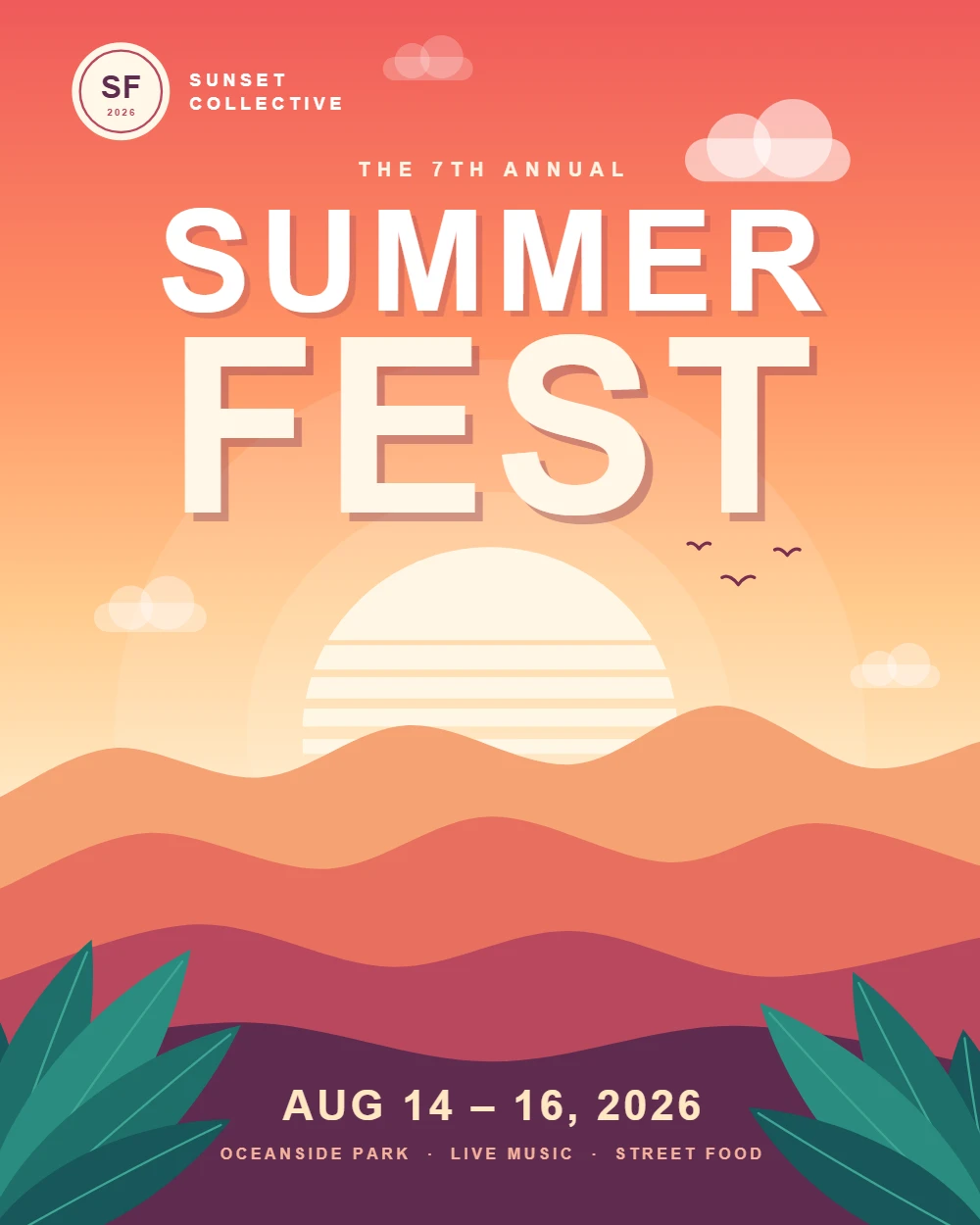
Fundo, ilustração, título e logo ficam em camadas separadas. Converta para ver cada uma chegar ao PSD como uma camada própria, com nome.
O exemplo é um arquivo .ai compatível com PDF, como os que o Illustrator salva por padrão.
Cinco coisas para saber antes de converter.
Um arquivo .ai só guarda uma cópia em PDF da arte quando é salvo com a opção Criar arquivo compatível com PDF ativada, que é o padrão do Illustrator. Arquivos salvos sem ela, e arquivos .ai ou EPS muito antigos, guardam só dados do Illustrator que o navegador não consegue ler. Salve-os de novo no Illustrator com essa opção ativada ou exporte um PDF.
O Illustrator guarda as camadas principais na parte PDF do arquivo, e cada uma vira uma camada do PSD. Subcamadas, grupos e objetos dentro de uma camada são mesclados nela, então coloque as partes que você quer separadas em camadas principais próprias antes de salvar.
72 DPI serve para telas e mockups, 150 DPI atende à maioria dos trabalhos na web e 300 DPI é o padrão para impressão. Um DPI mais alto dá bordas mais nítidas e arquivos maiores; pranchetas muito grandes são reduzidas para ficar abaixo de 50 megapixels.
Transparente deixa as áreas vazias livres, que é o ideal para logos e elementos que você vai colocar sobre outros designs. Branco acrescenta uma camada branca no fundo, como a prancheta que você vê no Illustrator.
No Illustrator, Arquivo > Exportar > Exportar como > Photoshop (PSD) com a opção Gravar camadas ativada faz o mesmo trabalho e pode manter parte do texto editável. Use este conversor quando o Illustrator não estiver instalado, quando estiver em outro computador ou no celular, ou quando só precisar de um PSD com camadas rapidamente.
Sim. Não tem cadastro, não gasta créditos, não tem marca d’água nem limite diário. Seus arquivos são convertidos no navegador e nunca são enviados.
Solte o arquivo .ai no conversor acima, escolha se quer manter as camadas, defina a resolução e o fundo e clique em Converter para PSD. Você não precisa de Illustrator, de Photoshop nem de conta.
Sim. Cada camada principal do Illustrator vira uma camada separada e com nome no PSD, na mesma ordem. Subcamadas e grupos são mesclados na camada principal, e um arquivo sem camadas gera uma camada por prancheta.
Não. O Photoshop trabalha com pixels, então formas e textos são desenhados como pixels na resolução escolhida. A aparência é a mesma, mas o texto não pode ser redigitado. Guarde o arquivo .ai para editar os vetores.
Provavelmente ele foi salvo sem a opção Criar arquivo compatível com PDF, então não contém dados PDF que o navegador consiga ler. Abra o arquivo no Illustrator, use Salvar como com essa opção ativada ou exporte um PDF, e converta esse arquivo.
Cada prancheta vira uma página, e cada página um PSD próprio. Selecione as que você precisa e baixe uma por uma ou todas juntas num ZIP.
Arquivos EPS não podem ser lidos no navegador, então exporte-os como PDF no Illustrator antes. Para um SVG, use nosso conversor de SVG para PNG e depois transforme o PNG em PSD com o PNG para PSD.
Sim. O PSD abre no Photoshop, no Photopea, no GIMP, no Affinity Photo e no nosso Visualizador de PSD grátis, com todas as camadas listadas.
Os arquivos podem ter até 200 MB e até 100 pranchetas ou páginas. Cada uma é desenhada com até 50 megapixels, cerca de um A3 em 300 DPI; as maiores são reduzidas automaticamente.
Precisa de camadas a partir de uma imagem plana?
Estas ferramentas de PSD são grátis e ficam no seu navegador. Quando você só tem uma imagem plana, nossas ferramentas de IA a separam em camadas transparentes e montam um PSD em camadas. As ferramentas de IA rodam nos nossos servidores e usam créditos.