
Abra seu vídeo
Solte um arquivo MP4, MOV ou WebM no conversor, escolha um do seu dispositivo ou comece com um clipe de exemplo. O vídeo é reproduzido a partir do seu próprio dispositivo; nada é enviado para um servidor.
GRÁTIS · DIRETO NO NAVEGADOR
Converta vídeo em GIF direto no navegador, a partir de um clipe MP4, MOV ou WebM. Escolha o trecho na linha do tempo, recorte em quadrado ou no formato de stories, adicione uma legenda ou um loop bumerangue e acompanhe o tamanho estimado do arquivo enquanto ajusta. Grátis, sem cadastro, e o vídeo nunca sai do seu dispositivo.
MP4, MOV ou WebM que o seu navegador consiga reproduzir. Clipes de até 60 segundos funcionam melhor.
Até 1 GB · convertido no seu dispositivoOu teste um clipe de exemplo
TRÊS PASSOS
Abra um clipe, escolha o momento e o visual e crie o GIF. Tudo roda no seu dispositivo.
Solte um arquivo MP4, MOV ou WebM no conversor, escolha um do seu dispositivo ou comece com um clipe de exemplo. O vídeo é reproduzido a partir do seu próprio dispositivo; nada é enviado para um servidor.
Arraste as alças de início e fim na linha do tempo, escolha um formato de recorte e defina a largura, a taxa de quadros, a velocidade, a repetição e uma legenda opcional. A estimativa de tamanho se atualiza a cada mudança.
Clique em Criar GIF. Os frames são capturados e codificados em um worker em segundo plano, com uma barra de progresso que você pode cancelar. Confira o resultado e baixe o GIF ou os frames em arquivos PNG.
FEITO COM ESTE CONVERSOR
Cada GIF abaixo foi feito nesta página a partir de um dos clipes de exemplo, e os números são os do arquivo real. Abra um clipe para criar o mesmo GIF e testar outros ajustes.
 GIF · 362 KB
GIF de reação
320 × 320 px · 12 fps · loop de 2.2 s
Um desenho chapado sobre um fundo parado, recortado em quadrado e com legenda. A maioria dos pixels nunca muda, então o GIF fica pequeno.
 GIF · 450 KB
Fundo parado
400 × 267 px · 12 fps · loop de 4.4 s
Quatro amigos pulam um de cada vez enquanto a praia fica parada, então cada frame só redesenha a pessoa que se move.
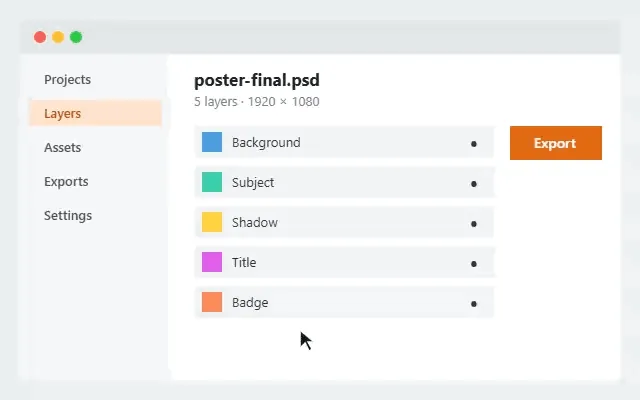 GIF · 62 KB
Documentação e tutoriais
640 × 400 px · 12 fps · loop de 6.0 s
As cores chapadas de interface comprimem muito bem, então um clipe de tutorial em largura total continua leve.
 GIF · 673 KB
O caso mais difícil
320 × 320 px · 12 fps · loop de 3.0 s
O confete caindo muda quase todos os pixels em todos os frames, o tipo de GIF mais pesado. Uma largura menor o mantém viável.
TAMANHO E QUALIDADE
Um GIF guarda cada frame como uma imagem de no máximo 256 cores, comprimida com LZW, e não tem som. Ele não tem a predição de movimento que deixa o MP4 pequeno: no máximo, um frame reaproveita os pixels inalterados do anterior. Estes ajustes definem o tamanho.
| Ajuste | Efeito no tamanho | Dica |
|---|---|---|
| Largura | O tamanho acompanha a área em pixels: dobrar a largura gera quatro vezes mais pixels por frame. | 320–480 px servem para chats e documentação; 640–800 px, para uma página web. |
| Taxa de quadros | Cada frame acrescenta dados, então 24 fps gravam o dobro de frames de 12 fps. | 10–15 fps ficam fluidos na maioria dos momentos. |
| Duração e velocidade | Frames = segundos × taxa de quadros. Uma velocidade maior cobre o mesmo momento com menos frames; o bumerangue dobra a quantidade. | Mantenha as reações entre 2 e 6 segundos. |
| Cores | Menos cores na paleta significam códigos mais curtos e repetições mais longas, mas faixas de cor mais visíveis. | 128–256 para fotos e vídeo; 32–64 para desenhos e gravações de tela. |
| Dithering | Mistura cores da paleta para esconder as faixas nos degradês, mas o padrão fino comprime pior. | Desligue em desenhos chapados e telas de apps. |
| Manter pixels parados | Os pixels que não mudaram são gravados como transparentes, e cada frame é cortado para a área que mudou. | Deixe ligado; é o que mais economiza em fundos parados. |
| Paleta | Uma paleta única mantém as cores estáveis no GIF todo; uma paleta por frame se adapta melhor a cenas que mudam, mas grava uma tabela de cores em cada frame. | Teste uma por frame quando as cores mudam muito durante o clipe. |
POR QUE ESTE CONVERSOR
Tudo o que você precisa para transformar vídeo em GIF com o visual certo e do tamanho que cabe onde ele vai ser usado.
Antes de você criar o GIF, seus frames são codificados com os seus ajustes em segundo plano: clipes de até 30 frames por completo, para o número ser o tamanho real, e clipes mais longos a partir de pares de frames reais espalhados pela seleção.
Escolha 2, 5, 8, 10 ou 15 MB. Se o GIF passar disso, o conversor diminui a largura (depois a taxa de quadros) e confere o resultado de novo.
Adicione texto no estilo meme em cima ou embaixo, com um contorno escuro que fica legível em qualquer fundo. Ele é desenhado em todos os frames.
Reproduza o clipe para frente, ao contrário ou para frente e depois de volta, para um loop sem emendas, e escolha repetir sem parar ou tocar uma vez só.
Exporte os frames cortados e recortados como arquivos PNG em cores completas dentro de um ZIP, com um arquivo JSON com os tempos dos frames e a ordem de reprodução.
A decodificação, a captura de frames e a codificação do GIF acontecem no seu navegador, a codificação em um worker em segundo plano. Sem upload, sem conta, sem marca d’água.
ONDE OS GIFS FUNCIONAM
Um GIF roda em qualquer lugar sem botão de play, o que faz dele o jeito mais fácil de mostrar movimento onde vídeo não roda.
Corte um ou dois segundos engraçados, recorte em quadrado e adicione uma legenda. Se o app limitar o tamanho do upload, ajuste o Tamanho máximo do arquivo para combinar.
Recorte 1:1 · 320–480 px · 12 fps
Transforme uma gravação de tela em um clipe em loop para um artigo de ajuda, um README ou um relatório de bug. As cores chapadas de apps comprimem bem.
Recorte original · 640–800 px · 10–12 fps · 64 cores, sem dithering
Mostre um recurso ou um produto girando em e-mails e em páginas onde vídeo não roda. Um fundo parado deixa o arquivo pequeno.
480–640 px · 12–15 fps · manter pixels parados ligado
Legendas em cima e embaixo, loops bumerangue e velocidade maior estão a um clique de distância.
Legenda ligada · bumerangue · velocidade 1,25–1,5×
Abra um vídeo no conversor no topo desta página, arraste as alças na linha do tempo para escolher o momento, defina o recorte, a largura e a taxa de quadros, clique em Criar GIF e baixe o resultado.
Sim. É grátis, sem cadastro, sem créditos, sem limite diário e sem marca d’água no GIF.
Não. Seu navegador abre o vídeo, os frames são capturados no seu dispositivo e o GIF é codificado em um worker em segundo plano, também no seu dispositivo. Nada é enviado para os nossos servidores.
Qualquer vídeo que o seu navegador consiga reproduzir: MP4 (H.264), WebM (VP8, VP9 ou AV1) e a maioria dos arquivos MOV. Vídeos HEVC (H.265), comuns em celulares, só abrem quando o navegador e o dispositivo conseguem decodificar HEVC. Se um arquivo não abrir, converta-o para MP4 ou tente outro navegador.
Até 60 segundos e 600 frames por GIF (no bumerangue contam as duas direções), e frames × largura × altura não pode passar de 150 megapixels. O conversor avisa qual limite um ajuste atingiu. A maioria dos GIFs funciona melhor com 2 a 10 segundos.
Diminua primeiro a largura, depois a taxa de quadros e, por fim, encurte o clipe. Menos cores e dithering desligado ajudam em desenhos e gravações de tela, e Manter pixels parados deve continuar ligado. Ou escolha um Tamanho máximo do arquivo e deixe o conversor encaixar o GIF abaixo dele.
Clipes de até 30 frames são codificados por completo em segundo plano, então a estimativa é o tamanho real. Clipes mais longos são projetados a partir de pares de frames reais espalhados pela sua seleção, codificados exatamente com os seus ajustes; o resultado costuma ficar próximo, mas clipes cujo movimento muda muito entre essas amostras podem variar. O tamanho exato sempre aparece depois que o GIF é criado.
Um frame de GIF pode usar no máximo 256 cores. O dithering mistura cores para esconder as faixas nos degradês, o que pode parecer granulado de perto; desligá-lo dá áreas chapadas limpas, mas faixas visíveis em céus e sombras. Mais cores ou uma paleta por frame ajudam em cenas coloridas.
Não. O formato GIF não tem áudio, então o som fica de fora.
Sim. Exportar frames (ZIP de PNGs) salva os frames cortados e recortados, com a legenda, como arquivos PNG em cores completas, junto com um arquivo frames.json. Você também pode abrir um GIF pronto em Separar GIF em imagens ou GIF para sprite sheet.
VÍDEO PARA GIF
Abra um clipe, escolha o momento e baixe o GIF. Grátis, privado, nada é enviado.
Escolher um vídeo