Conversor de Canva para PSD

Canva para PSD: transforme designs exportados em camadas editáveis

Exporte seu design do Canva como PNG ou JPG e envie a imagem aqui. Separe os elementos visíveis em camadas raster e baixe um PSD para continuar editando no Photoshop.

Envie exportações em PNG, JPG ou WebPCamadas raster separadasContinue editando no Photoshop

Enviar imagem

0/1

Enviar imagem

Envie um PNG, JPG ou WebP exportado · Até 24 MB · No mínimo 262.144 pixels

Automático
Até 10 camadas

Escolha quantos grupos visuais editáveis a IA deve criar primeiro. Automático usa até 10 camadas — quanto mais camadas, mais tempo leva para separá-las. Depois de revisar o resultado, você pode dividir novamente as camadas combinadas.

Exemplo:

8 créditos por camada.

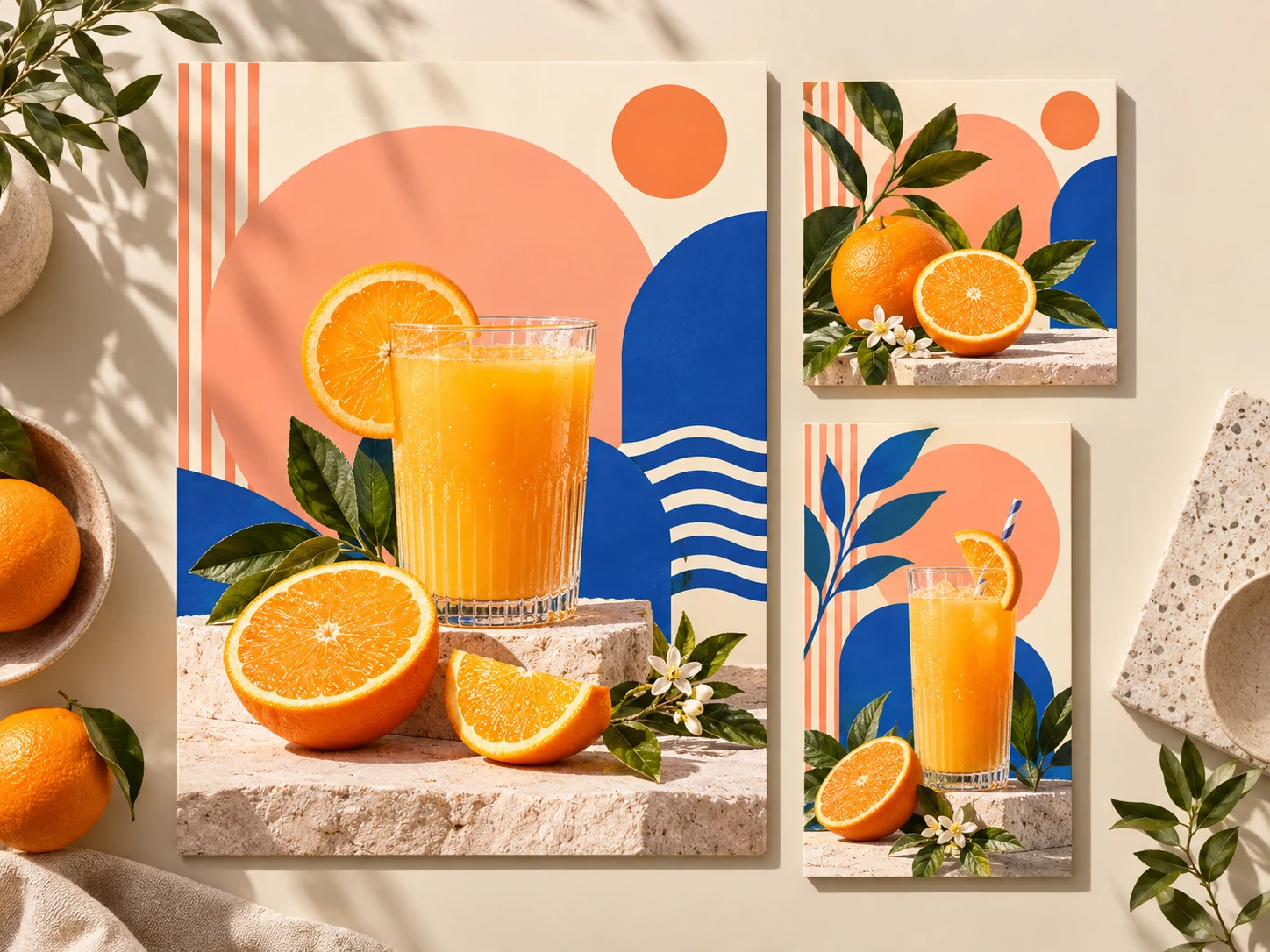
Pôster de bebida de laranja com decorações geométricas coloridas

Do design para redes sociais ao PSD

Exemplo: Conceito ilustrativo: reaproveite o visual principal e os elementos decorativos de um pôster.

Como converter Canva para PSD

Exporte uma página do design, separe os elementos visíveis e leve o resultado para o Photoshop.

01

Exporte uma página do Canva como PNG

Baixe como PNG ou JPG a página em que você quer trabalhar. Comece com uma exportação nítida, e não com uma captura de tela pequena.

02

Descreva e separe os elementos

Envie sua exportação, indique as partes de que precisa e gere as camadas com os créditos mostrados no espaço de trabalho.

03

Revise e baixe o PSD

Confira as prévias das camadas e baixe um PSD em camadas para refinar no Photoshop.

POR DENTRO DAS CAMADAS RASTER

Veja a separação de camadas usada na conversão de Canva para PSD

Selecione o produto ou o fundo para ver como funcionam as camadas raster separadas antes de testar a exportação do seu próprio design.
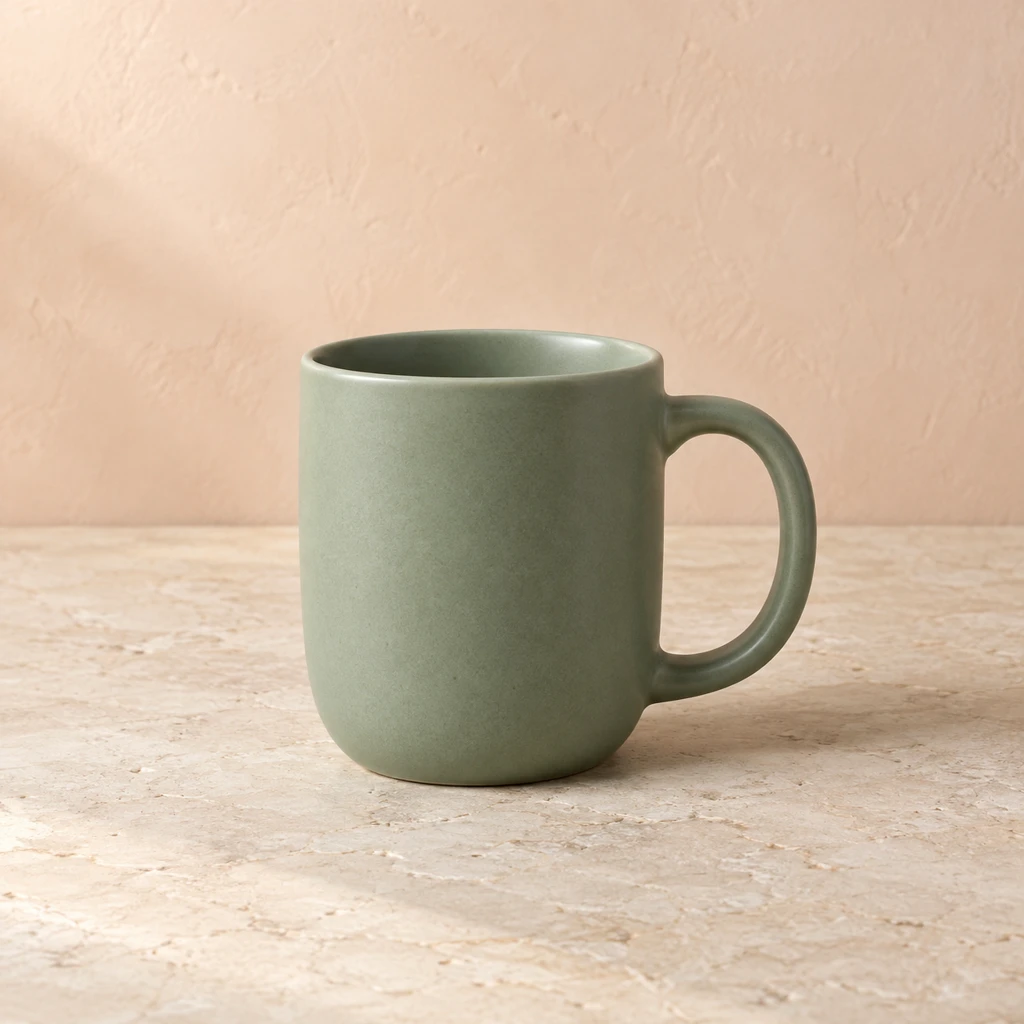
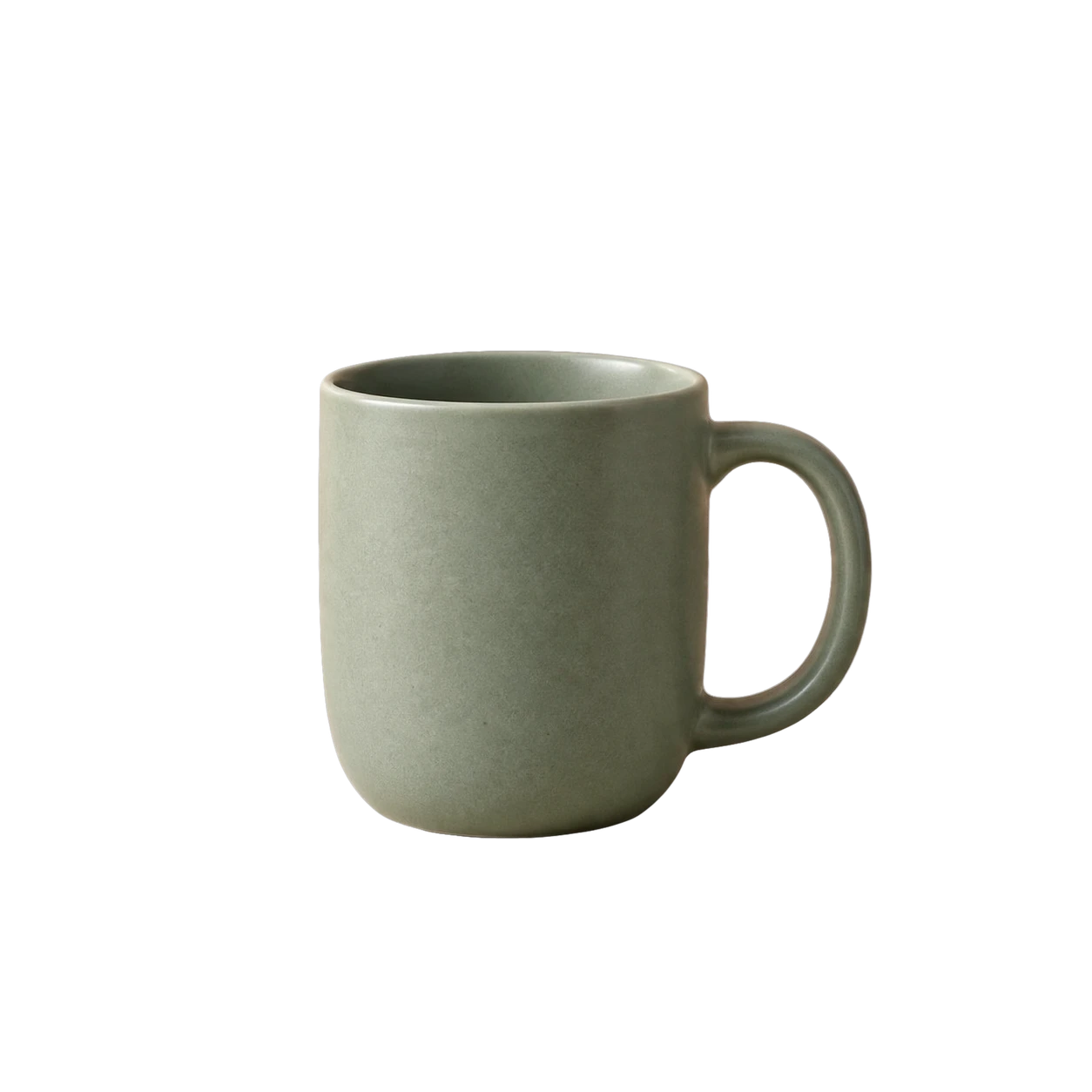
Imagem de exemplo original1 IMAGEM
Caneca de cerâmica verde sobre uma superfície de pedra em tom quente
Camada selecionada01 / 02
Produto01Produto

Resultado salvo do nosso fluxo de camadas de imagem, exibido aqui para demonstrar camadas raster. Este exemplo não foi exportado do Canva nem do Figma.

Leve designs do Canva para o seu fluxo de trabalho em PSD

Dê um novo uso a um design existente: separe a arte visível e continue a finalização no Photoshop.
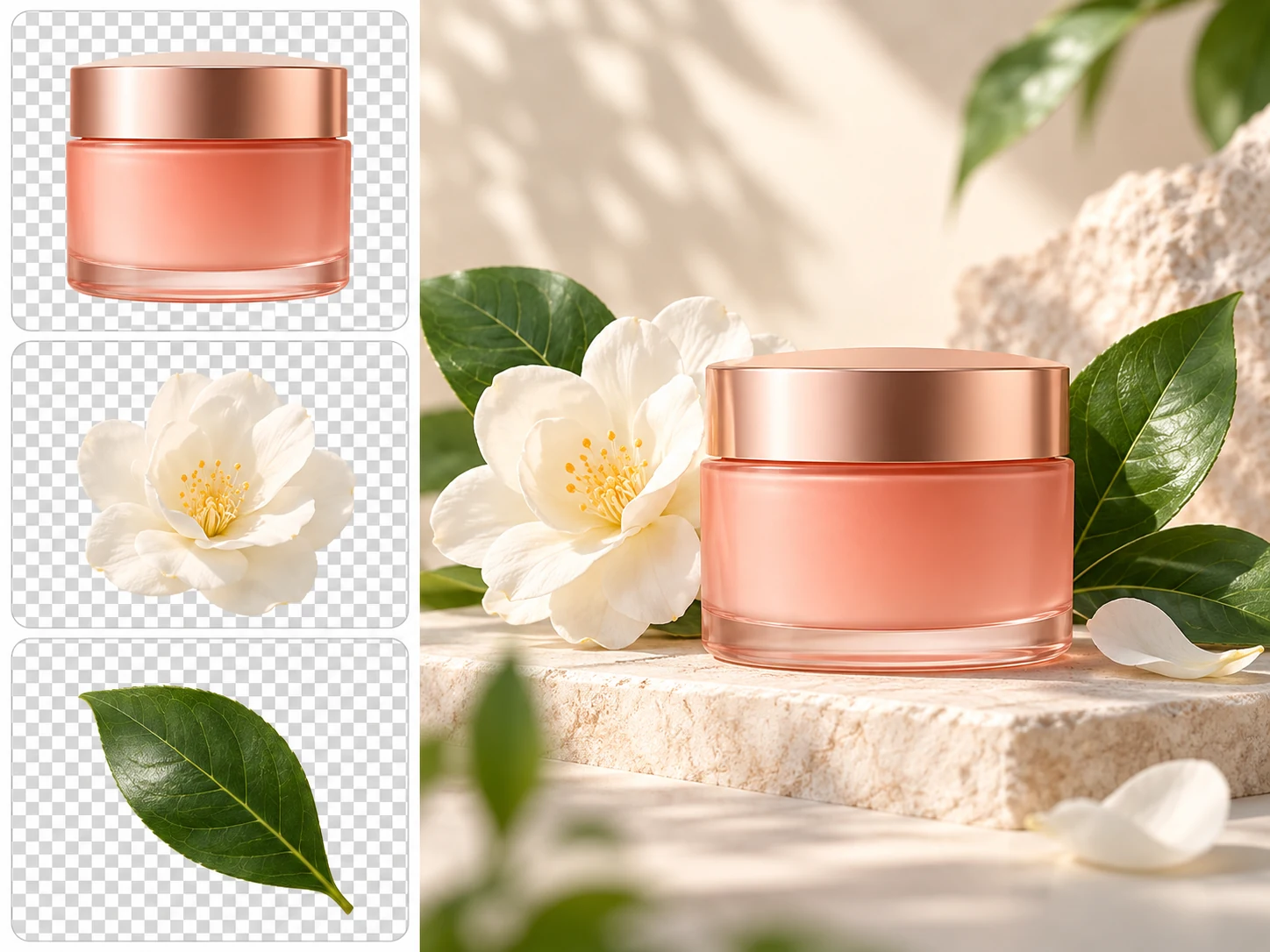
Transforme pôsteres do Canva em arte PSD em camadas

Transforme pôsteres do Canva em arte PSD em camadas

  • Comece com um post para redes sociais, um pôster de campanha ou um design promocional.
  • Descreva o produto principal e as formas decorativas ao redor.
  • Mova e retoque a arte raster separada no Photoshop.
Converter minha exportação do Canva
Separe produtos e decorações de exportações do Canva

Separe produtos e decorações de exportações do Canva

  • Mantenha o produto separado de flores, objetos de cena ou detalhes gráficos.
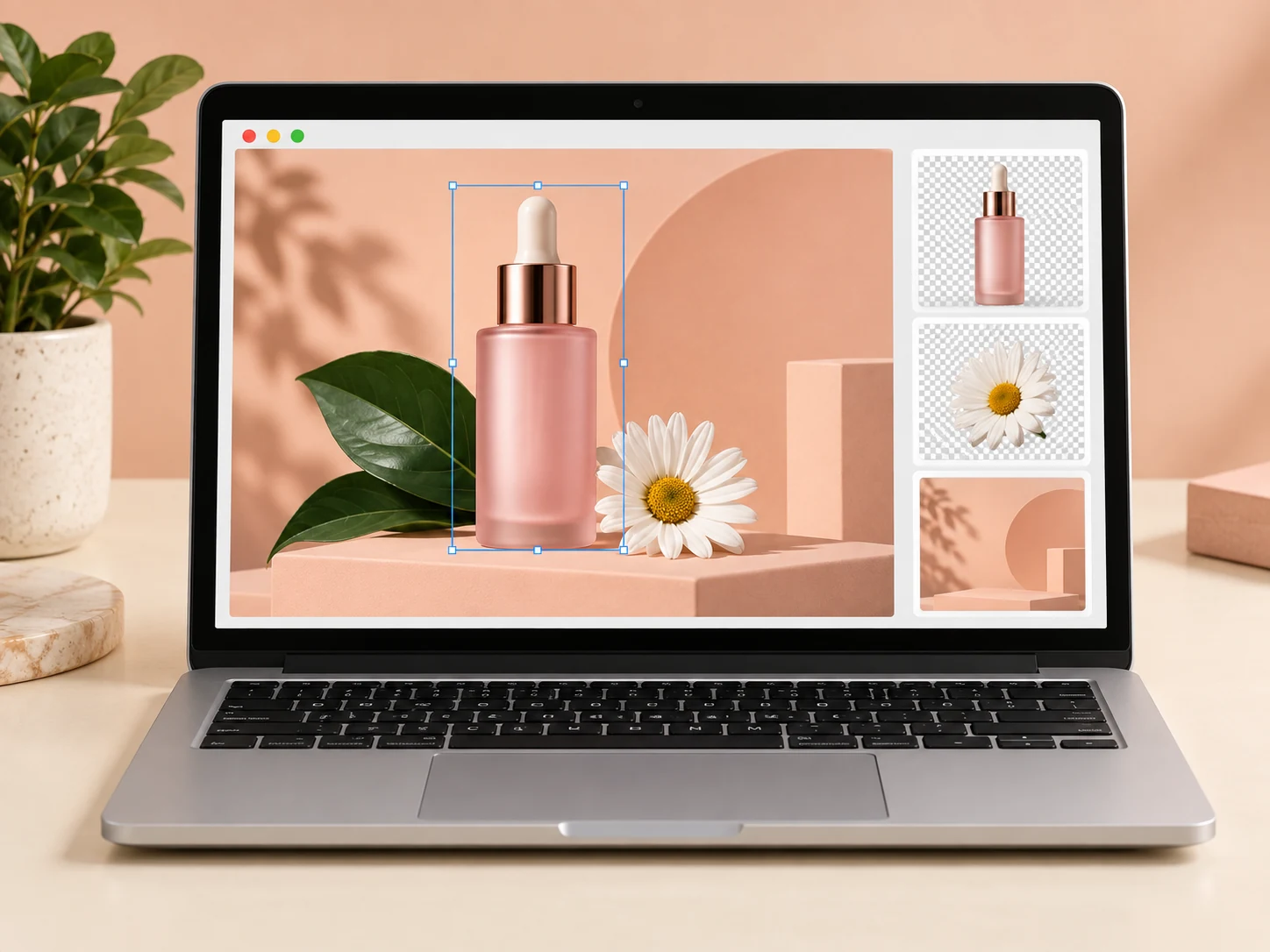
  • Confira os recortes gerados sobre um fundo quadriculado transparente.
  • Refine as bordas antes de reutilizar um recorte em outra composição.
Converter minha exportação do Canva
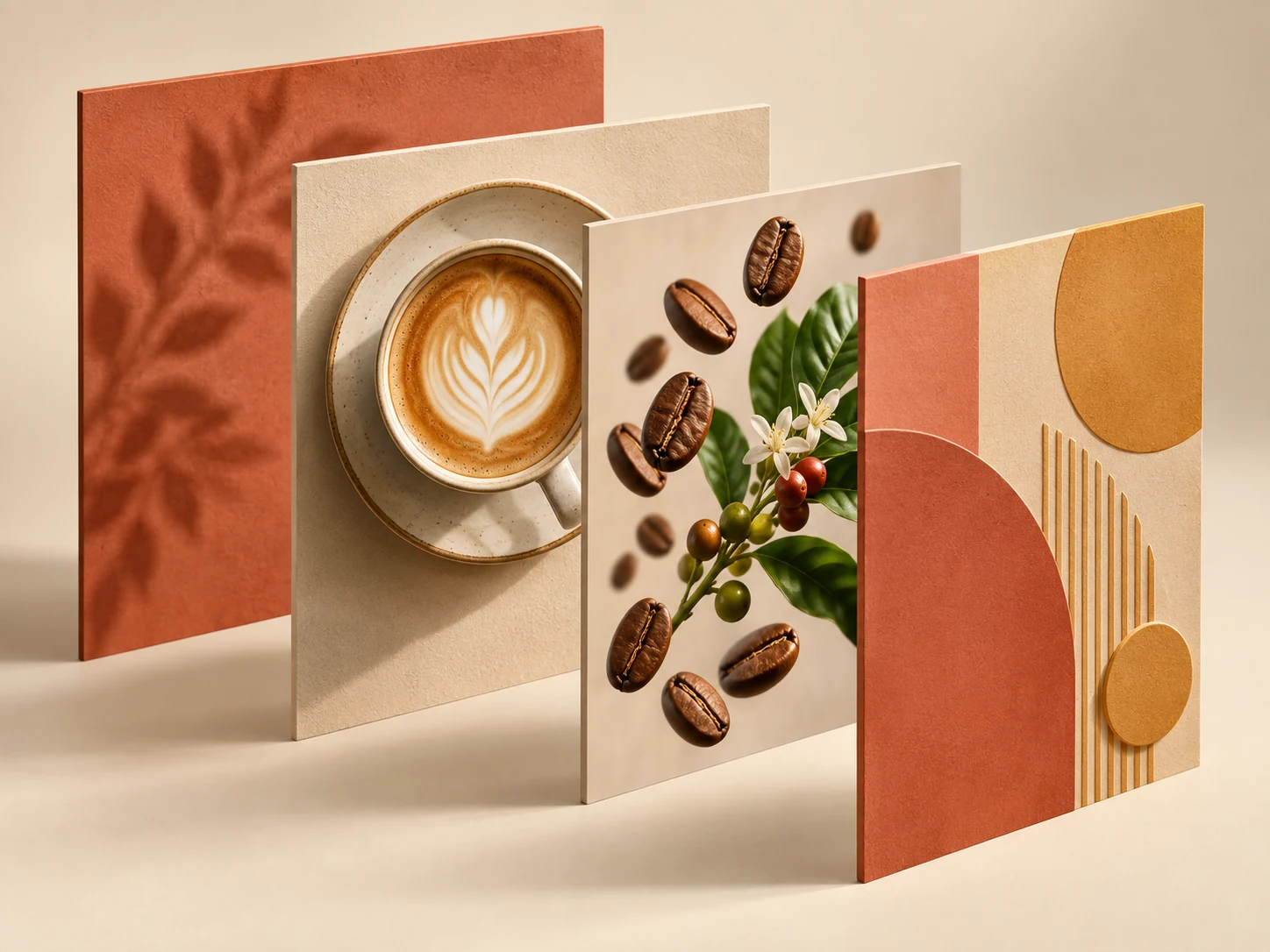
Prepare elementos de campanhas do Canva para edição em PSD

Prepare elementos de campanhas do Canva para edição em PSD

  • Use as notas de separação para indicar o produto, os objetos de cena e o fundo.
  • Monte novas composições com os elementos raster separados.
  • Adicione um texto novo no Photoshop quando precisar mudar o que está escrito.
Converter minha exportação do Canva
Veja a prévia das camadas de Canva para PSD antes de exportar

Veja a prévia das camadas de Canva para PSD antes de exportar

  • Confira a prévia de cada camada antes de baixar.
  • Verifique as bordas finas e as áreas de fundo reconstruídas.
  • Baixe o PSD e finalize suas edições no Photoshop.
Converter minha exportação do Canva

Ilustrações conceituais geradas por IA. Elas mostram possibilidades de edição, não resultados exatos do conversor.

Perguntas frequentes
Perguntas frequentes sobre Canva para PSD

O resultado contém camadas raster geradas por IA com base no conteúdo visível da imagem. Ele não recria o documento original do aplicativo nem seus objetos nativos.