Conversor de Figma para PSD

Figma para PSD: transforme frames exportados em camadas

Exporte um frame do Figma como PNG e envie a imagem aqui para separar a arte visível em camadas raster. Baixe um PSD para edições visuais no Photoshop; componentes e Auto Layout continuam no Figma.

Envie exportações em PNG, JPG ou WebPCamadas raster separadasContinue editando no Photoshop

Enviar imagem

0/1

Enviar imagem

Envie um PNG, JPG ou WebP exportado · Até 24 MB · No mínimo 262.144 pixels

Automático
Até 10 camadas

Escolha quantos grupos visuais editáveis a IA deve criar primeiro. Automático usa até 10 camadas — quanto mais camadas, mais tempo leva para separá-las. Depois de revisar o resultado, você pode dividir novamente as camadas combinadas.

Exemplo:

8 créditos por camada.

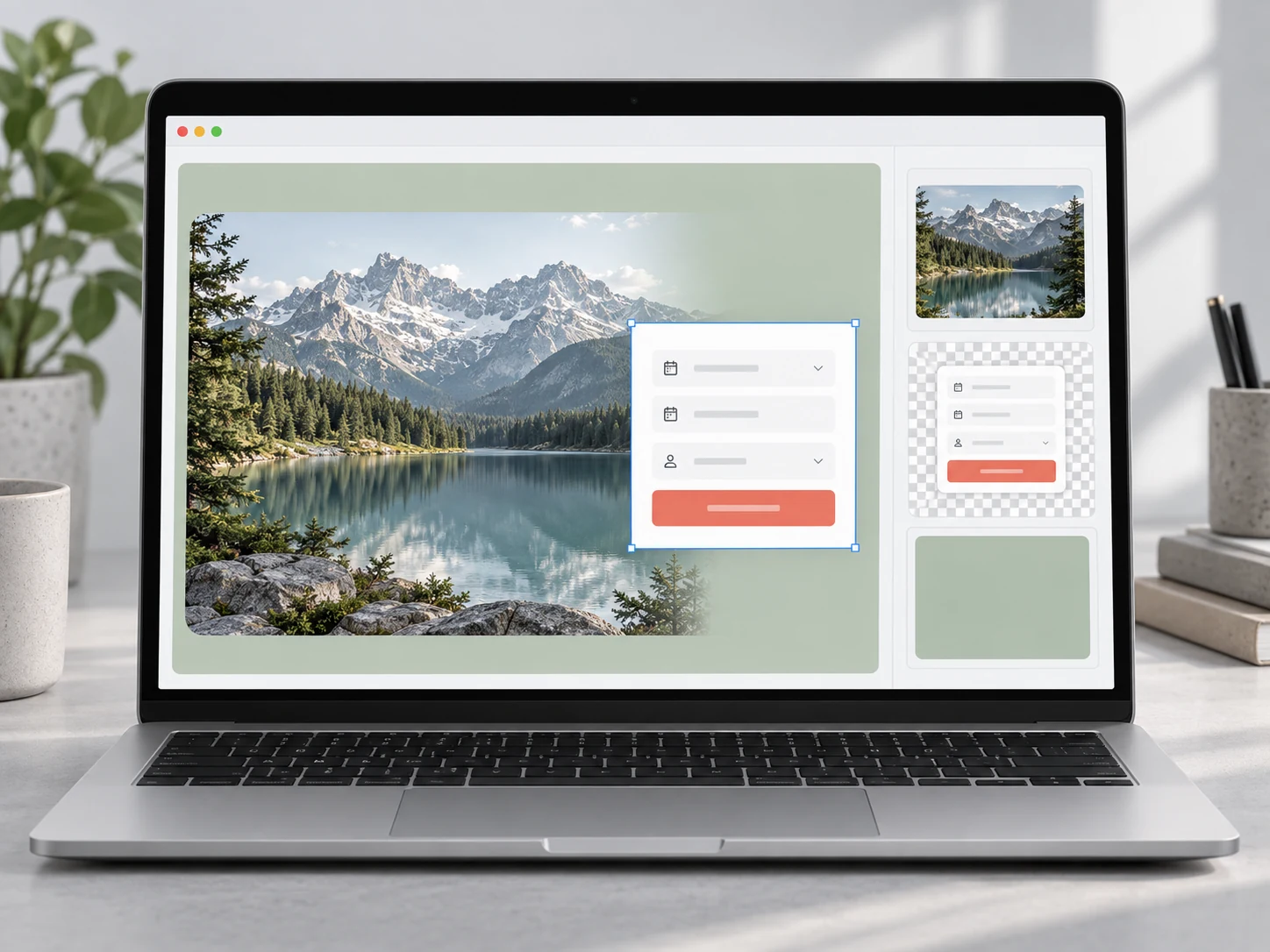
Frame de um site de viagens e layouts para celular com fotos de montanhas

Da imagem do frame ao PSD

Exemplo: Conceito ilustrativo: leve a seção hero de um site ou a arte de uma interface para o Photoshop.

Como converter Figma para PSD

Comece com um frame exportado e transforme a arte visível em um PSD para edição visual.

01

Exporte um frame do Figma como PNG

Selecione o frame de que precisa e exporte um PNG nítido. Envie uma imagem de frame por vez, e não o documento .fig.

02

Descreva e separe os elementos

Envie sua exportação, indique as partes de que precisa e gere as camadas com os créditos mostrados no espaço de trabalho.

03

Revise e baixe o PSD

Confira as prévias das camadas e baixe um PSD em camadas para refinar no Photoshop.

POR DENTRO DAS CAMADAS RASTER

Veja como a conversão de Figma para PSD separa o conteúdo da imagem

Selecione o produto ou o fundo para ver como funcionam as camadas raster separadas antes de testar a exportação do seu próprio design.

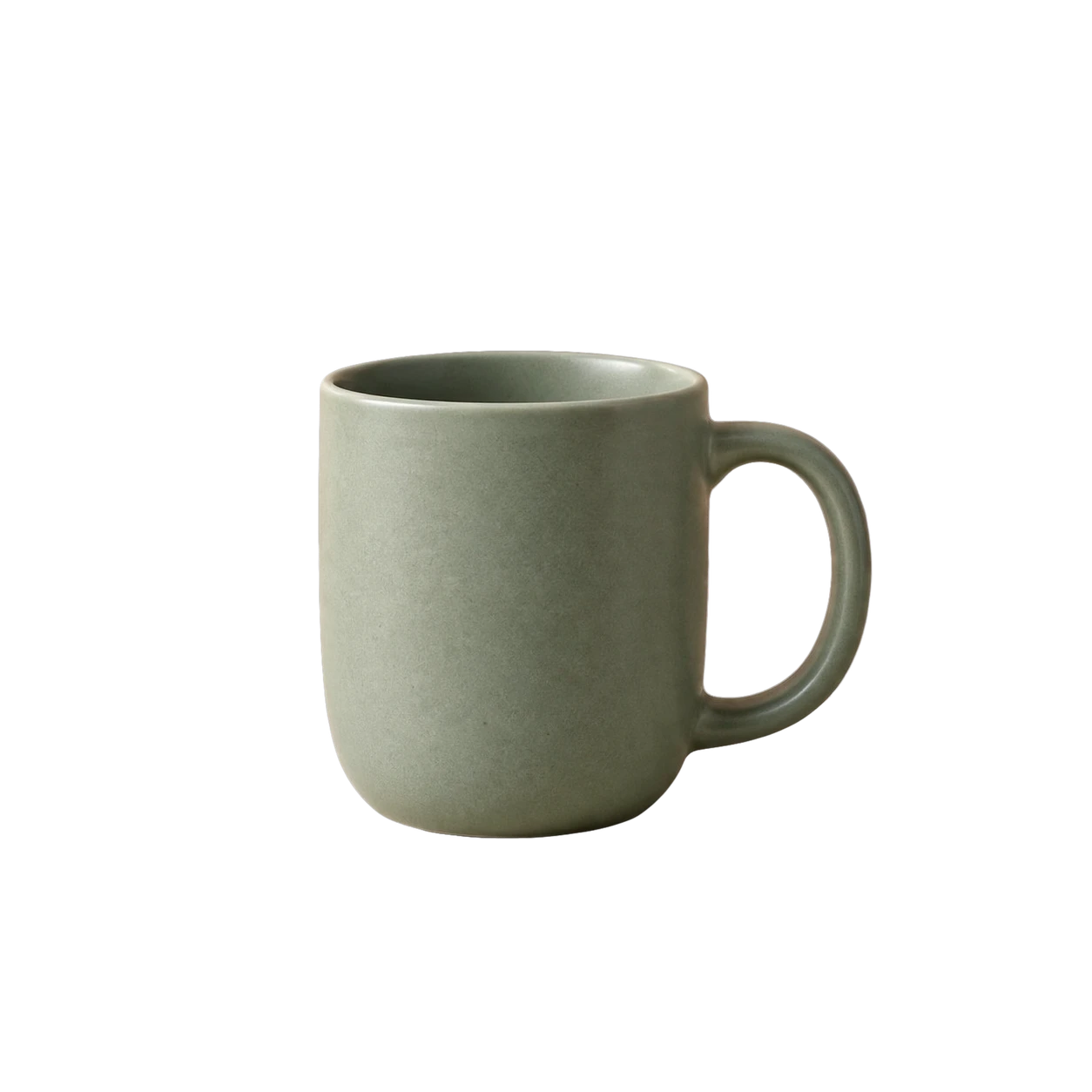
Imagem de exemplo original1 IMAGEM
Caneca de cerâmica verde sobre uma superfície de pedra em tom quente
Camada selecionada01 / 02
Produto01Produto

Resultado salvo do nosso fluxo de camadas de imagem, exibido aqui para demonstrar camadas raster. Este exemplo não foi exportado do Canva nem do Figma.

Leve a arte de frames do Figma para um PSD em camadas

Continue a composição de fotos e o retoque visual no Photoshop usando um frame exportado como ponto de partida.

Converta exportações de frames do Figma para trabalhar no Photoshop

Converta exportações de frames do Figma para trabalhar no Photoshop

  • Exporte a seção hero do site ou o frame visual que você quer refinar.
  • Separe os painéis de imagem visíveis da arte ao redor.
  • Mantenha seu arquivo original do Figma para mudanças de layout e de componentes.
Converter minha exportação do Figma
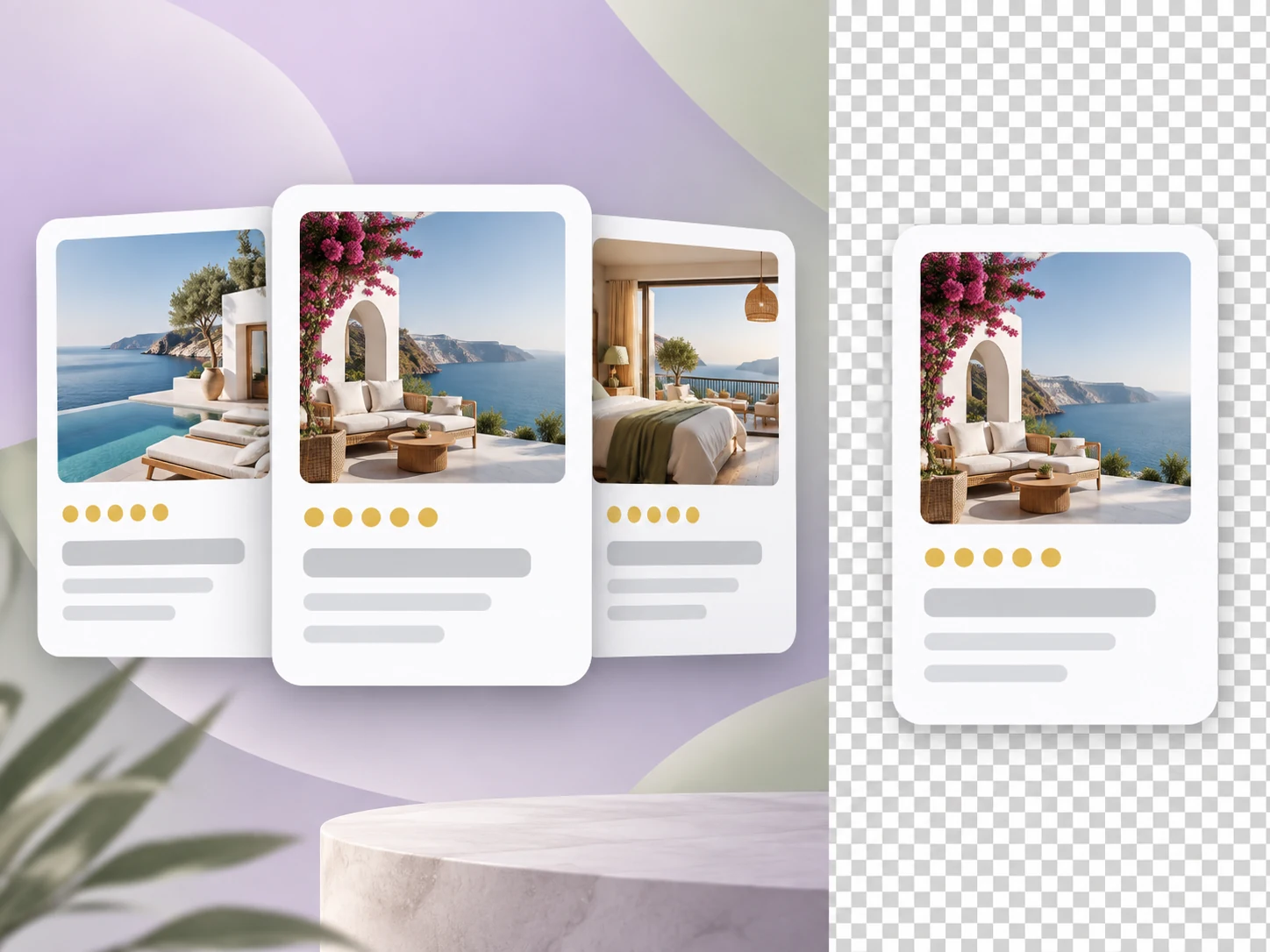
Separe cards visíveis de imagens de frames do Figma

Separe cards visíveis de imagens de frames do Figma

  • Indique os cards de fotos ou os blocos visuais que você quer separar.
  • Revise os recortes raster antes de levá-los para uma nova arte.
  • Estados dos cards, interações e propriedades de componentes não são exportados.
Converter minha exportação do Figma
Transforme a arte da seção hero do Figma em camadas PSD

Transforme a arte da seção hero do Figma em camadas PSD

  • Separe a foto principal, os detalhes decorativos e as áreas de fundo.
  • Ajuste as camadas geradas durante a composição no Photoshop.
  • Recrie textos editáveis ou formas vetoriais no editor de destino.
Converter minha exportação do Figma
Revise as camadas de Figma para PSD antes de baixar

Revise as camadas de Figma para PSD antes de baixar

  • Confira a prévia de cada camada antes de baixar.
  • Verifique as bordas finas e as áreas de fundo reconstruídas.
  • Baixe o PSD e finalize suas edições no Photoshop.
Converter minha exportação do Figma

Ilustrações conceituais geradas por IA. Elas mostram possibilidades de edição, não resultados exatos do conversor.

Perguntas frequentes

Perguntas frequentes sobre Figma para PSD

O resultado contém camadas raster geradas por IA com base no conteúdo visível da imagem. Ele não recria o documento original do aplicativo nem seus objetos nativos.