
Corgi
64 px de largura · 16 cores automáticas
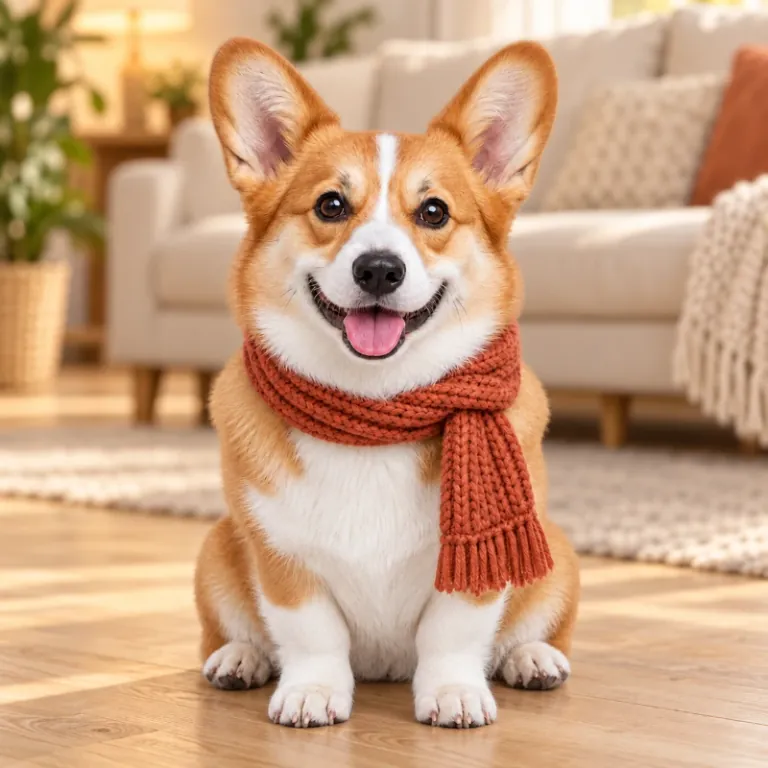
Os ajustes padrão: com 64 pixels de largura e 16 cores tiradas da foto, o rosto, o cachecol e o sofá continuam legíveis.
GRÁTIS · DIRETO NO NAVEGADOR
Transforme qualquer foto ou imagem em pixel art: escolha o tamanho da grade, uma paleta automática ou retrô e, se quiser, dithering; troque as cores que não agradarem e baixe um PNG nítido, um PSD em camadas com uma camada por cor ou um gráfico de hama beads para imprimir. Grátis, e sua foto nunca sai do seu dispositivo.
Grátis. Sua foto é convertida neste dispositivo e nunca é enviada.
EXEMPLOS
Seis fotos convertidas com esta ferramenta, cada uma com ajustes diferentes. Abra uma para carregar a foto e os ajustes dela no conversor.
64 px de largura · 16 cores automáticas
Os ajustes padrão: com 64 pixels de largura e 16 cores tiradas da foto, o rosto, o cachecol e o sofá continuam legíveis.
48 px de largura · Sweetie 16 · bordas nítidas · contorno
Um recorte transparente com bordas Nítidas, a paleta Sweetie 16 e um contorno escuro de 1 pixel: um sprite pronto para o jogo.
64 px de largura · Endesga 32
A paleta Endesga 32 mantém os morangos vermelhos e o creme claro, sem dithering.
48 px de largura · 10 cores automáticas · bordas nítidas
Dez cores, bordas Nítidas e um pouco mais de contraste e saturação dão uma foto de produto limpa, com cara de ícone.
80 px de largura · Game Boy · Bayer 4×4 50%
Os quatro verdes do Game Boy e o dithering ordenado transformam um retrato de estúdio em uma foto de tela de portátil.
96 px de largura · PICO-8 · Floyd–Steinberg 50%
Com 96 pixels de largura cabem o mar, as flores e a pessoa caminhando; um dithering leve suaviza as cores do PICO-8 no céu e na pedra.
COMO FUNCIONA
Três passos, tudo no seu navegador. A prévia se atualiza sempre que você muda um ajuste.
Solte, cole ou escolha um JPG, PNG, WebP ou GIF de até 50 MB, ou abra um dos seis exemplos.
Escolha a largura em pixels, uma paleta automática ou retrô e um estilo de dithering; depois clique em qualquer cor para trocá-la ou removê-la. Use Comparar para conferir com a foto.
Salve um PNG nítido no tamanho real ou ampliado até 32×, um PSD em camadas com uma camada por cor, a paleta em .hex, .gpl ou .aco, ou um gráfico de hama beads para imprimir.
GRÁFICOS DE HAMA BEADS E PONTO CRUZ
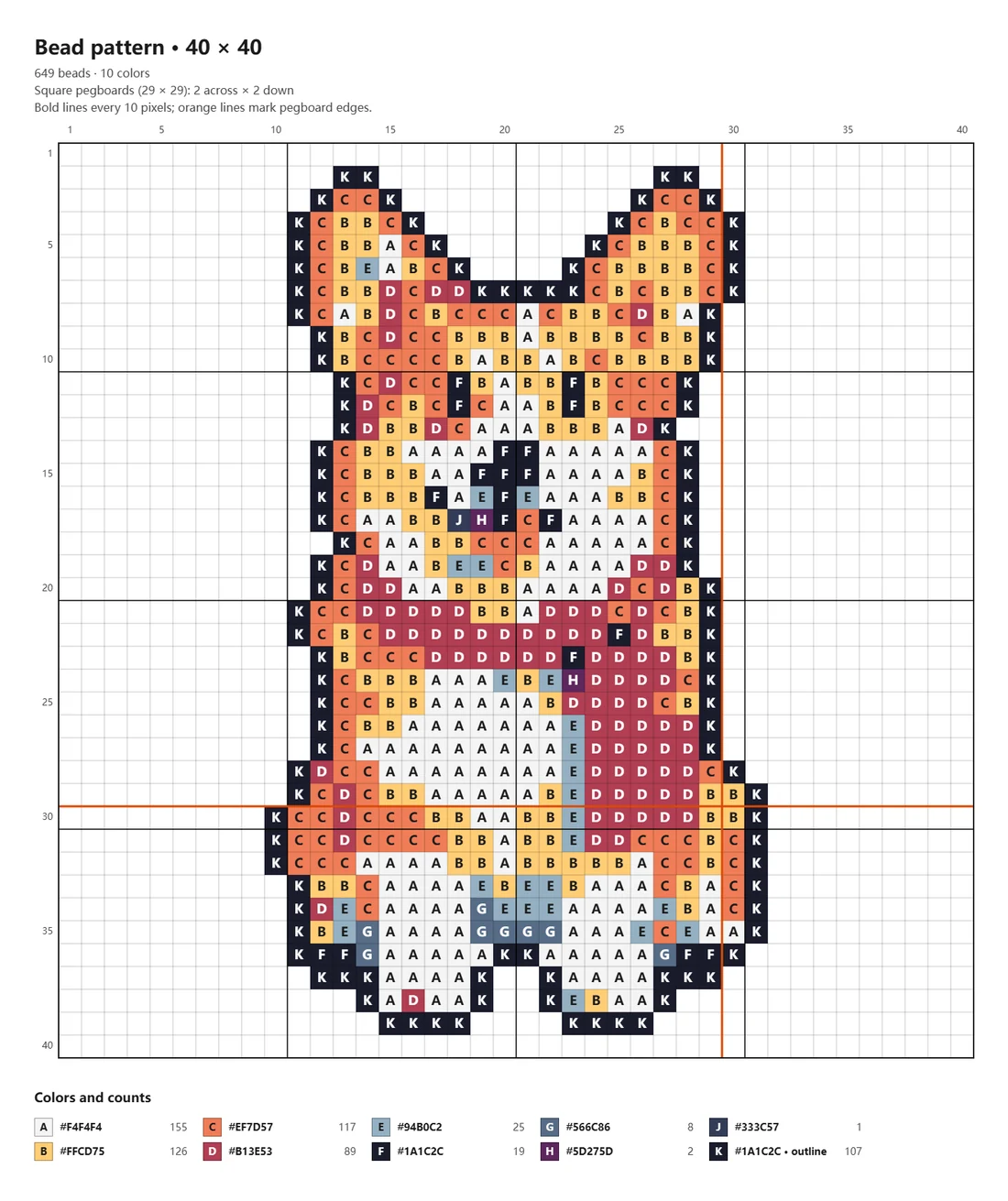
A opção Gráfico de hama beads baixa um gráfico da sua pixel art pronto para imprimir. Cada pixel é uma célula que dá para contar, as linhas e colunas são numeradas, e uma legenda lista cada cor com o número de contas ou pontos que ela pede, da mais usada para a menos usada.

EDITE CADA COR
Cada cor da paleta mostra quantos pixels a usam. Clique em uma, ou em um pixel da prévia, para mudá-la para qualquer cor, juntá-la a outra cor da paleta ou removê-la e deixar esses pixels transparentes. Cores que acabam ficando idênticas são combinadas, para os arquivos continuarem limpos.
PALETAS
Comece com Automática ou prenda a imagem às cores de um console clássico. Você também pode carregar sua própria paleta .hex ou .gpl, como uma do Lospec.
Escolhe as cores que melhor descrevem sua foto, calculadas no espaço OKLab para combinar com o jeito como o olho enxerga as cores. Defina de 2 a 64.
Os quatro verdes da tela do portátil original. A correspondência é feita pelo brilho, então toda foto usa os quatro tons.
A paleta fixa do console de fantasia PICO-8: viva, saturada e retrô na hora.
Uma versão comum da paleta ampla, mas irregular, do Nintendo Entertainment System.
As cores suaves e terrosas do Commodore 64, na versão Pepto, a mais usada.
Preto, ciano, magenta e branco: as quatro cores mais berrantes dos primeiros jogos de PC.
As cores primárias puras do ZX Spectrum, nas intensidades normal e brilhante.
Uma paleta moderna popular para jogos, com tons de pele quentes, verdes e sombras profundas.
Uma paleta moderna e suave que combina com personagens, sprites e cenas em tons pastel.
Oito cinzas uniformes, combinados pelo brilho, para um visual de impressão ou de jornal.
Arte de 1 bit em duas cores. Experimente com dithering Atkinson ou ordenado.
O NES, o Game Boy e o Commodore 64 nunca tiveram um único conjunto oficial de valores RGB; estas são as versões que a maioria dos pixel artists usa.
GUIA
O que acontece com a sua foto e como escolher o tamanho, as cores e o dithering.
A foto é reduzida a uma grade: em Suaves, cada célula fica com sua cor média; em Nítidas, com a mais frequente. Em seguida entram os níveis automáticos, o brilho, o contraste e a saturação. Depois as cores são reduzidas à paleta, com correspondência no espaço OKLab e dithering opcional. Por fim, cada célula é ampliada pelo vizinho mais próximo, para continuar um quadrado nítido.
A largura é o que mais define o visual. Com 32 pixels de largura, o resultado fica marcante, com cara de ícone; de 48 a 64, um rosto ou um pet continua reconhecível; de 96 a 128, cabe uma cena inteira. Sprites e ícones costumam ter 16, 32 ou 64 pixels de lado. Antes, corte a foto bem perto do assunto: cada pixel gasto com o fundo é um detalhe perdido.
O hardware clássico tinha limites apertados: 4 tons no Game Boy, 16 cores no PICO-8 e no Commodore 64. Em fotos, 8 a 16 cores automáticas parecem feitas à mão; use 24 a 32 para pele e céus. Para hama beads, menos cores também significa menos cores de contas para comprar.
O dithering mistura duas cores da paleta em um padrão para sugerir um tom intermediário. Deixe desligado para sprites lisos e limpos. O dithering ordenado (Bayer) dá a trama regular dos jogos clássicos, o Floyd–Steinberg os degradês mais suaves e o Atkinson mais contraste. Diminua a intensidade se a imagem ficar com muito ruído.
O PNG não tem perdas, então cada bloco mantém uma cor exata; a compressão JPEG cria borrões e cores soltas nas bordas dos blocos. Baixe em 1× para uma game engine e amplie por números inteiros para compartilhar ou imprimir, o que mantém cada pixel quadrado.
Comece com um recorte de fundo transparente. As áreas transparentes continuam transparentes, os pixels semitransparentes da borda ficam totalmente sólidos ou totalmente transparentes, e o contorno opcional de 1 pixel acompanha a forma. Precisa de um recorte antes? Faça um com Foto em figurinha.
CASOS DE USO
Transforme fotos de referência ou recortes em sprites com transparência de bordas duras, contorno de 1 pixel e uma paleta que você pode carregar no seu editor de pixel art.
Um retrato retrô seu ou do seu pet para Discord, Twitch ou um perfil de jogo. Baixe em 8× ou mais para ter uma imagem grande e nítida.
Planeje projetos de hama beads: 29 pixels de largura cabem em uma base quadrada, e o gráfico conta as contas de cada cor.
A pixel art com grade numerada e legenda de símbolos funciona como gráfico de contagem: um pixel é um ponto.
Cada pixel vem da sua foto; nada é redesenhado nem inventado.
Adicione uma foto ao conversor acima, escolha a largura em pixels, uma paleta e um estilo de dithering, e baixe. O padrão de 64 pixels de largura e 16 cores tiradas da foto funciona para a maioria das imagens.
Sim. Ele roda inteiramente no seu navegador: sem cadastro, sem créditos e sem marca d’água.
Não. Sua imagem é lida e convertida no seu próprio dispositivo, em um worker em segundo plano no navegador. Ela nunca é enviada para um servidor.
Depende do assunto. Com 32 pixels de largura você tem um ícone marcante; de 48 a 64, um rosto ou pet continua reconhecível; de 96 a 128, cabe uma cena. Sprites clássicos costumam ter 16, 32 ou 64 pixels de lado. Para um projeto de hama beads, 29 pixels cabem em uma base quadrada.
Quanto menos cores, mais cara de pixel art. A paleta do Game Boy tem 4 tons e a do PICO-8 tem 16. Em fotos, 8 a 16 cores automáticas funcionam bem; use 24 a 32 para tons de pele e céus.
Sim. Defina uma largura que caiba nas suas bases (29 pixels cabem em uma base quadrada), use poucas cores e baixe o Gráfico de hama beads: um gráfico para imprimir com linhas e colunas numeradas, símbolos para cada cor e a contagem de contas por cor. A correspondência das cores hex com a sua marca de contas fica por sua conta.
Sim. O PSD em camadas coloca cada cor da paleta em uma camada própria, nomeada pelo código hex e pela contagem de pixels, com o contorno no topo e, se você quiser, a foto original como camada oculta na base. A paleta .aco pode ser carregada no painel Amostras do Photoshop.
PNG. Ele não tem perdas, então cada bloco fica com uma cor exata. A compressão JPEG borra as bordas dos blocos e acrescenta cores que não estão na sua paleta.
Geradores de imagem com IA conseguem imitar o estilo pixel art, mas os pixels raramente ficam em uma grade de verdade e as cores variam. Este conversor mantém a sua própria foto e gera pixel art de verdade: uma grade exata, uma paleta fixa e arquivos que você pode editar.
FOTO EM PIXEL ART
Solte uma foto, escolha o tamanho e a paleta e baixe um PNG, um PSD ou um gráfico de hama beads. Grátis, nada é enviado.
Converter uma foto