Como exportar camadas do PSD em PNG transparente
Exporte cada camada de um PSD em PNG transparente no Photoshop, Photopea, GIMP ou numa ferramenta grátis no navegador. Escolha canvas ou aparado e evite halos.
 Equipe Image2Layer
Às vezes, uma única imagem achatada não basta. Um desenvolvedor precisa do logo, do produto e do título como imagens separadas. Um motion designer quer animar cada elemento de um pôster de forma independente. Um artista de games precisa das peças de uma sprite sheet. Em todos os casos, o trabalho é o mesmo: transformar cada camada de um PSD em um PNG próprio, com fundo transparente, sem quebrar o encaixe entre as peças.
Se você só precisa do design inteiro como uma única imagem, o conversor PSD para PNG faz isso em um passo. Este guia trata de tirar cada camada do arquivo de forma limpa, e das configurações que decidem se esses PNGs vão ser úteis depois.
Resposta rápida
- Photoshop, todas as camadas: Arquivo → Exportar → Camadas para arquivos, escolha PNG-24, mantenha Transparência ativada e marque Aparar camadas só se quiser recortes justos.
- Photoshop, algumas camadas: selecione as camadas, clique com o botão direito e escolha Exportação rápida como PNG. Cada uma vira um PNG aparado com o nome da camada.
- Sem Photoshop: abra o conversor gratuito PSD para PNG, escolha cada camada e baixe um único ZIP. Ele roda no navegador, aceita arquivos PSD e PSB e até 50 arquivos de uma vez, e não exige cadastro.
- Photopea ou GIMP: dá para fazer, uma camada por vez. Serve para poucas camadas; para cinquenta, é lento.
Antes de exportar: quatro decisões
1. Tamanho do canvas ou aparado?
Essa escolha define como os PNGs poderão ser reaproveitados, então faça-a antes de tudo.
- Tamanho do canvas: cada PNG tem as mesmas dimensões do documento, com a camada na posição original e transparência em todo o resto. Empilhe os arquivos em qualquer editor, ferramenta de vídeo ou slide e eles se alinham perfeitamente.
- Aparado: cada PNG é cortado nos pixels visíveis da camada. Os arquivos ficam menores e fáceis de colocar numa página web ou num app, mas a posição se perde, e você precisaria das coordenadas para remontar o layout.
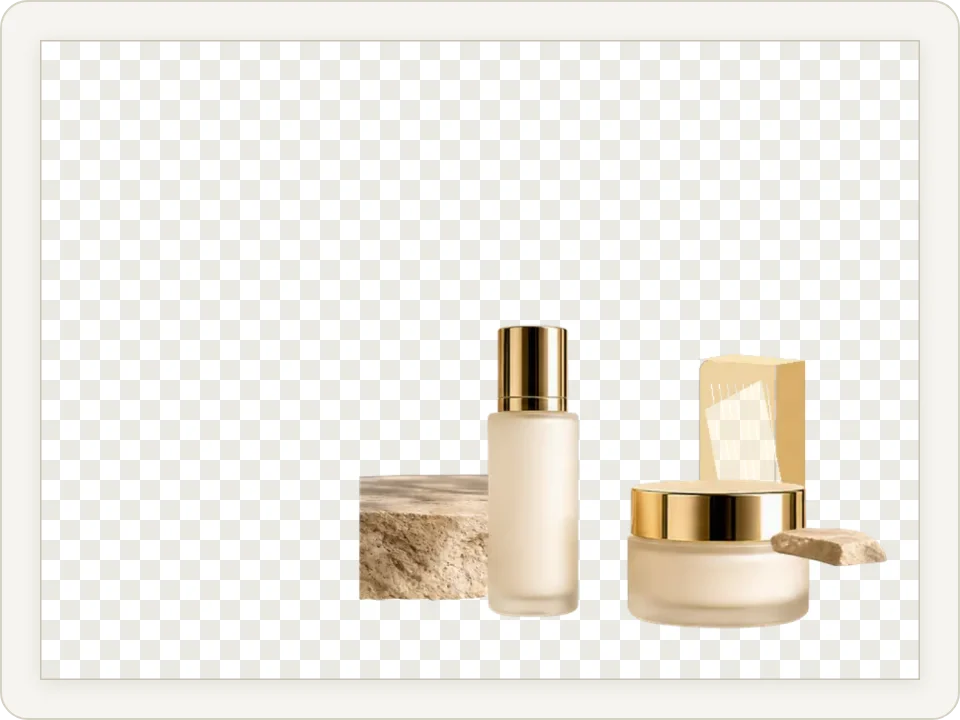
Tamanho do canvas: 1200 × 900 px, o produto continua onde estava no design.
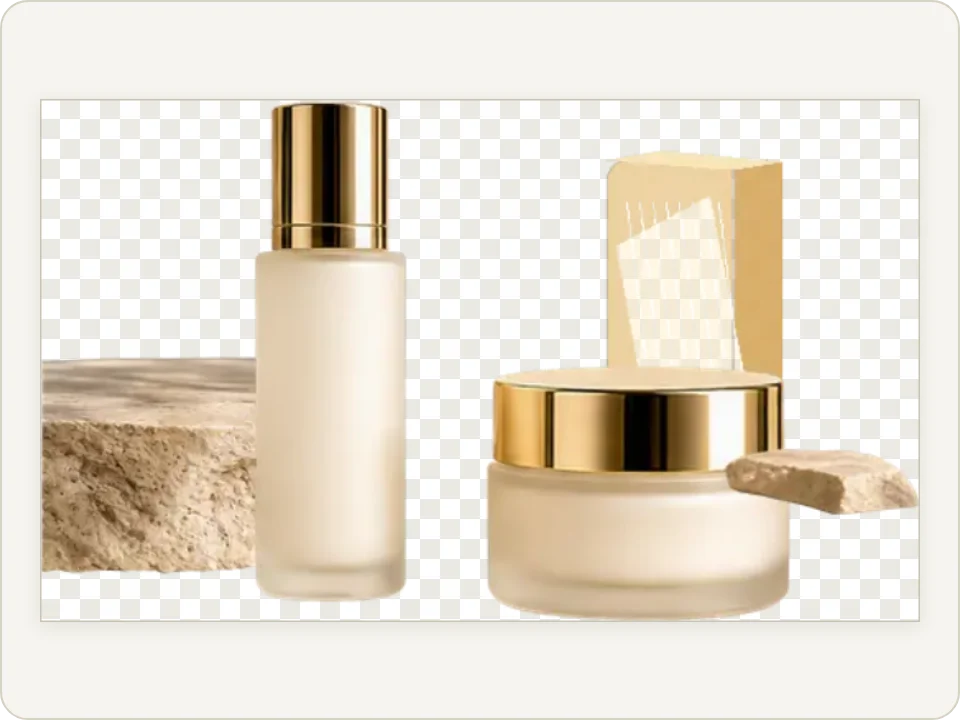
Aparado: 722 × 429 px, cortado nos pixels da própria camada.
A mesma camada de um PSD de exemplo de 1200 × 900, exportada das duas formas com o conversor PSD para PNG. O quadriculado indica os pixels transparentes.
| Use o tamanho do canvas para | Use aparado para |
|---|---|
| Animação e vídeo (After Effects, Premiere, CapCut) | Ícones, logos e elementos de interface para um site ou app |
| Slides e carrosséis para redes sociais feitos a partir de um layout | Figurinhas, emojis e recortes de produtos |
| Remontar o design em outro editor | Sprites de games e atlas de texturas |
| Passar um layout para alguém sem Photoshop | Reaproveitar um elemento em um novo design |
O aparo corta em torno de todo pixel que não seja totalmente transparente. Uma sombra projetada suave ou um brilho fraco também contam, então um PNG aparado pode ficar maior que o objeto que você vê.
2. Quais camadas?
- Visíveis ou ocultas: camadas ocultas costumam ser versões antigas ou alternativas. Decida se você as quer antes de exportar uma pasta cheia de sobras.
- Camadas avulsas ou grupos inteiros: um botão feito de uma forma, um ícone e um rótulo pode ser mais útil como uma única imagem mesclada do que como três arquivos.
- Camadas de ajuste: elas não têm pixels próprios; alteram as camadas abaixo delas. Exportada sozinha, uma camada não inclui o efeito do ajuste, e a camada de ajuste em si não gera nada útil.
- Máscaras de corte: uma camada recortada exportada sozinha perde a forma à qual estava presa. Exporte a base e as camadas recortadas juntas como um grupo, ou mescle-as numa cópia.
- Modos de mesclagem: uma sombra em Multiplicação ou um brilho em Divisão só ficam certos sobre as camadas de baixo. Como PNG separado, eles são desenhados no modo Normal e podem parecer uma mancha escura ou clara.
3. Nomes e pastas
Os nomes das camadas viram nomes de arquivo, então “Camada 47 cópia 3.png” é o que você vai receber se não renomear antes. Alguns minutos no painel Camadas poupam uma hora de adivinhação depois.
- Dê às camadas o nome do que elas são: “Logo”, “Título”, “Sombra do produto”.
- Evite caracteres que os sistemas de arquivos rejeitam, como
/ \ : * ? " < > |. Boas ferramentas trocam esses caracteres automaticamente, mas o resultado fica menos legível. - Cuidado com nomes repetidos. Duas camadas chamadas “Forma 1” podem se sobrescrever em algumas ferramentas ou ganhar um número a mais em outras.
- Se a ordem importa, por exemplo numa animação, use uma ferramenta que numere os arquivos ou acrescente
01,02você mesmo.
4. Tamanho, DPI e cor
- Na tela, o que conta são os pixels. Um PNG de 1200 × 900 tem os mesmos pixels a 72 ou a 300 DPI; o DPI só diz à impressora em que tamanho imprimir.
- Redimensione na exportação, não depois. Se o design foi feito em 2× para telas de alta densidade, uma exportação a 50% entrega o conjunto em 1× de uma vez. Reduzir uma única vez a partir do original dá um resultado mais nítido do que redimensionar os arquivos já exportados.
- Profundidade de bits: documentos de 16 e 32 bits normalmente são exportados como PNGs de 8 bits, que é o que navegadores e a maioria dos apps esperam.
- Cor: para a web, sRGB é a escolha segura. Um arquivo de impressão em CMYK convertido para PNG pode ficar um pouco diferente da prévia na tela do Photoshop.
Método 1: Camadas para arquivos no Photoshop
O jeito clássico de exportar todas as camadas de uma vez:
- Oculte as camadas que você não quer, se houver.
- Escolha Arquivo → Exportar → Camadas para arquivos.
- Escolha uma pasta de Destino e, se quiser, um Prefixo do nome do arquivo.
- Marque Apenas camadas visíveis se você ocultou camadas no passo 1.
- Defina o Tipo de arquivo como PNG-24. O PNG-8 limita cada arquivo a 256 cores e deixa as bordas transparentes mais grosseiras.
- Mantenha Transparência ativada. Marque Aparar camadas para arquivos recortados; deixe desmarcado para arquivos no tamanho do canvas.
- Clique em Executar e aguarde. Documentos grandes podem levar vários minutos.
Todos os arquivos vão para uma única pasta. O Photoshop acrescenta o prefixo e um número sequencial ao nome de cada camada, e não recria seus grupos como pastas.
Método 2: Exportação rápida e Exportar como no Photoshop
Para algumas camadas selecionadas, os comandos de exportação do painel Camadas são mais rápidos:
- Exportação rápida como PNG: selecione uma ou mais camadas (Ctrl + clique no Windows, Cmd + clique no Mac), clique com o botão direito e escolha Exportação rápida como PNG. Cada camada é salva como um PNG aparado próprio, com o nome da camada. Defina o formato e o destino padrão em Arquivo → Exportar → Preferências de exportação.
- Exportar como: clique com o botão direito e escolha Exportar como quando precisar de controle. Você pode definir o formato, a transparência, uma escala como 50% ou 200%, um tamanho exato de tela de desenho e se a imagem será convertida para sRGB.
Selecione um grupo em vez das camadas dele e o Photoshop exporta o grupo inteiro como um único PNG mesclado. É a solução mais rápida para os problemas de máscara de corte e de modo de mesclagem descritos acima.
Método 3: Grátis no navegador com o PSD para PNG do Image2Layer
Se você não tem Photoshop, ou tem uma pasta de PSDs para processar, o conversor gratuito PSD para PNG faz o trabalho em lote no navegador. Não há cadastro nem créditos, e os arquivos são processados no seu dispositivo em vez de serem enviados.
- Adicione os arquivos. Arraste até 50 arquivos PSD ou PSB de uma vez, cada um com até 500 MB.
- Escolha o que salvar: a imagem inteira, cada camada ou ambos.
- Escolha tamanho do canvas ou aparado para os arquivos de camada. As camadas ocultas ficam de fora, a menos que você marque a opção para incluí-las.
- Escolha um tamanho: 100% mantém todos os pixels; 50% ou 25% gera arquivos mais leves para prévias e mockups. Você também pode limitar o lado maior.
- Baixe os PNGs, ou tudo em um único ZIP.
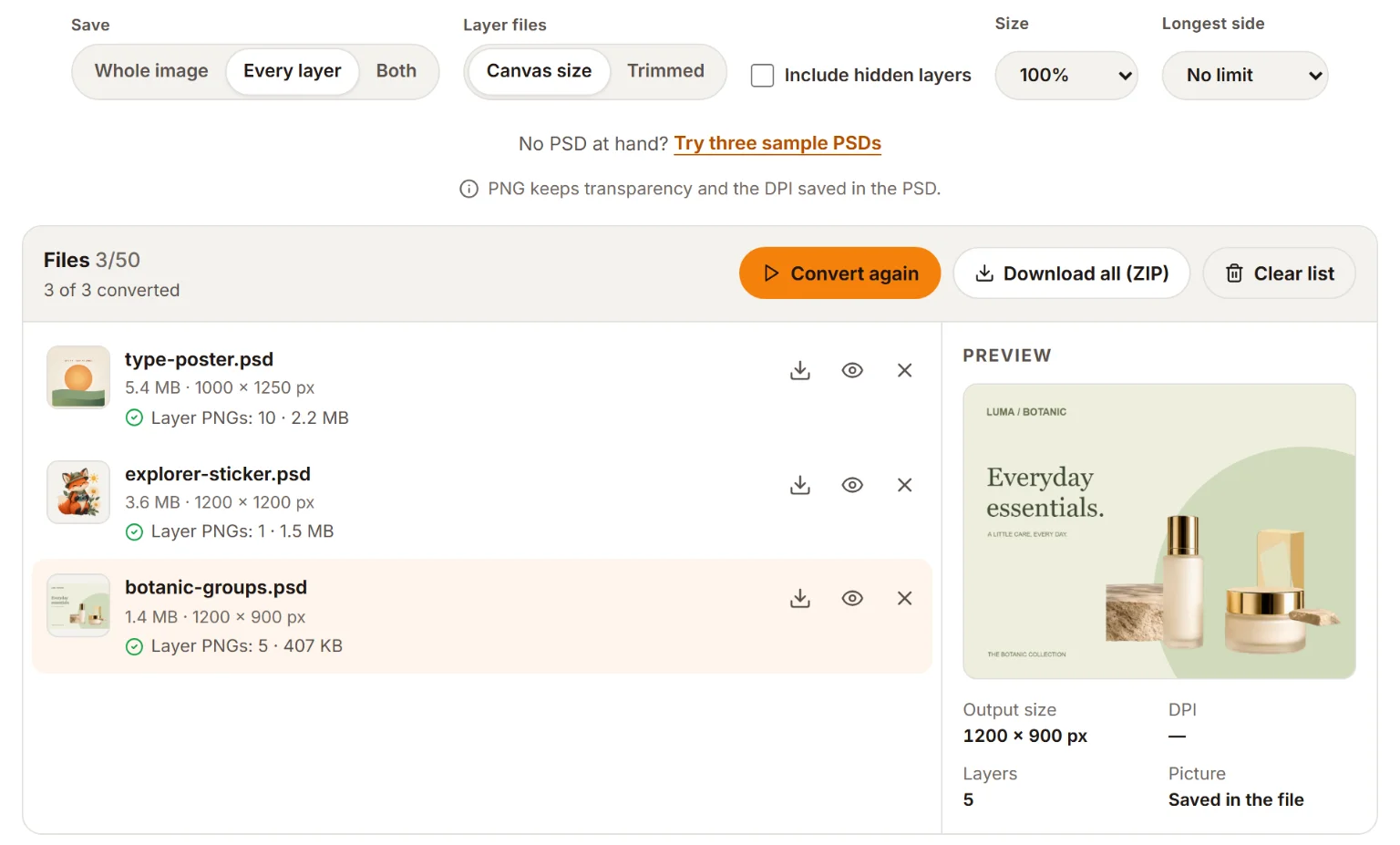
Três PSDs de exemplo convertidos com a opção de cada camada. Cada linha mostra quantos PNGs de camada o arquivo gerou; baixe-os arquivo por arquivo ou todos de uma vez em um ZIP.
Dentro do ZIP, cada camada é um PNG transparente com o nome da camada, numerado a partir do topo da pilha de camadas, então a ordem é preservada. As camadas ficam em pastas com o nome dos grupos, e os caracteres que os sistemas de arquivos rejeitam são substituídos. A resolução guardada no PSD é gravada em cada PNG.
Quer ver o que tem dentro do arquivo antes? Abra-o no Visualizador de PSD gratuito para conferir os nomes das camadas, ativar e desativar camadas e ver quais fontes ele usa. Ele também salva a camada selecionada em PNG, ou todas as camadas visíveis em um ZIP. E, se a imagem inteira aparece em branco em outros apps, o conversor a reconstrói a partir das camadas. O guia para abrir arquivo PSD sem Photoshop explica por que isso acontece.
Método 4: Photopea
O Photopea abre arquivos PSD com as camadas no navegador. Ele exporta a camada selecionada sozinha em PNG, e Arquivo → Exportar como → PNG salva a imagem visível. Para obter todas as camadas, repita isso para cada uma, ou oculte todas menos uma antes de exportar. Funciona bem para poucas camadas; para dezenas, uma ferramenta em lote é mais rápida.
Método 5: GIMP
O GIMP abre PSDs com camadas e grupos. O comando Arquivo → Exportar como salva a imagem visível, então:
- Uma camada no tamanho do canvas: clique com Shift no ícone de olho da camada para mostrar só ela, depois escolha Arquivo → Exportar como e dê ao arquivo um nome terminado em
.png. - Uma camada aparada: selecione a camada, escolha Editar → Copiar, depois Editar → Colar como → Nova imagem, depois Imagem → Recortar para o conteúdo (Crop to Content no GIMP em inglês) e exporte.
Plug-ins da comunidade conseguem exportar camadas em lote; confira se o plug-in é compatível com a sua versão do GIMP antes de confiar nele.
Os métodos comparados
| Método | Custo | Todas as camadas de uma vez | Canvas ou aparado | Pastas por grupo | Vários PSDs |
|---|---|---|---|---|---|
| Photoshop: Camadas para arquivos | Assinatura | Sim | Os dois | Não | Um por vez |
| Photoshop: Exportação rápida | Assinatura | Camadas selecionadas | Aparado | Não | Um por vez |
| PSD para PNG do Image2Layer | Grátis, sem cadastro | Sim | Os dois | Sim | Até 50 |
| Photopea | Grátis com anúncios | Não, uma a uma | Depende da exportação | Não | Um por vez |
| GIMP | Grátis | Com plug-in | Canvas; aparar à mão | Não | Um por vez |
Problemas de transparência e como resolver
O PNG ficou com fundo branco
O design quase certamente tem uma camada de fundo opaca, que é exportada como qualquer outra. No Photoshop, a camada bloqueada “Plano de fundo” não aceita transparência. Oculte essa camada, exclua-a numa cópia ou deixe-a de fora da exportação.
As bordas ficam com um halo claro ou escuro
As bordas suaves de um recorte muitas vezes carregam a cor do fundo de onde foram recortadas. Num fundo novo, isso aparece como uma franja fina, clara ou escura. Antes de entregar seus PNGs, veja como eles ficam sobre um fundo escuro e sobre um fundo claro. No Photoshop, o comando Camada → Matiz → Reduzir borda (Layer → Matting → Defringe na interface em inglês) ou a opção Descontaminar cores de Selecionar e mascarar limpam isso.
As sombras parecem cinzas ou sujas
Uma sombra suave é semitransparente por natureza, então parece cinza sobre um quadriculado; isso é normal. Se ela ficar errada sobre o fundo final, provavelmente a sombra usava Multiplicação no PSD. Recrie-a no app de destino com o mesmo modo de mesclagem, ou exporte a sombra mesclada com o objeto.
A transparência aparece preta ou branca
Alguns visualizadores de imagem e apps de mensagens mostram os pixels transparentes como preto ou branco. Antes de concluir que a exportação falhou, abra o PNG num navegador ou num editor que mostre o quadriculado.
Você escolheu JPG por engano
O JPG não armazena transparência, então as áreas transparentes são preenchidas com uma cor sólida. Use JPG só quando um fundo sólido for o que você quer; o conversor PSD para JPG permite escolher essa cor. Para cópias de revisão com cada camada numa página própria, o PSD para PDF é o formato mais adequado.
Guias e ferramentas relacionados
- Como abrir arquivo PSD sem Photoshop reúne visualizadores e editores gratuitos para todas as plataformas.
- O que é um arquivo PSD? explica camadas, máscaras e quando usar PSD em vez de PNG.
- Começando de uma imagem plana, sem nenhuma camada? O Imagem para camadas e o modo com IA do PNG para PSD separam a imagem em camadas; ao contrário das ferramentas PSD gratuitas, a separação por IA usa créditos. Leia antes como transformar uma imagem plana em um PSD em camadas.
- Veja todas as ferramentas gratuitas e de IA em todas as ferramentas.
Perguntas frequentes sobre exportar camadas do PSD em PNG
Como exportar todas as camadas de um PSD em arquivos PNG separados?
No Photoshop, escolha Arquivo > Exportar > Camadas para arquivos, selecione PNG-24 com Transparência ativada e clique em Executar. Sem Photoshop, abra o conversor gratuito PSD para PNG do Image2Layer, escolha Cada camada e baixe um único ZIP com um PNG transparente por camada.
Dá para exportar camadas do PSD em PNG sem Photoshop?
Sim. O conversor PSD para PNG do Image2Layer exporta todas as camadas de um arquivo PSD ou PSB no navegador, de graça e sem enviar o arquivo. O Photopea e o GIMP também fazem isso, uma camada por vez.
Por que meu PNG exportado não ficou transparente?
Normalmente o design tem uma camada de fundo opaca, muitas vezes uma camada Plano de fundo branca, que é exportada junto com as outras. Oculte essa camada ou deixe-a de fora antes de exportar. Confira também se você escolheu PNG, e não JPG, porque o JPG não armazena transparência.
É melhor exportar as camadas no tamanho do canvas ou aparadas?
Use o tamanho do canvas quando as camadas precisam se alinhar de novo, por exemplo num editor de vídeo, numa animação ou numa apresentação de slides. Use aparadas quando cada camada é um elemento independente, como um ícone, uma figurinha, um sprite ou o recorte de um produto.
Por que as camadas exportadas ficam diferentes do PSD?
Uma camada sozinha perde o que as outras camadas faziam com ela. Modos de mesclagem como Multiplicação ou Divisão, camadas de ajuste acima dela e a camada base de uma máscara de corte afetam a aparência dela dentro do PSD. Exporte um grupo mesclado, ou mescle essas camadas numa cópia, quando precisar do visual combinado.
Exportar camadas do PSD em PNG reduz a qualidade?
Nenhum pixel se perde, porque o PNG é sem perda. Duas coisas podem mudar: arquivos com 16 ou 32 bits por canal normalmente são salvos como PNG de 8 bits, e as cores podem mudar um pouco se o arquivo usar um perfil de cor de gama ampla ou CMYK em vez de sRGB.
Como exportar um grupo de camadas como um único PNG?
No Photoshop, selecione o próprio grupo no painel Camadas e use Exportação rápida como PNG ou Exportar como; o grupo é salvo como uma única imagem mesclada. Outra forma é ocultar tudo o que está fora do grupo e exportar a imagem inteira.
Qual DPI as camadas exportadas em PNG devem ter?
Para telas, o DPI não importa: só as dimensões em pixels contam. O DPI é uma anotação usada para definir o tamanho da imagem na impressão. Se você vai imprimir as camadas, mantenha a resolução do documento; ferramentas que gravam esse valor no PNG, como o conversor do Image2Layer, poupam você de digitá-lo de novo.
Experimente o Image2Layer com sua própria imagem
Envie uma imagem JPG, PNG ou WebP e exporte camadas editáveis, assets PNG transparentes ou um PSD em camadas.
Abrir o Image2Layer