Imagem plana para PSD em camadas: como fazer
Transforme um JPG ou PNG plano em um PSD em camadas, confira as camadas exportadas e entenda o que a separação por IA consegue e o que não consegue recuperar.
 Equipe Image2Layer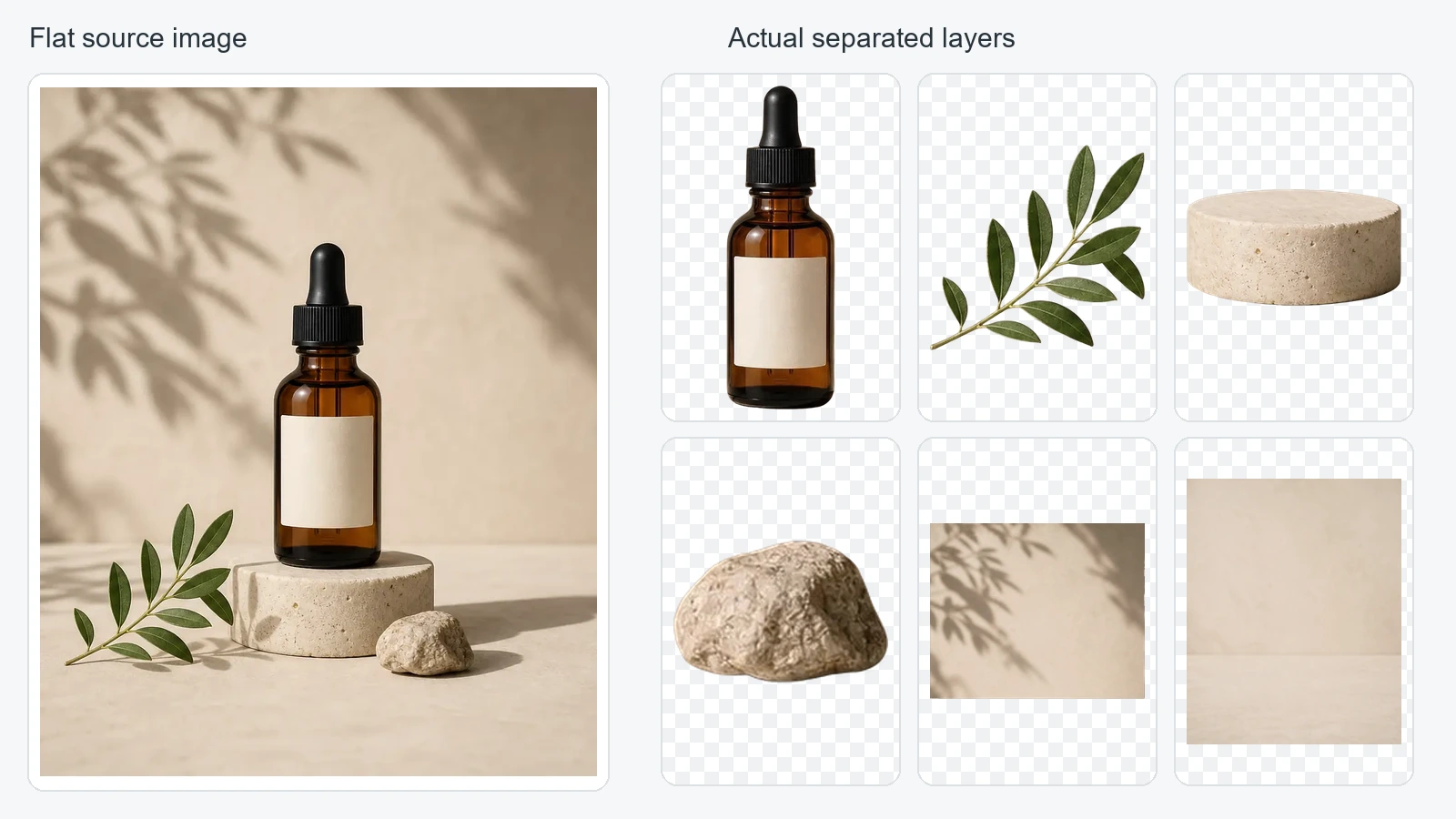
Uma imagem plana só vira um PSD em camadas útil quando as partes dela são separadas em camadas de pixels independentes antes da exportação. Salvar um JPG ou PNG como PSD, por si só, não separa a garrafa, as folhas, as letras ou o fundo que aparecem na imagem.
Na prática, o fluxo é: enviar a imagem, separar os objetos de que você precisa, revisar o resultado real e exportar um PSD. Depois, abra o arquivo e confirme que dá para ocultar ou mover um objeto sem mover todo o resto. Você pode começar pela ferramenta Imagem para PSD.
O exemplo acima usa uma imagem de produto já existente e as camadas que a ferramenta realmente devolveu. As prévias da garrafa, do galho, do pedestal, da pedra e do fundo vêm da mesma execução de decomposição. Não são ilustrações geradas à parte para mostrar um resultado imaginado.
Salvar uma imagem como PSD cria camadas?
Um PSD pode conter uma única camada de imagem ou um documento bem mais complexo. Salvar uma fotografia achatada como PSD gera um documento do Photoshop, mas o arquivo não sabe onde termina um objeto fotografado e onde começa outro. Um PSD de uma camada só é um arquivo válido; ele simplesmente não oferece objetos separados para editar.
A Adobe descreve o PSD como um formato que aceita os recursos dos documentos do Photoshop. Isso descreve o que o formato consegue armazenar, e não promete que uma conversão vá reconstruir esses recursos a partir de uma imagem plana. Veja a visão geral dos formatos de arquivo da Adobe.
| O que você faz | O que você recebe | O que dá para editar de forma independente |
|---|---|---|
| Salvar uma imagem plana como PSD | Um PSD com a imagem plana | A imagem como um todo |
| Selecionar e separar objetos manualmente | Camadas que você cria e refina | As regiões que você separou |
| Rodar a separação por IA e depois exportar | Camadas raster geradas dentro de um PSD | Os objetos que foram separados com sucesso |
Escolha o método de acordo com a edição que você precisa fazer. Se só precisa colocar uma fotografia em um projeto do Photoshop, uma única camada de imagem pode bastar. Se precisa mover a garrafa sem mover as folhas e a superfície da mesa, é preciso uma separação de verdade.
O que faz um PSD ter camadas de verdade?
Camadas úteis têm pixels e transparência próprios. Elas também têm uma posição em um canvas compartilhado e uma ordem de empilhamento. Uma vista explodida bonita não prova nada: o arquivo baixado precisa conter as camadas correspondentes.
Neste exemplo, a garrafa e o rótulo ficam juntos. O galho, o pedestal e a pedra podem ser assets separados. Parte do conteúdo do fundo fica agrupada. É um ponto de partida mais prático do que forçar cada pequeno brilho ou folha a virar uma camada própria.
Os nomes facilitam a inspeção do resultado, mas não bastam. Uma camada chamada “Garrafa” deve conter a garrafa, e não uma cópia da imagem de origem inteira.
Como converter uma imagem plana para PSD em camadas
1. Escolha uma imagem de origem nítida
Comece pela versão de maior qualidade que você tiver, antes de aplicar mais compressão ou redimensionar. Contornos nítidos e objetos bem distintos facilitam a avaliação do resultado. Cabelos macios, vidro transparente, reflexos e objetos sobrepostos pedem uma revisão mais cuidadosa.
Use o PNG para PSD ou o JPG para PSD, conforme o formato do seu arquivo. Um PNG transparente ainda pode ser um único asset achatado: ter transparência não significa que os objetos dentro dele já sejam camadas separadas. Guarde o arquivo original para comparar depois os detalhes reconhecíveis.
2. Separe as partes de que você precisa
Envie a imagem e escolha uma quantidade de camadas sensata. Automático é um bom ponto de partida quando você não sabe como a cena deve ser dividida. Se adicionar Notas de separação, descreva a edição pretendida: “Mantenha a garrafa e o rótulo juntos; separe o galho e o pedestal.”
Evite pedir mais camadas só porque o máximo está disponível. Fragmentos minúsculos aumentam o trabalho de limpeza, e uma quantidade maior não garante bordas melhores. Nosso guia sobre a quantidade de camadas explica essa decisão em mais detalhes.
Quando um rótulo precisa continuar reconhecível, muitas vezes é melhor mantê-lo junto ao produto do que separá-lo. Mesmo assim, confira o rótulo devolvido: o processamento por IA pode alterar detalhes mesmo quando o pedido é claro.
3. Inspecione as camadas reais
Compare o resultado com a imagem de origem antes de baixar. Observe o contorno da garrafa, o rótulo, a disposição do galho e as bordas dos objetos. Pergunte-se se as peças servem para a sua próxima edição, e não se a prévia impressiona.
Revise as bordas transparentes sobre fundos claros e escuros. Uma franja clara pode sumir no branco e ficar evidente em um design escuro. Verifique também se há partes faltando, objetos duplicados e restos do primeiro plano no fundo.
Se um objeto essencial não estiver utilizável, ajuste as notas ou escolha uma separação mais simples. O status de tarefa concluída significa que o processamento terminou; ele não atesta a qualidade de cada pixel.
4. Exporte e abra o PSD
Baixe o PSD quando quiser continuar em um editor que trabalha com camadas. Se a próxima ferramenta precisar de assets separados, use PNGs transparentes individuais ou um ZIP com as camadas.
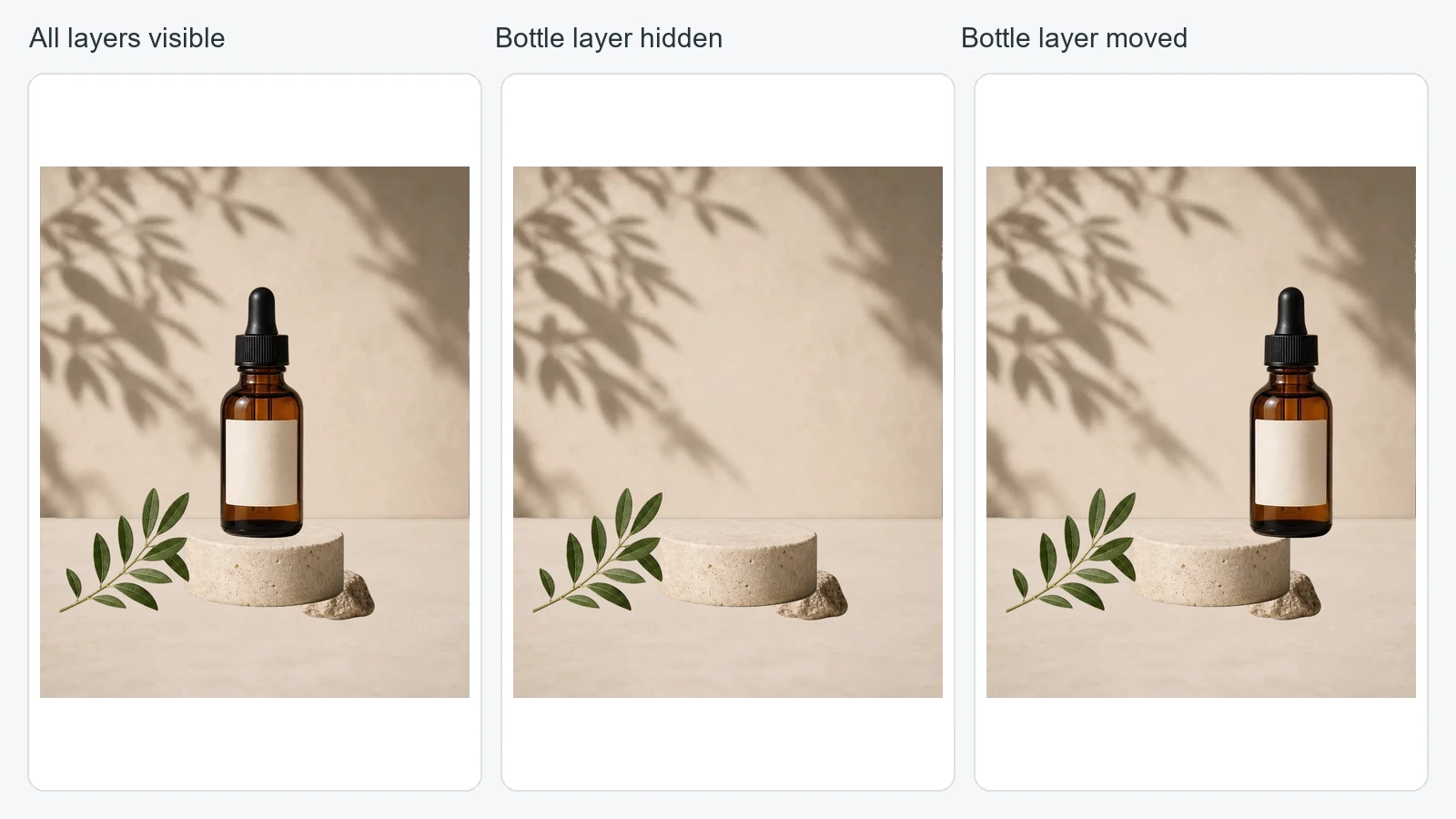
Abra o PSD de fato e inspecione as camadas. A imagem abaixo foi gerada decodificando um PSD exportado com seis camadas. Ela mostra esses mesmos pixels com todas as camadas visíveis, com a garrafa oculta e com a garrafa deslocada. É uma inspeção renderizada do arquivo, e não uma captura de tela da interface do Photoshop.
Como verificar o PSD exportado
Primeiro, desative a camada da garrafa. A garrafa deve sumir, e as outras camadas devem permanecer. No Photoshop, o ícone de olho controla a visibilidade; a Adobe documenta isso no guia do painel Camadas.
Em seguida, mova a garrafa um pouco. Os pixels dela devem se mover de forma independente. Inspecione a área que ficou exposta e o lugar original da garrafa. Você pode encontrar detalhes de fundo gerados, uma sombra que ficou para trás ou bordas que precisam de limpeza. São descobertas úteis, e não algo para esconder em uma demonstração.
Por fim, compare a composição com a imagem de origem. Confira as dimensões, as cores importantes, os detalhes reconhecíveis do produto e a ordem das camadas. Salve uma cópia de trabalho antes de fazer edições destrutivas. Não use uma única prévia achatada como a única verificação do arquivo baixado.
O que a separação de camadas por IA não consegue recuperar
A separação por IA trabalha a partir da imagem visível. Ela não tem acesso às camadas ocultas, às fontes, aos demarcadores, às máscaras nem às configurações de ajuste do designer original. Uma camada raster com formato de texto não é automaticamente texto editável, e um logotipo separado não vira vetor automaticamente.
As áreas cobertas por um objeto precisam ser estimadas para que o fundo continue atrás dele. Essa estimativa pode ser útil na edição, mas não é uma prova recuperada do que havia ali. Texturas finas, padrões repetidos, sombras e objetos sobrepostos podem revelar inconsistências.
As dimensões e a fidelidade da saída também precisam ser conferidas. A imagem enviada pode ser maior do que o canvas das camadas devolvidas. Inspecione a exportação real antes de concluir que ela serve para uma impressão grande ou para um uso comercial detalhado.
Perguntas frequentes
Um JPG pode virar um PSD em camadas?
Sim, depois que o conteúdo dele é separado em camadas. A compressão JPEG e uma imagem de origem em baixa resolução podem limitar os detalhes disponíveis. Simplesmente salvar o JPG como PSD deixa os objetos achatados juntos.
Dá para editar as palavras dentro da imagem exportada?
Você pode editar os pixels de uma região de texto raster. Para mudar as palavras como texto editável, normalmente é preciso recriá-las com uma ferramenta de texto e uma fonte adequada. Não parta do princípio de que a tipografia original foi recuperada.
Preciso do Photoshop para usar o resultado?
Você precisa de um editor compatível com as partes do PSD que pretende usar. Teste o arquivo no editor escolhido. PNGs individuais das camadas são uma alternativa quando você quer colocar os assets em outro lugar sem importar um PSD.
Isso é o mesmo que remover o fundo?
Não. Um assunto com fundo transparente é uma saída útil, enquanto a separação em várias camadas pode entregar vários objetos editáveis de forma independente. Leia separar imagem em camadas ou remover fundo se estiver decidindo qual fluxo combina com a sua tarefa.
Pronto para trabalhar com a sua própria imagem? Crie um PSD em camadas e confira as camadas baixadas antes de montar seu próximo design em cima delas.
Experimente o Image2Layer com sua própria imagem
Envie uma imagem JPG, PNG ou WebP e exporte camadas editáveis, assets PNG transparentes ou um PSD em camadas.
Abrir o Image2Layer