Separar imagem em camadas ou remover fundo?
Remover fundo, dividir primeiro plano e fundo ou separar a imagem em camadas? Compare as três saídas com a mesma imagem e escolha a que sua próxima edição pede.
 Equipe Image2Layer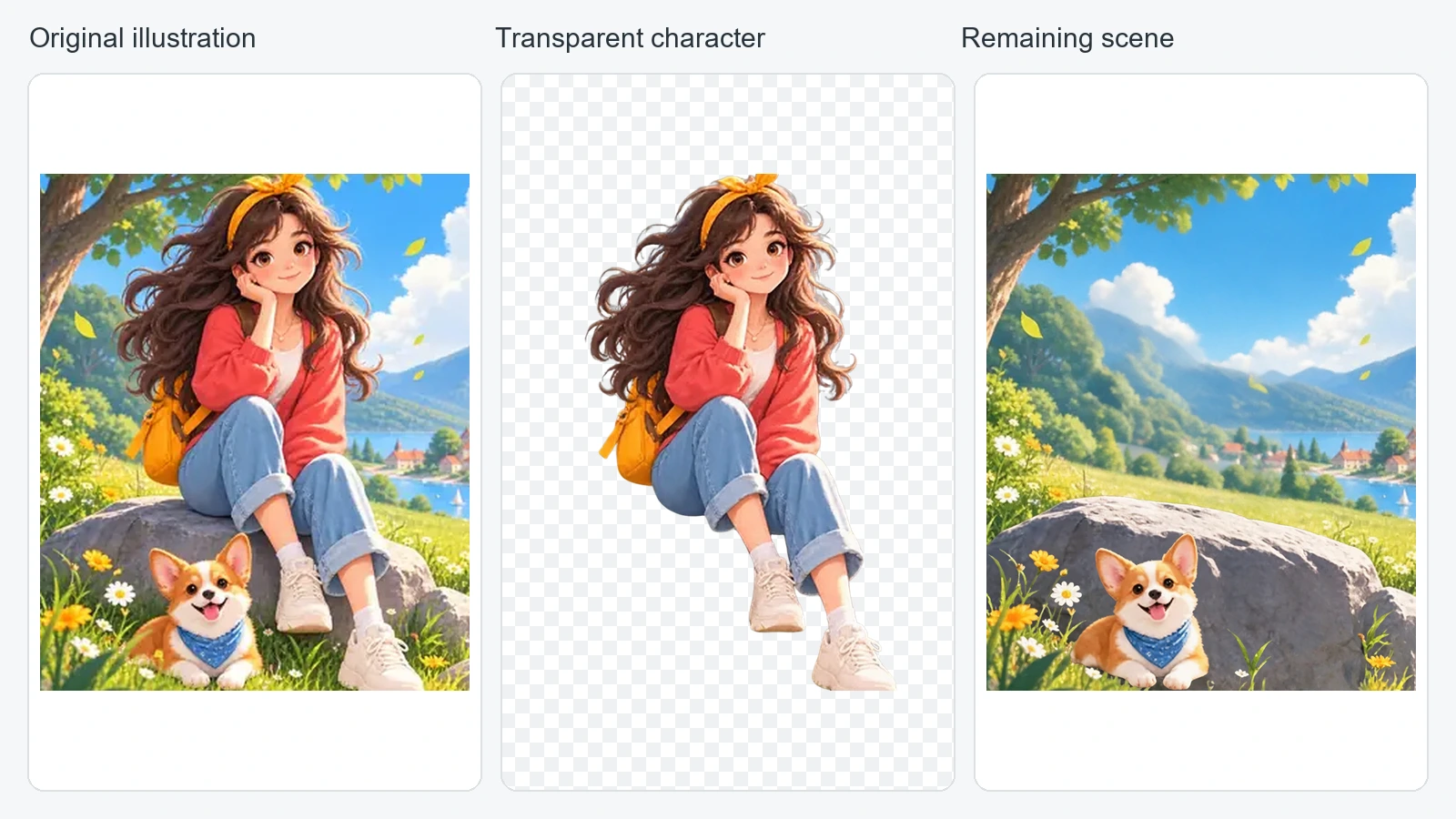
Remova o fundo quando precisar do assunto sobre transparência. Divida a imagem em primeiro plano e fundo quando quiser guardar o assunto e o cenário separadamente. Separe a imagem em várias camadas quando vários objetos precisarem se mover ou mudar de forma independente.
A diferença está na liberdade de edição de que você vai precisar depois. Baixar um PSD em vez de um PNG não cria, por si só, novos objetos separados.
No exemplo acima, o assunto escolhido é a personagem sentada. O recorte transparente dela e o cenário restante, com o cachorro, foram montados a partir de uma saída de decomposição de personagem que já existia. Isso ilustra estruturas de saída; não é um benchmark que compara diferentes mecanismos de remoção de fundo.
O que você ganha ao remover o fundo?
Um fluxo típico de remoção de fundo isola o assunto selecionado e deixa transparente a área ao redor. Esse recorte serve para um adesivo, uma apresentação, a aplicação de um produto em outra cena ou um novo fundo.
Normalmente, ele não entrega o cenário original reconstruído atrás do assunto. Alguns aplicativos de edição preservam a imagem original e uma máscara, enquanto um recorte baixado pode conter apenas o assunto isolado. Verifique o que cada ferramenta entrega, em vez de supor que todas funcionam da mesma forma.
“Assunto” também precisa de uma definição. Em uma foto de produto, pode ser uma garrafa, a garrafa junto com a caixa ou todos os produtos em primeiro plano. Uma ferramenta que seleciona o grupo inteiro pode não servir se você só quer a garrafa.
Para entregar com transparência, escolha um formato que preserve o canal alfa. O guia de formatos de imagem compatíveis da Adobe explica o que cada formato suporta. Uma imagem PNG padrão pode preservar a transparência, mas não preserva uma pilha editável de camadas de objetos. O JPEG não preserva transparência.
O que você ganha ao separar a imagem em camadas?
A separação de camadas cria várias regiões da imagem que podem ser editadas de forma independente. Dependendo da imagem de origem e do resultado, elas podem ser um produto, a embalagem, um galho, um pedestal e regiões do fundo.
A saída pode incluir assets PNG transparentes e um PSD em camadas. Cada camada precisa de pixels utilizáveis, transparência, uma posição e uma ordem. Uma pilha de retângulos recortados não é, necessariamente, uma reconstrução útil da cena.
O teste que importa é se os objetos de que você precisa estão separados e reconhecíveis. Se a garrafa e o galho continuarem mesclados, o fato de o arquivo ter várias outras camadas não permite mover apenas a garrafa. Por outro lado, se a sua única tarefa é colocar a garrafa sobre fundo branco, um bom recorte único pode ser suficiente.
A mesma imagem, três formas de separar
Nossa imagem de origem é uma ilustração com uma personagem sentada, um cachorro, uma pedra, flores e uma paisagem à beira de um lago. A comparação descreve três estruturas de saída para essa mesma imagem, tratando a personagem inteira como o assunto principal.
| Fluxo | Saída útil | Edição independente | Uso típico |
|---|---|---|---|
| Remover fundo | Personagem com fundo transparente | A personagem como um único asset | Levar a personagem para outro lugar |
| Divisão entre primeiro plano e fundo | Personagem mais o cenário restante | Assunto e cenário | Manter os dois lados da separação |
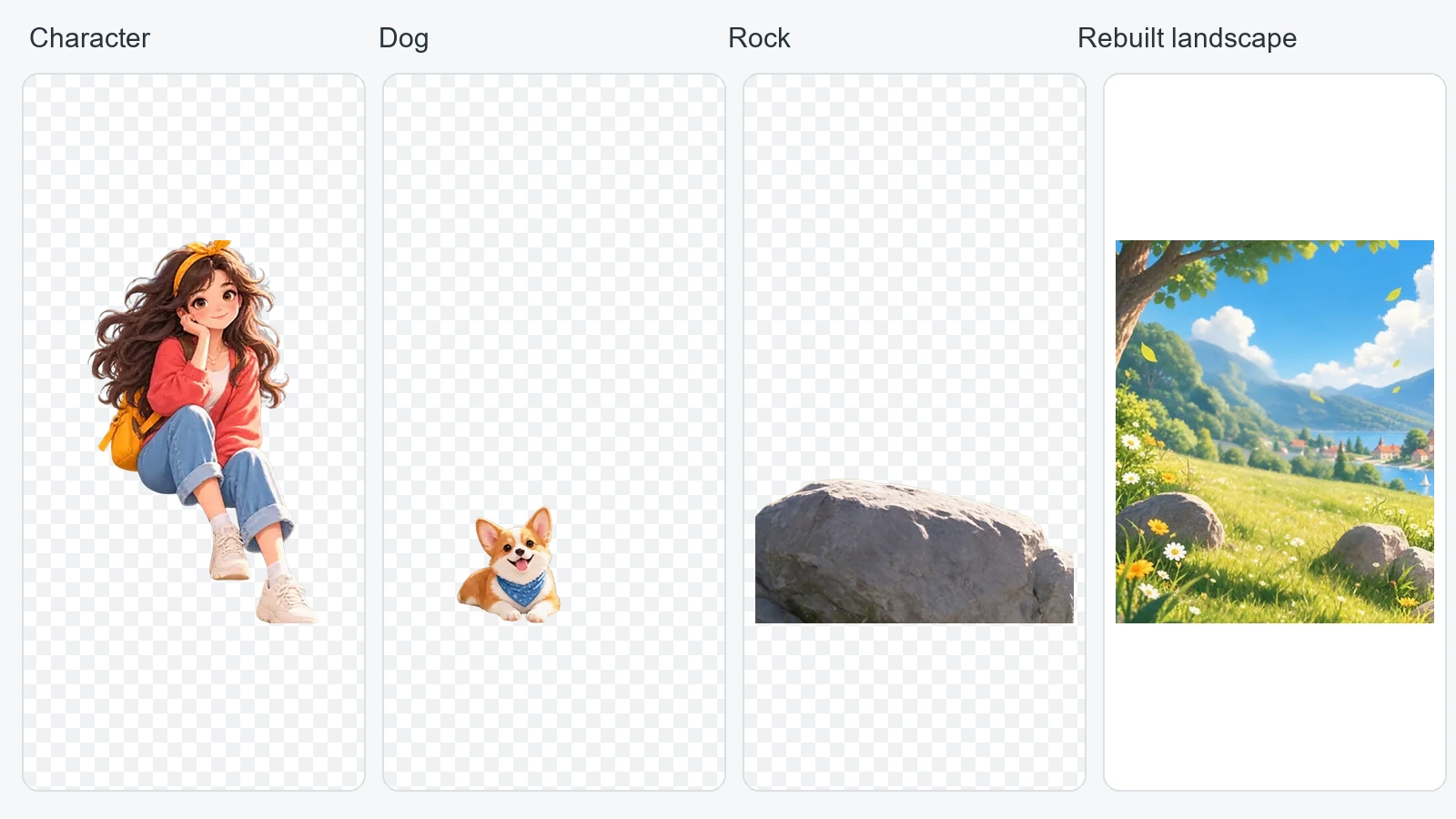
| Separação em várias camadas | Camadas de objetos e fundo | Os objetos separados com sucesso | Reorganizar uma composição |
O exemplo em duas partes agrupa todo o cenário restante. O exemplo em várias camadas, abaixo, mantém várias peças acessíveis de forma independente. Os dois foram montados a partir dos mesmos assets de decomposição; portanto, mostram estrutura, e não afirmam que três serviços diferentes foram testados.
Qual fluxo escolher?
Você precisa de um recorte para um anúncio, um slide ou um adesivo
Comece pelo assunto que você quer manter. Baixe um PNG transparente e coloque-o sobre o fundo de destino. Confira o contorno, os pequenos vãos e as regiões translúcidas antes de considerar o asset pronto.
Você não precisa de um PSD só para ter uma imagem de produto com fundo transparente. No nosso Background Splitter, você pode inspecionar o primeiro plano e usar a saída em PNG quando isso for tudo de que o próximo passo precisa. Esse fluxo também prepara um fundo, então não o trate como um removedor de fundo simples e à parte, com o mesmo custo ou comportamento.
Você quer manter o assunto e o fundo
Escolha a divisão entre primeiro plano e fundo quando o próprio cenário importa. Talvez você queira reposicionar o assunto e, ao mesmo tempo, manter disponível o ambiente ou o cenário do produto.
Se você quer uma cena completa, o fundo atrás do assunto precisa ser preenchido. Revise esse preenchimento com cuidado. Ter duas saídas separadas dá flexibilidade, mas não garante que a superfície oculta tenha sido reconstruída corretamente.
Você precisa reorganizar vários objetos
Escolha a separação em várias camadas quando a garrafa, a embalagem, a folhagem ou outros objetos de cena precisarem de edições separadas. Descreva quais peças devem ficar juntas, como a garrafa e o rótulo, e quais devem ficar independentes.
Comece com uma quantidade de camadas fácil de gerenciar. Fragmentos extras podem complicar uma edição simples, e mais camadas não garantem mais detalhes. Veja nosso guia sobre a quantidade de camadas para tomar essa decisão.
Se o próximo passo for editar no Photoshop, o ponto de partida certo é a ferramenta Imagem para PSD. Confira o arquivo real, e não apenas uma prévia achatada.
O que acontece atrás do assunto removido?
Os pixels atrás de um objeto opaco não existem na imagem plana de origem. Um recorte não precisa reconstruí-los, porque mantém apenas o primeiro plano. Já uma camada de fundo completa precisa de um substituto plausível para essa área oculta.
Nosso exemplo com a personagem mostra essa diferença. A paisagem reconstruída estima a área atrás da personagem, do cachorro e da pedra grande. Compare as pedras e a grama em primeiro plano: são substitutos plausíveis, e não detalhes recuperados. Mover a personagem também mudaria a forma como ela está sentada na pedra; portanto, uma camada separada não torna automaticamente convincente uma nova pose ou disposição.
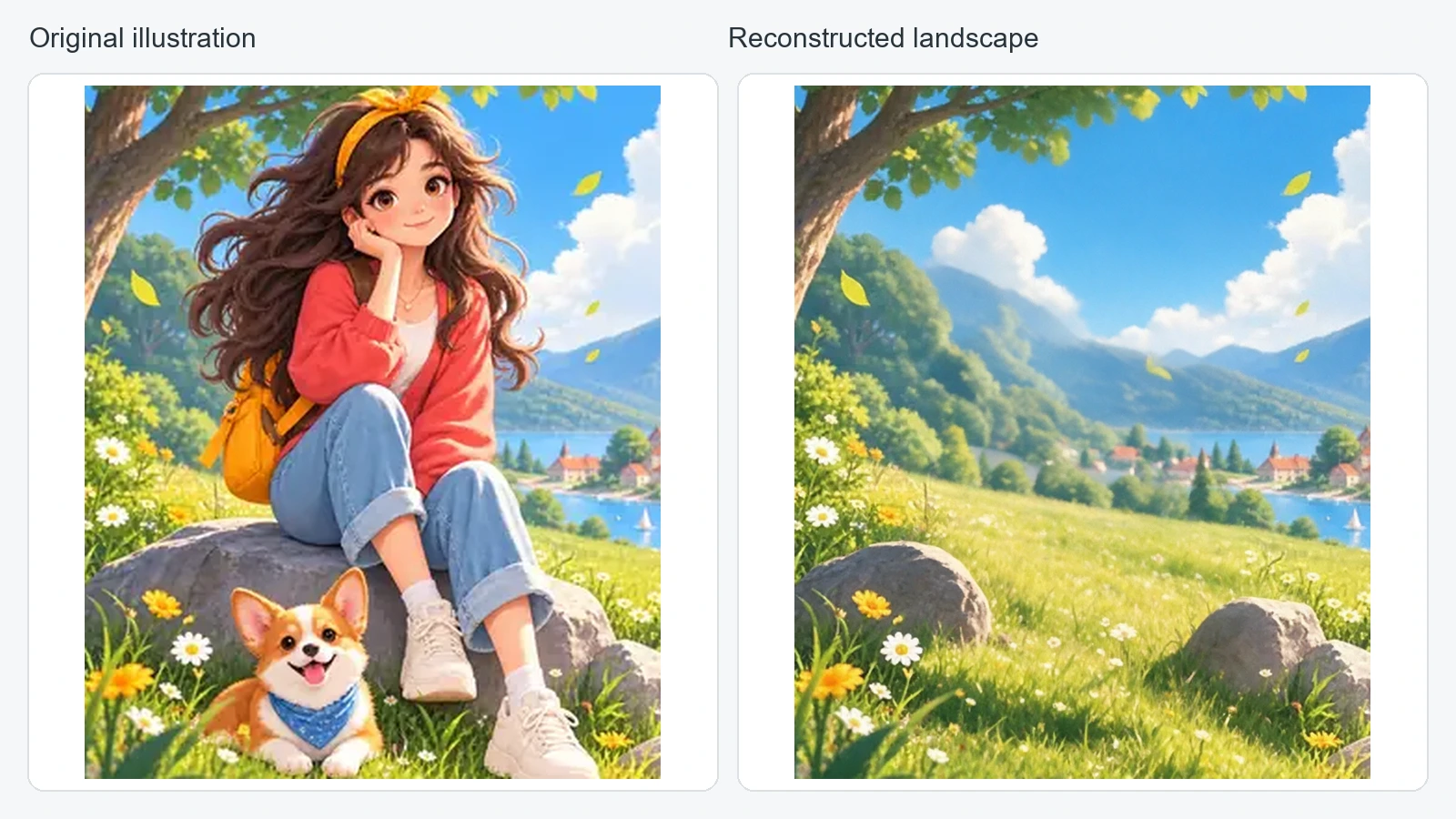
Texturas repetidas, produtos transparentes, cabelos e objetos sobrepostos merecem atenção extra. Compare com o original os detalhes reconhecíveis, como rótulos e rostos. Se uma saída alterar esses detalhes, não a trate como uma extração fiel só porque tem transparência.
Escolha o formato depois de escolher a edição
O fluxo determina o que é separado. O formato do arquivo determina como você leva o resultado para a próxima ferramenta.
- PNG: útil para um único assunto ou uma única camada com transparência.
- ZIP: reúne assets separados em um único download; é um arquivo compactado, e não um formato de imagem editável.
- PSD: mantém juntas a pilha de camadas, as posições e a transparência, para uso em um editor compatível.
Um PSD com uma única imagem achatada é válido, mas não pode oferecer objetos independentes que nunca foram separados. Uma pasta de PNGs pode oferecer objetos independentes mesmo sem um PSD, embora você precise preservar o posicionamento deles ao remontar a cena.
Perguntas frequentes
Um PNG transparente é uma imagem em camadas?
Ele pode representar uma camada, mas não é uma pilha de camadas editável no estilo do Photoshop. Uma garrafa e o rótulo dela podem continuar achatados juntos dentro de um PNG transparente.
A separação de camadas também remove o fundo?
Ela pode gerar um primeiro plano isolado, mas seu objetivo mais amplo é criar partes independentes. Confira se a saída inclui o primeiro plano de que você precisa, um fundo completo e os demais objetos.
Uma divisão em duas camadas separa a roupa e o cabelo?
A divisão entre primeiro plano e fundo normalmente mantém o assunto inteiro. Separar a roupa, o cabelo ou partes menores de uma personagem exige uma separação mais detalhada, e a imagem de origem pode não permitir bordas limpas.
Qual é a melhor opção?
Escolha a saída menos complicada que atenda à sua edição. Use um assunto com fundo transparente para um recorte, uma divisão em duas partes quando o fundo importa e várias camadas quando vários objetos precisam continuar independentes.
Como próximo passo, separe o assunto do fundo ou leia como transformar uma imagem plana em um PSD em camadas antes de começar um fluxo de edição com vários objetos.
Experimente o Image2Layer com sua própria imagem
Envie uma imagem JPG, PNG ou WebP e exporte camadas editáveis, assets PNG transparentes ou um PSD em camadas.
Abrir o Image2Layer