
Corgi
64 px de large · 16 couleurs auto
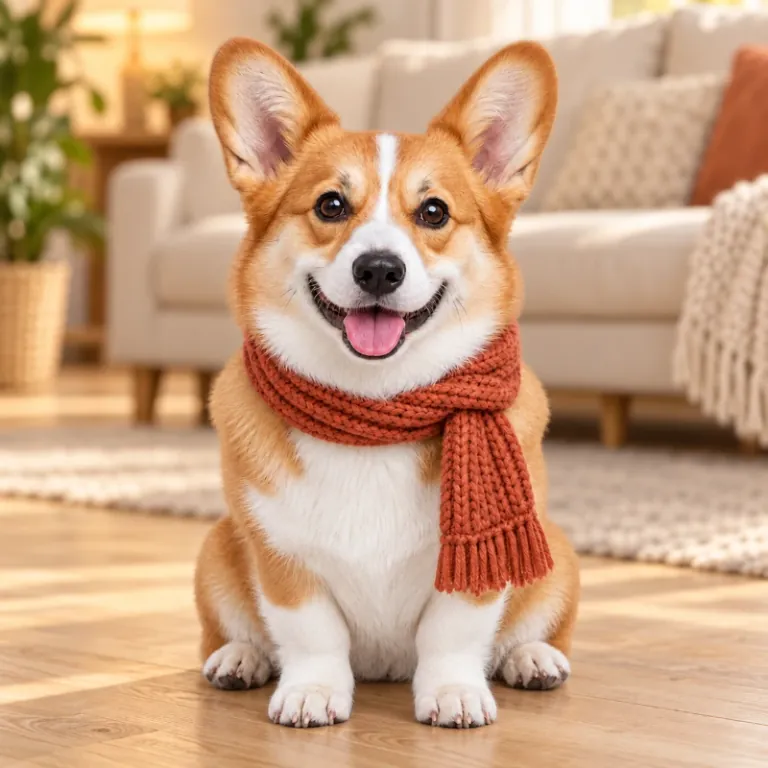
Les réglages par défaut : avec 64 pixels de large et 16 couleurs tirées de la photo, le visage, l’écharpe et le canapé restent lisibles.
GRATUIT · DANS VOTRE NAVIGATEUR
Transformez une photo ou n’importe quelle image en pixel art : choisissez la taille de la grille, une palette automatique ou rétro et un tramage facultatif, recolorez les couleurs qui ne vous plaisent pas, puis téléchargez un PNG net, un PSD avec un calque par couleur ou un modèle de perles à imprimer. Gratuit, et votre photo ne quitte jamais votre appareil.
Gratuit. Votre photo est convertie sur cet appareil et n’est jamais téléversée.
EXEMPLES
Six photos converties avec cet outil, chacune avec des réglages différents. Ouvrez-en une pour charger la photo et ses réglages dans le convertisseur.
64 px de large · 16 couleurs auto
Les réglages par défaut : avec 64 pixels de large et 16 couleurs tirées de la photo, le visage, l’écharpe et le canapé restent lisibles.
48 px de large · Sweetie 16 · bords nets · contour
Un détourage transparent avec des bords nets, la palette Sweetie 16 et un contour sombre de 1 pixel : un sprite prêt pour le jeu.
64 px de large · Endesga 32
La palette Endesga 32 garde les fraises bien rouges et la crème lumineuse, sans tramage.
48 px de large · 10 couleurs auto · bords nets
Dix couleurs, des bords nets et un peu plus de contraste et de saturation donnent une photo produit propre, façon icône.
80 px de large · Game Boy · Bayer 4×4 50 %
Les quatre verts de la Game Boy et un tramage ordonné transforment un portrait de studio en photo affichée sur l’écran d’une console portable.
96 px de large · PICO-8 · Floyd–Steinberg 50 %
96 pixels de large suffisent pour la mer, les fleurs et le promeneur ; un léger tramage adoucit les couleurs PICO-8 du ciel et de la pierre.
COMMENT ÇA MARCHE
Trois étapes, toutes dans votre navigateur. L’aperçu se met à jour dès que vous modifiez un réglage.
Déposez, collez ou choisissez un JPG, PNG, WebP ou GIF de 50 Mo maximum, ou ouvrez l’un des six exemples.
Choisissez la largeur en pixels, une palette automatique ou rétro et un style de tramage, puis cliquez sur une couleur pour la recolorer ou la supprimer. Utilisez Comparer pour vérifier le résultat par rapport à la photo.
Enregistrez un PNG net en taille réelle ou agrandi jusqu’à 32×, un PSD avec un calque par couleur, la palette en .hex, .gpl ou .aco, ou un modèle de perles à imprimer.
MODÈLES DE PERLES ET DE POINT DE CROIX
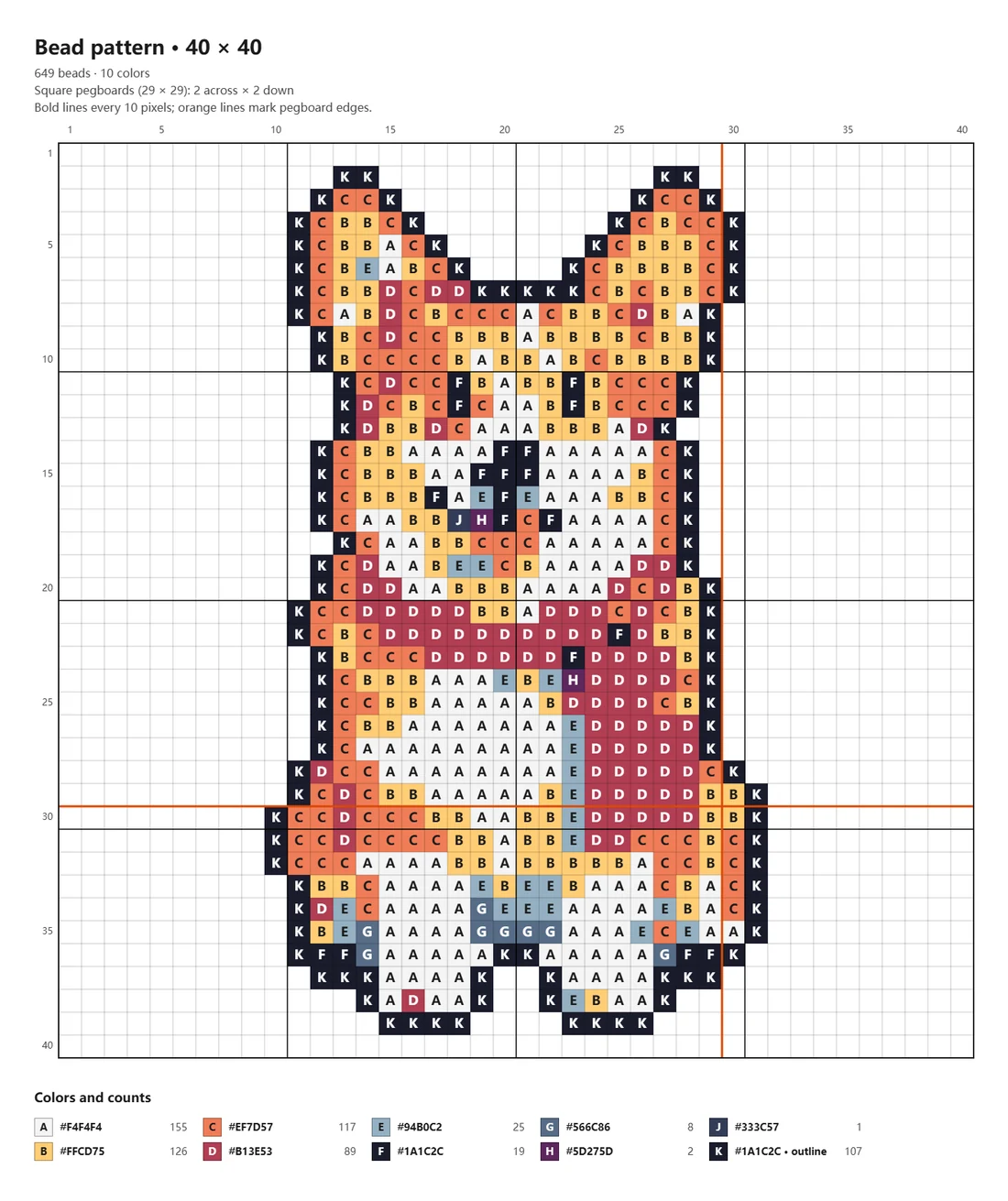
Le téléchargement Modèle de perles est une grille imprimable de votre pixel art. Chaque pixel est une case que vous pouvez compter, les lignes et les colonnes sont numérotées, et une légende indique chaque couleur avec le nombre de perles ou de points nécessaires, de la plus utilisée à la moins utilisée.

MODIFIEZ CHAQUE COULEUR
Chaque couleur de la palette indique combien de pixels l’utilisent. Cliquez sur l’une d’elles, ou sur un pixel de l’aperçu, pour la remplacer par la couleur de votre choix, la fusionner avec une autre couleur de la palette ou la supprimer pour rendre ces pixels transparents. Les couleurs devenues identiques sont regroupées, pour des fichiers propres.
PALETTES
Commencez avec Auto, ou limitez l’image aux couleurs d’une console classique. Vous pouvez aussi charger votre propre palette .hex ou .gpl, par exemple depuis Lospec.
Choisit les couleurs qui décrivent le mieux votre photo, calculées dans l’espace OKLab pour correspondre à la perception de l’œil. De 2 à 64 couleurs.
Les quatre verts de l’écran de la console portable d’origine. Attribués selon la luminosité, pour que chaque photo utilise les quatre nuances.
La palette fixe de la console virtuelle PICO-8 : vive, saturée et immédiatement rétro.
Une version courante de la palette étendue mais inégale de la Nintendo Entertainment System.
Les couleurs sourdes et terreuses du Commodore 64, dans la version Pepto très répandue.
Noir, cyan, magenta et blanc : les quatre couleurs les plus criardes des premiers jeux PC.
Les couleurs primaires pures du ZX Spectrum, en intensité normale et vive.
Une palette moderne très utilisée dans les jeux, avec des tons chair chauds, des verts et des ombres profondes.
Une palette moderne et douce, idéale pour les personnages, les sprites et les scènes pastel.
Huit gris réguliers attribués selon la luminosité, pour un rendu imprimé ou papier journal.
Un rendu 1 bit en deux couleurs. Essayez-le avec le tramage Atkinson ou ordonné.
La NES, la Game Boy et le Commodore 64 n’ont jamais eu un jeu unique et officiel de valeurs RVB ; ce sont ici les versions qu’utilisent la plupart des pixel artists.
GUIDE
Ce qui arrive à votre photo, et comment choisir la taille, les couleurs et le tramage.
La photo est réduite à une grille : « Lisses » prend la couleur moyenne de chaque cellule, « Nets » sa couleur la plus fréquente. Les niveaux automatiques, la luminosité, le contraste et la saturation s’appliquent ensuite. Les couleurs sont alors ramenées à la palette, associées dans l’espace OKLab, avec un tramage facultatif. Enfin, chaque cellule est agrandie au plus proche voisin, pour rester un carré net.
C’est la largeur qui façonne le plus le rendu. À 32 pixels de large, l’image est affirmée, façon icône ; de 48 à 64, un visage ou un animal reste lisible ; de 96 à 128, une scène entière y tient. Les sprites et les icônes font souvent 16, 32 ou 64 pixels de côté. Recadrez d’abord au plus près du sujet : chaque pixel consacré au fond est un détail perdu.
Le matériel d’époque avait des limites strictes : 4 nuances sur la Game Boy, 16 couleurs sur la PICO-8 et le Commodore 64. Pour les photos, 8 à 16 couleurs automatiques donnent un rendu fait main ; passez à 24 ou 32 pour la peau et les ciels. Pour les perles, moins de couleurs signifie aussi moins de couleurs de perles à acheter.
Le tramage (dithering) mélange deux couleurs de la palette selon un motif pour suggérer une nuance intermédiaire. Désactivez-le pour des sprites nets en aplats. Le tramage ordonné (Bayer) donne les hachures régulières des jeux classiques, Floyd–Steinberg les dégradés les plus doux et Atkinson plus de contraste. Baissez l’intensité si le résultat paraît bruité.
Le PNG est sans perte : chaque bloc garde une couleur exacte, alors que la compression JPEG ajoute des bavures et des couleurs parasites aux bords des blocs. Téléchargez en 1× pour un moteur de jeu et agrandissez d’un facteur entier pour le partage ou l’impression, afin que chaque pixel reste carré.
Partez d’un détourage sur fond transparent. Les zones transparentes restent transparentes, les pixels de bord semi-transparents deviennent entièrement opaques ou entièrement transparents, et le contour facultatif de 1 pixel suit la forme. Besoin d’abord d’un détourage ? Créez-en un avec Photo en sticker.
CAS D’USAGE
Transformez des photos de référence ou des détourages en sprites à la transparence franche, avec un contour de 1 pixel et une palette à charger dans votre éditeur de pixel art.
Un portrait rétro de vous ou de votre animal pour Discord, Twitch ou un profil de jeu. Téléchargez en 8× ou plus pour obtenir une grande image nette.
Préparez vos projets de perles à repasser : 29 pixels de large tiennent sur une plaque carrée, et le modèle compte les perles de chaque couleur.
La grille numérotée et la légende des symboles servent de diagramme à compter : un pixel correspond à un point.
Chaque pixel vient de votre photo : rien n’est redessiné ni inventé.
Ajoutez une photo dans le convertisseur ci-dessus, choisissez une largeur en pixels, une palette et un style de tramage, puis téléchargez. Le réglage par défaut, 64 pixels de large et 16 couleurs tirées de la photo, convient à la plupart des images.
Oui. Il fonctionne entièrement dans votre navigateur : sans inscription, sans crédits et sans filigrane.
Non. Votre image est lue et convertie sur votre propre appareil, dans un processus d’arrière-plan du navigateur. Elle n’est jamais envoyée à un serveur.
Tout dépend du sujet. 32 pixels de large donnent une icône affirmée ; de 48 à 64, un visage ou un animal reste reconnaissable ; de 96 à 128, une scène entière y tient. Les sprites classiques font souvent 16, 32 ou 64 pixels de côté. Pour un projet en perles, 29 pixels tiennent sur une plaque carrée.
Moins il y a de couleurs, plus le rendu ressemble à du pixel art. Une palette Game Boy compte 4 nuances et la PICO-8 en a 16. Pour les photos, 8 à 16 couleurs automatiques fonctionnent bien ; passez à 24 ou 32 pour les tons chair et les ciels.
Oui. Choisissez une largeur adaptée à vos plaques (29 pixels tiennent sur une plaque carrée), limitez le nombre de couleurs, puis téléchargez Modèle de perles : une grille imprimable avec lignes et colonnes numérotées, un symbole par couleur et le nombre de perles de chaque couleur. Associez vous-même les couleurs hexadécimales à votre marque de perles.
Oui. Le PSD avec calques place chaque couleur de la palette sur son propre calque, nommé d’après son code hexadécimal et son nombre de pixels, avec le contour en haut et, si vous le souhaitez, la photo d’origine en calque masqué tout en bas. La palette .aco se charge dans le panneau Nuancier de Photoshop.
Le PNG. Il est sans perte, donc chaque bloc garde une couleur exacte. La compression JPEG brouille les bords des blocs et ajoute des couleurs absentes de votre palette.
Les générateurs d’images par IA savent imiter le style pixel art, mais leurs pixels tombent rarement sur une vraie grille et les couleurs dérivent. Ce convertisseur part de votre propre photo et produit un vrai pixel art : une grille exacte, une palette fixe et des fichiers modifiables.
PHOTO EN PIXEL ART
Déposez une photo, choisissez une taille et une palette, puis téléchargez un PNG, un PSD ou un modèle de perles. Gratuit, sans téléversement.
Convertir une photo