
PORTRAITS DE PROFIL
Créez une silhouette de portrait
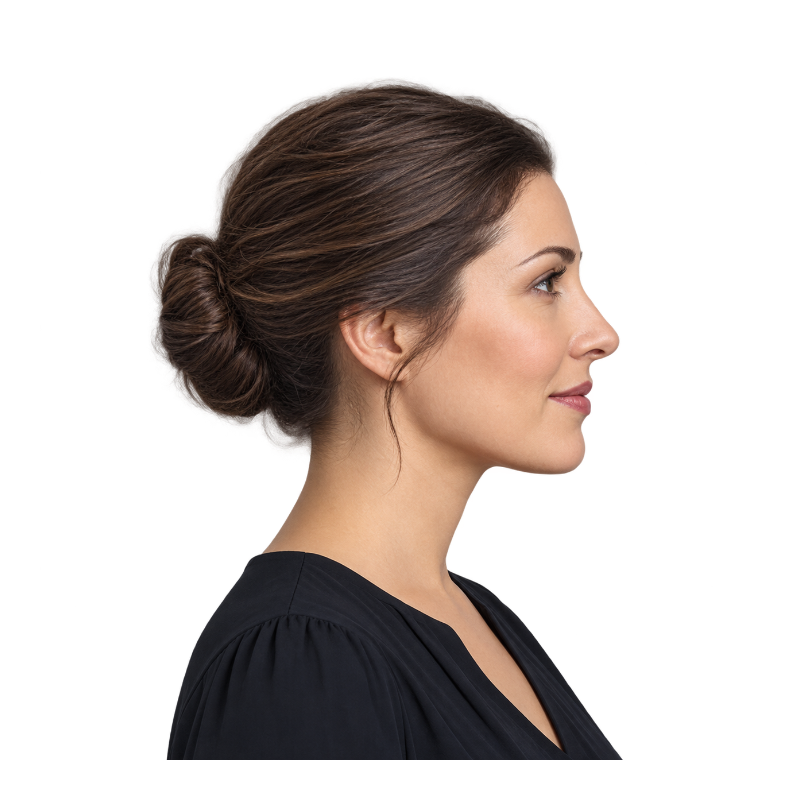
Un profil garde la forme du nez, du menton et des cheveux, idéal pour des invitations et des créations personnelles.
LAISSEZ LA FORME RACONTER L’HISTOIRE.
Transformez une photo en silhouette en ligne. Partez d’un sujet sur fond transparent ou extrayez-le de votre photo, remplissez-le de noir ou de la couleur de votre choix, puis téléchargez un PNG.
ESSAYEZ PAR VOUS-MÊME
Un contour reconnaissable fait tout le travail. Essayez ces sujets transparents déjà préparés, puis choisissez une couleur de remplissage adaptée à votre design.
PORTRAITS DE PROFIL
Un profil garde la forme du nez, du menton et des cheveux, idéal pour des invitations et des créations personnelles.
SILHOUETTES D’ANIMAUX
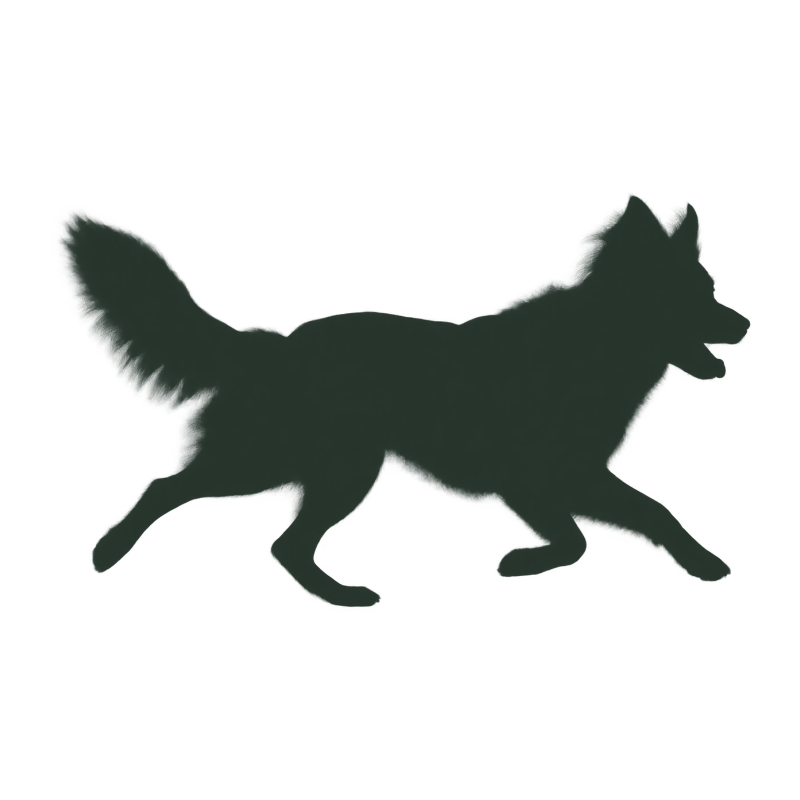
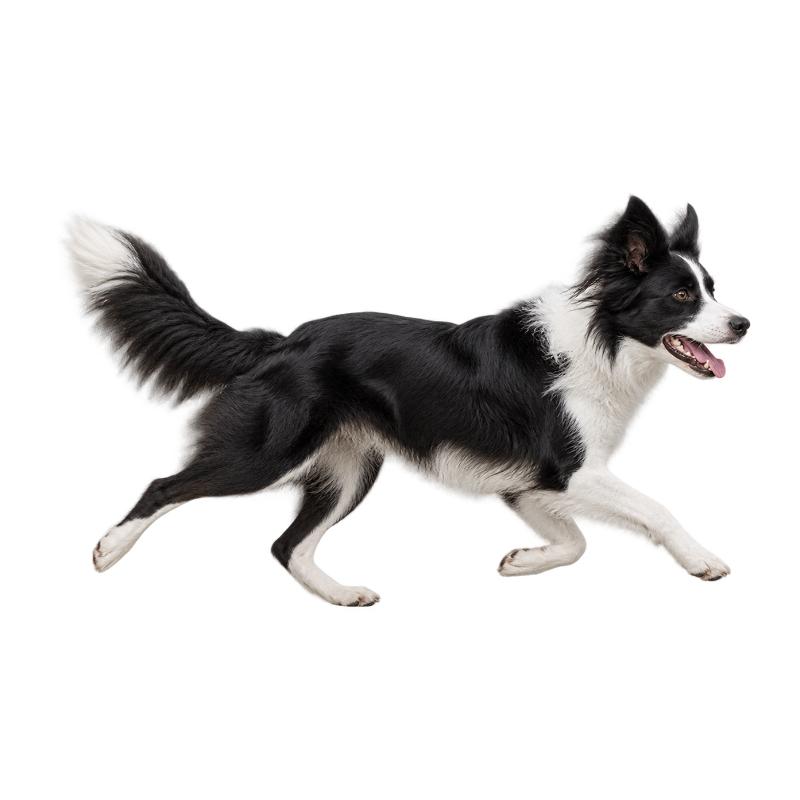
Un colley en pleine course garde ses oreilles, sa queue et sa silhouette pleine d’élan, sans détails de surface qui distraient.
DANSE ET SPORT
Une pose de danse ouverte laisse les bras et les jambes se détacher nettement sur une affiche ou dans une composition.
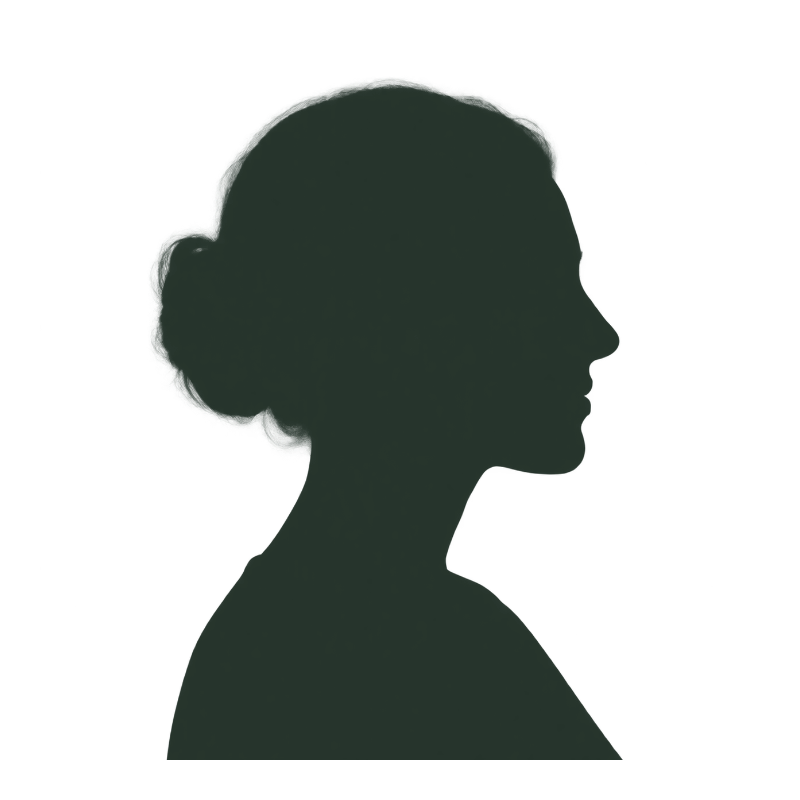
Exemple transparent préparé · résultat produit par cet outil
VOYEZ LA DIFFÉRENCE
Une silhouette garde le contour qui rend votre sujet reconnaissable. Faites glisser le curseur entre la photo d’origine et la forme remplie.
PERSONNALISEZ LE RÉSULTAT
La silhouette noire est un classique, mais vous pouvez utiliser n’importe quelle couleur de votre palette. Laissez le fond transparent ou choisissez le blanc pour une image finale toute simple.
TROIS ÉTAPES SIMPLES
Du fichier d’origine à un résultat utile, en trois étapes simples.
Essayez un exemple, téléversez une image transparente ou extrayez le sujet de votre photo.
Remplissez le sujet de noir ou d’une couleur personnalisée. Gardez la transparence ou ajoutez un fond blanc.
Téléchargez un PNG pour une affiche, un visuel de profil ou votre prochain projet créatif.
PENSÉ POUR VOTRE PROCHAIN PROJET
Créez une silhouette de portrait toute simple pour des invitations, des visuels de profil ou des créations personnelles.
Gardez les oreilles, la queue et la posture de course qui rendent un animal unique, pour une affiche ou une carte personnelle.
Choisissez une couleur de silhouette personnalisée et un fond transparent pour intégrer la forme à un design existant.
Téléchargez un PNG matriciel pour une carte, une affiche ou une mise en page. Cet outil ne crée ni tracés vectoriels ni fichiers de découpe SVG. Les exemples préparés et les PNG transparents se stylisent sans extraction IA ; extraire le sujet d’une photo utilise 10 crédits.
Utilisez ce générateur de silhouette avec un sujet transparent, ou extrayez d’abord le sujet de votre photo. Choisissez le noir ou une couleur personnalisée, vérifiez le contour dans l’aperçu et téléchargez la silhouette en PNG. Un profil bien net donne une très belle silhouette de portrait.
Non. Seul le masque transparent du sujet est rempli. Pour une photo avec un arrière-plan, préparez d’abord le sujet avec l’action d’extraction par IA prévue à cet effet.
Cette version exporte des fichiers PNG matriciels. Elle ne vectorise pas l’image et ne crée pas de tracés pour machine de découpe.
Oui. Choisissez un exemple prêt à modifier dans l’espace de travail. Les exemples utilisent des images existantes : ils n’appellent aucun service d’IA et ne consomment aucun crédit.
Les réglages de couleur et de style s’effectuent localement, dans votre navigateur. Si vous choisissez explicitement l’extraction du sujet par IA, votre image est envoyée à notre service d’extraction de sujet. Cette action nécessite une connexion et 10 crédits.
Le PNG conserve les dimensions de l’image de travail. Les images de plus de 1 600 pixels sur le côté le plus long sont redimensionnées au téléversement. Le contour des stickers ajoute une marge autour de l’image pour ne pas rogner la bordure.
Photo en silhouette
Transformez une photo en silhouette en ligne. Partez d’un sujet sur fond transparent ou extrayez-le de votre photo, remplissez-le de noir ou de la couleur de votre choix, puis téléchargez un PNG.
Retour à l’espace de travail