


 +8
+8
Affiche · 11 calques
Affiche produit · 11 calques
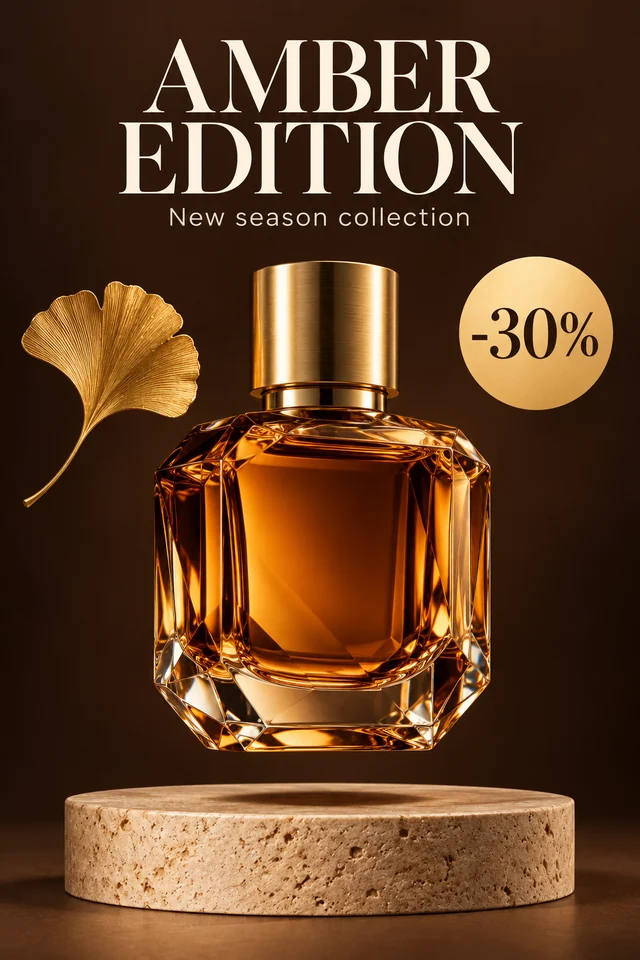
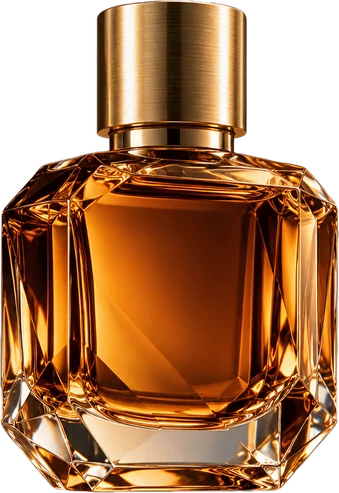
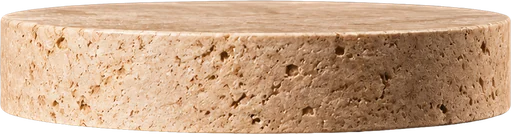
Résultat réel : titre, sous-titre, badge -30%, flacon, feuille et socle chacun sur son propre calque, au-dessus d’un fond reconstruit là où ils se trouvaient.
Convertisseur PNG en PSD gratuit
Téléversez un PNG et générez un PSD prêt pour Photoshop avec des calques modifiables pour les produits, les éléments transparents, les graphismes de type texte, les ombres et les arrière-plans.
Téléverser une image
Téléverser une image
JPG, PNG ou WebP jusqu’à 24 Mo. Les PNG conviennent particulièrement aux graphismes transparents et aux assets produit.
Le contenu sexuel ou explicite n'est pas autorisé. Les images et résultats qui en contiennent sont bloqués automatiquement.
Choisissez combien de groupes visuels modifiables l’IA doit créer en premier. Le mode Automatique reste limité à 10 calques — plus il y a de calques, plus la séparation prend du temps. Vous pourrez redécouper les calques mixtes après avoir vérifié le résultat.
8 crédits par calque.






Affiche produit · 11 calques
Résultat réel : titre, sous-titre, badge -30%, flacon, feuille et socle chacun sur son propre calque, au-dessus d’un fond reconstruit là où ils se trouvaient.
RÉSULTATS RÉELS
Chaque exemple est un résultat enregistré de la même séparation par IA que celle de ce convertisseur PNG en PSD : une affiche produit, une miniature vidéo, une photo, une photo produit, un personnage et un logo. Ouvrez-en un pour explorer ses calques et télécharger le PSD gratuitement.
+8Affiche · 11 calques
Résultat réel : titre, sous-titre, badge -30%, flacon, feuille et socle chacun sur son propre calque, au-dessus d’un fond reconstruit là où ils se trouvaient.




 +2
+2Photo · 5 calques
Résultat réel : 4 personnes et un fond reconstruit par IA, chacun sur son propre calque.




 +5
+5Miniature · 8 calques
Résultat réel : titre, étiquette, flèche, assiette, cookies et présentatrice sur des calques séparés, prêts à être restylés pour la prochaine vidéo.
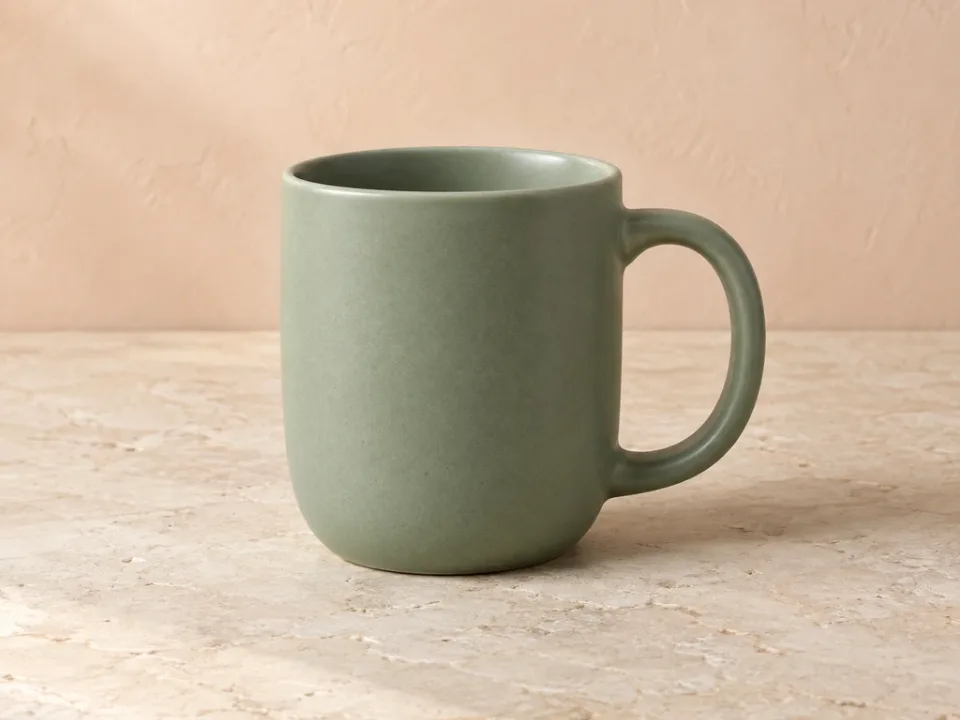
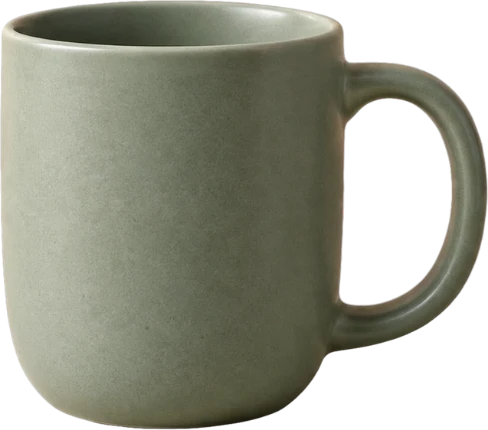
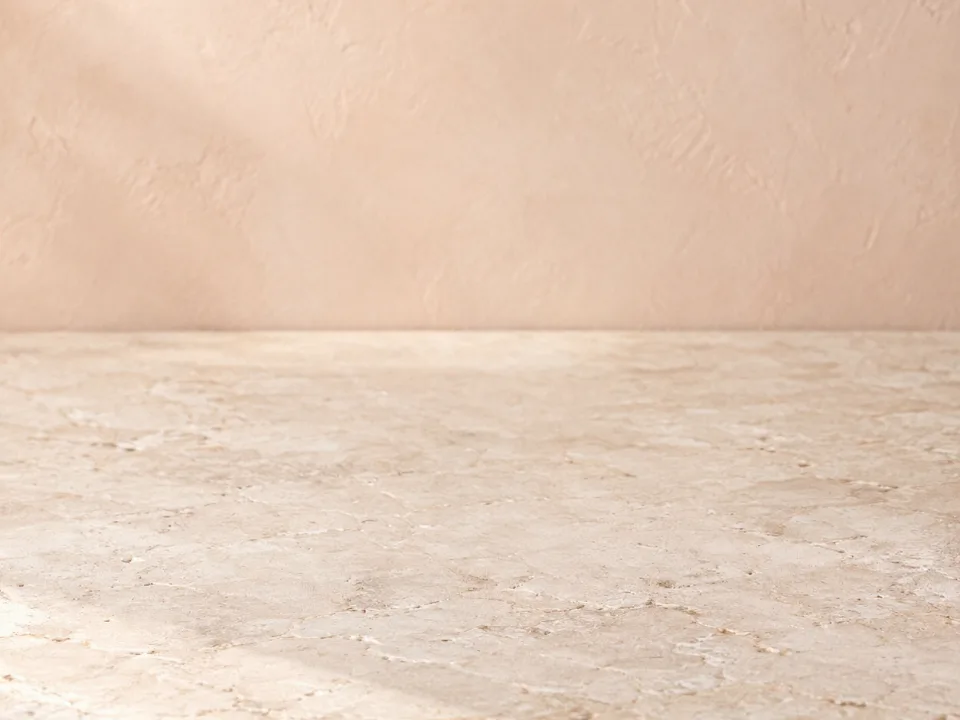
Produit · 2 calques
Résultat réel : le mug sur son propre calque transparent, et la table reconstruite par IA là où il se trouvait.




 +7
+7Personnage · 10 calques
Résultat réel : cheveux, visage, yeux, bouche et tenue empilés dans leur ordre PSD, chaque partie complète sous ce qui la recouvre.
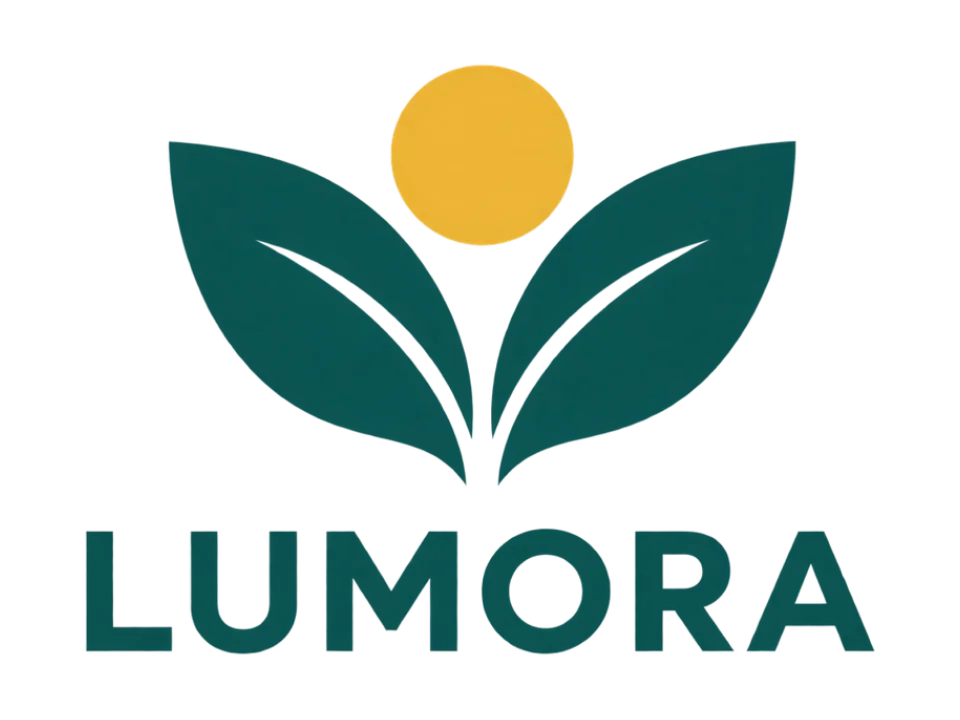

Logo · 3 calques
Résultat réel : le symbole de soleil, le motif de feuille et le logotype, chacun sur son propre calque transparent.
Workflow PNG en PSD
Partez de votre image source, ajoutez si besoin des notes de séparation et téléchargez la pile PSD en 60–120 s.
Téléversez un PNG, JPG ou WebP de 24 Mo maximum et d’au moins 512 × 512 pixels.
Utilisez Auto ou choisissez jusqu’à 10 calques, puis indiquez les zones à garder indépendantes.
Téléchargez des calques matriciels à la résolution de votre image, jusqu’à environ 4 MP, prêts pour Photoshop, Photopea, GIMP ou Affinity Photo.

Sortie PSD avec calques à partir d’un PNG
Image2Layer lit les pixels visibles d’un PNG et reconstruit les zones utiles sous forme de calques raster séparés, afin que les formes du produit, les bords transparents, les ombres et les éléments d’arrière-plan soient plus faciles à inspecter ou à ajuster dans un PSD avec calques.
DEUX FAÇONS DE CONVERTIR
Les deux vous donnent un vrai fichier PSD. Le convertisseur PNG en PSD gratuit garde votre image et sa transparence sur un seul calque ; les calques IA la divisent en parties que vous modifiez séparément.
beach-photoIdéal si vous avez juste besoin d’un fichier PSD à ouvrir, à transmettre ou à téléverser quelque part.
Utiliser le convertisseur gratuitTitreFlacon de parfumFeuille de ginkgoBadge -30%Sous-titreOmbre du flaconSocle en travertinOmbre du socleSolMur du fondIdéal si vous devez déplacer, recolorer, remplacer ou supprimer des parties de l’image.
Créer des calques IAGUIDE DES FORMATS
Un PNG est une seule image aplatie qui peut conserver la transparence. Un PSD est le fichier de travail de Photoshop. Voici ce que vous y gagnez, et ce qu’une conversion ne peut pas faire.
| PNG | PSD | |
|---|---|---|
| Calques | Une seule image aplatie | Des calques séparés à masquer, déplacer et modifier |
| Transparence | Prise en charge, sur cette seule image | Prise en charge sur chaque calque |
| Qualité | Sans perte | Sans perte : chaque nouvel enregistrement conserve tous les pixels |
| Retouche | Toute modification s’applique à l’image entière | Modifiez une partie sans toucher au reste |
| Taille du fichier | Compacte pour une image sans perte | Plus grande, car le fichier conserve chaque calque |
| Idéal pour | Logos, icônes et graphismes sur fond transparent | Design, révisions et livraison dans Photoshop |
Vérifiez les calques dans votre navigateur ou ouvrez le fichier dans Photopea, GIMP ou Affinity Photo. Essayez notre outil gratuit : Ouvrir un fichier PSD
Les zones transparentes du PNG restent transparentes dans le PSD, sur un calque normal plutôt que sur un calque Arrière-plan verrouillé : vous pouvez placer l’image sur n’importe quel fond.
Le convertisseur gratuit conserve le DPI enregistré dans le fichier, ou 72 à défaut, et peut appliquer 72, 150 ou 300 DPI pour l’impression.
Contrôlez la séparation de votre PNG en PSD
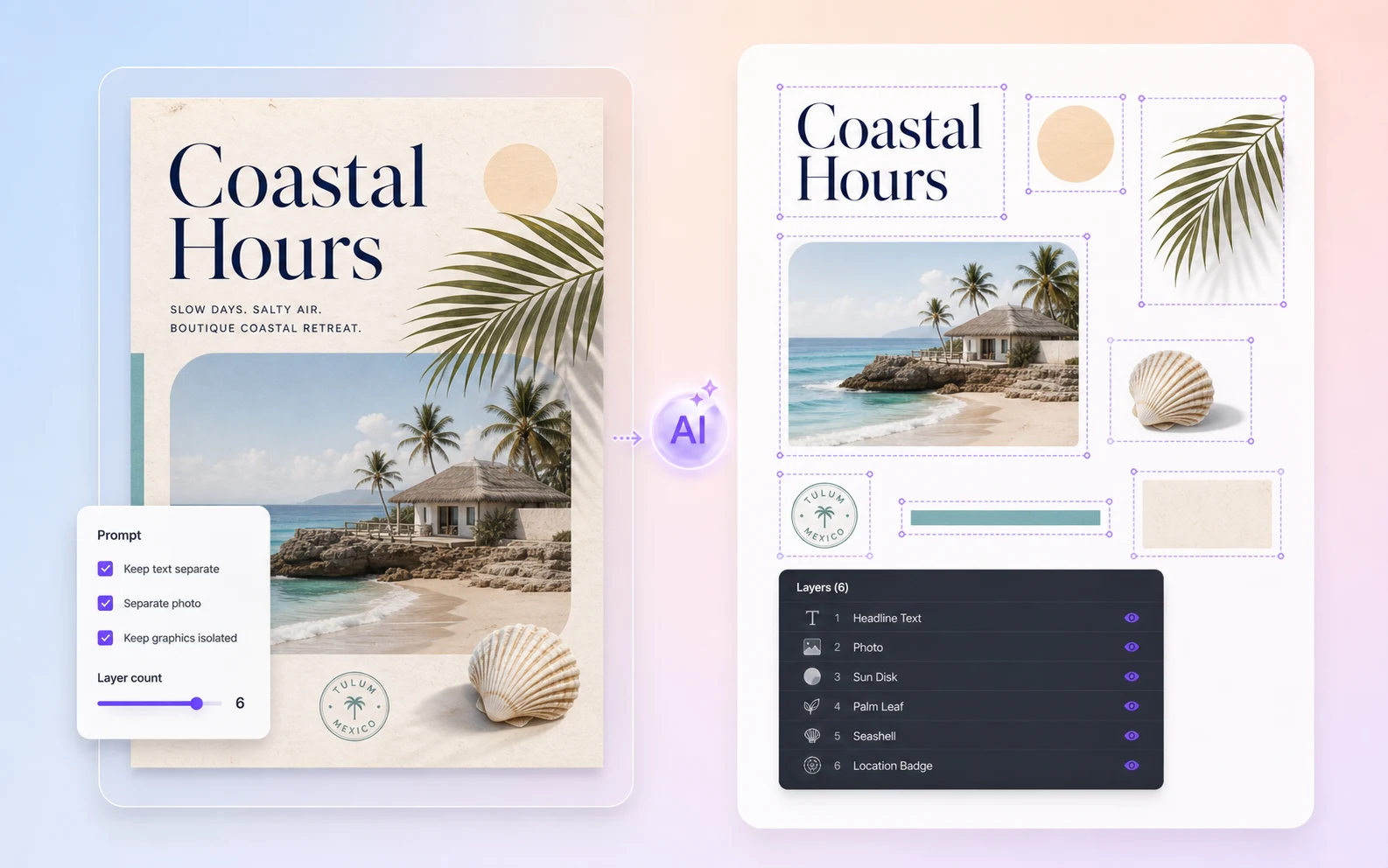
Une courte note de séparation donne du contexte au workflow PNG en PSD : quel objet compte, quelle zone de type texte doit rester séparée et quel niveau de détail la pile de calques PSD finale doit avoir.
FAQ