
Ouvrez votre vidéo
Déposez un fichier MP4, MOV ou WebM sur le convertisseur, choisissez-en un sur votre appareil ou commencez avec un clip d’exemple. La vidéo est lue depuis votre propre appareil ; rien n’est envoyé à un serveur.
GRATUIT · DANS VOTRE NAVIGATEUR
Convertissez une vidéo MP4, MOV ou WebM en GIF directement dans votre navigateur. Coupez-la sur la pellicule, recadrez-la en carré ou au format story, ajoutez une légende ou une boucle boomerang, et suivez l’estimation de la taille du fichier à chaque réglage. Gratuit, sans inscription, et la vidéo ne quitte jamais votre appareil.
MP4, MOV ou WebM lisible par votre navigateur. Les clips de 60 secondes maximum donnent les meilleurs résultats.
Jusqu’à 1 Go · converti sur votre appareilOu essayez un clip d’exemple
TROIS ÉTAPES
Ouvrez un clip, choisissez le moment et le rendu, puis créez le GIF. Tout se passe sur votre appareil.
Déposez un fichier MP4, MOV ou WebM sur le convertisseur, choisissez-en un sur votre appareil ou commencez avec un clip d’exemple. La vidéo est lue depuis votre propre appareil ; rien n’est envoyé à un serveur.
Faites glisser les poignées de début et de fin sur la pellicule, choisissez un format de recadrage, puis réglez la largeur, la fréquence d’images, la vitesse, la boucle et une légende facultative. L’estimation de la taille se met à jour à chaque modification.
Cliquez sur « Créer le GIF ». Les images sont capturées et encodées en arrière-plan, avec une barre de progression et la possibilité d’annuler. Vérifiez le résultat, puis téléchargez le GIF ou les images en PNG.
CRÉÉS AVEC CE CONVERTISSEUR
Chaque GIF ci-dessous a été créé sur cette page à partir d’un des clips d’exemple, et les chiffres sont ceux du fichier réel. Ouvrez un clip pour créer le même GIF vous-même et essayer d’autres réglages.
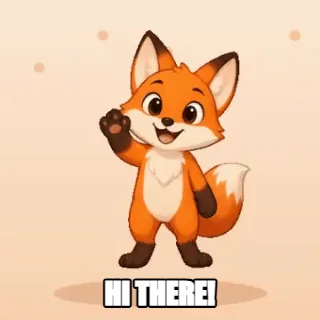 GIF · 362 KB
GIF de réaction
320 × 320 px · 12 fps · boucle de 2.2 s
Un dessin animé en aplats sur un fond fixe, recadré en carré avec une légende. La plupart des pixels ne changent jamais : le GIF reste léger.
 GIF · 450 KB
Fond fixe
400 × 267 px · 12 fps · boucle de 4.4 s
Quatre amis sautent à tour de rôle tandis que la plage reste immobile : chaque image ne redessine que la personne qui bouge.
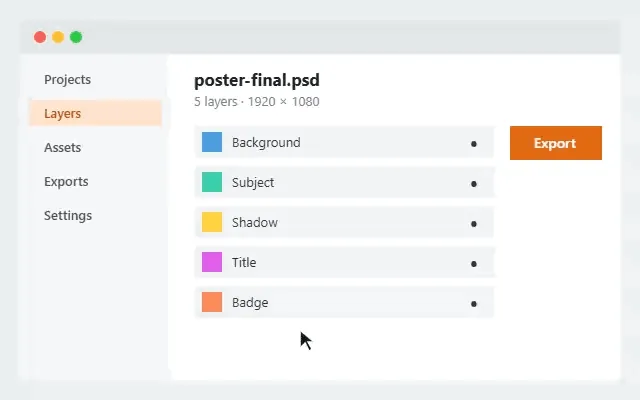 GIF · 62 KB
Documentation et tutoriels
640 × 400 px · 12 fps · boucle de 6.0 s
Les couleurs unies d’une interface se compressent très bien : un clip de tutoriel en pleine largeur reste léger.
 GIF · 673 KB
Le cas le plus difficile
320 × 320 px · 12 fps · boucle de 3.0 s
Les confettis qui tombent modifient presque chaque pixel à chaque image : c’est le type de GIF le plus lourd. Une largeur réduite le garde exploitable.
TAILLE ET QUALITÉ
Un GIF stocke chaque image de l’animation avec 256 couleurs au maximum, compressée en LZW, et sans aucun son. Il n’a rien de la prédiction de mouvement qui rend le MP4 si léger : au mieux, une image réutilise les pixels inchangés de la précédente. Ce sont ces réglages qui déterminent la taille.
| Réglage | Effet sur la taille | Conseil |
|---|---|---|
| Largeur | La taille suit la surface en pixels : doubler la largeur donne quatre fois plus de pixels par image. | 320–480 px pour les messageries et la documentation ; 640–800 px pour une page web. |
| Fréquence d’images | Chaque image ajoute des données : à 24 fps, on écrit deux fois plus d’images qu’à 12 fps. | 10–15 fps donnent un rendu fluide dans la plupart des cas. |
| Durée et vitesse | Images = secondes × fréquence d’images. Une vitesse plus élevée couvre le même moment en moins d’images ; le boomerang les double. | Limitez les réactions à 2–6 secondes. |
| Couleurs | Moins de couleurs dans la palette donnent des codes plus courts et des répétitions plus longues, mais des bandes plus visibles. | 128–256 pour les photos et la vidéo ; 32–64 pour les dessins animés et les enregistrements d’écran. |
| Tramage | Mélange les couleurs de la palette pour masquer les bandes dans les dégradés, mais ce motif fin se compresse moins bien. | Désactivez-le pour les dessins animés en aplats et les écrans d’applications. |
| Conserver les pixels fixes | Les pixels qui n’ont pas changé sont écrits comme transparents, et chaque image est recadrée sur la zone qui a changé. | Laissez-le activé : c’est lui qui fait le plus gagner sur les fonds fixes. |
| Palette | Une palette unique garde des couleurs stables dans tout le GIF ; une palette par image s’adapte mieux aux scènes changeantes, mais stocke une table de couleurs dans chaque image. | Essayez « Une par image » quand les couleurs changent beaucoup pendant le clip. |
POURQUOI CE CONVERTISSEUR
Tout ce qu’il faut pour créer un GIF au bon rendu, qui respecte les limites de sa destination.
Avant même la création du GIF, vos images sont encodées en arrière-plan avec vos réglages : en entier pour les clips de 30 images maximum, afin que le chiffre corresponde à la taille réelle, et à partir de paires d’images réelles réparties sur la sélection pour les clips plus longs.
Choisissez 2, 5, 8, 10 ou 15 Mo. Si le GIF dépasse la limite, le convertisseur réduit la largeur (puis la fréquence d’images) et vérifie à nouveau le résultat.
Ajoutez un texte façon mème en haut ou en bas, avec un contour sombre lisible sur n’importe quel fond. Il est dessiné sur chaque image.
Lisez le clip à l’endroit, à l’envers, ou à l’endroit puis à l’envers pour une boucle parfaite, et choisissez une lecture en boucle infinie ou une seule fois.
Exportez les images coupées et recadrées en fichiers PNG en couleurs complètes dans un ZIP, avec un fichier JSON indiquant le minutage des images et l’ordre de lecture.
Le décodage, la capture des images et l’encodage du GIF se font tous dans votre navigateur, l’encodage dans un processus en arrière-plan. Sans téléversement, sans compte, sans filigrane.
OÙ LES GIF FONCTIONNENT
Un GIF se lit partout sans bouton de lecture : c’est le moyen le plus simple de montrer du mouvement là où la vidéo ne se lit pas.
Coupez une ou deux secondes amusantes, recadrez en carré et ajoutez une légende. Si l’application limite la taille des envois, réglez « Taille max. du fichier » en conséquence.
Recadrage 1:1 · 320–480 px · 12 fps
Transformez un enregistrement d’écran en clip en boucle pour un article d’aide, un README ou un rapport de bug. Les couleurs unies des applications se compressent bien.
Recadrage d’origine · 640–800 px · 10–12 fps · 64 couleurs, sans tramage
Montrez une fonctionnalité ou un produit qui tourne sur lui-même dans un e-mail et sur les pages où la vidéo ne se lit pas. Un fond fixe garde le fichier léger.
480–640 px · 12–15 fps · pixels fixes conservés
Légendes en haut et en bas, boucles boomerang et lecture accélérée : tout est à un clic.
Légende activée · boomerang · vitesse 1,25–1,5×
Ouvrez une vidéo dans le convertisseur en haut de cette page, faites glisser les poignées sur la pellicule pour choisir le moment, réglez le recadrage, la largeur et la fréquence d’images, puis cliquez sur « Créer le GIF » et téléchargez le résultat.
Oui. Il est gratuit, sans inscription, sans crédits, sans limite quotidienne et sans filigrane sur le GIF.
Non. Votre navigateur ouvre la vidéo, les images sont capturées sur votre appareil et le GIF est encodé dans un processus en arrière-plan, toujours sur votre appareil. Rien n’est envoyé à nos serveurs.
Toute vidéo que votre navigateur sait lire : MP4 (H.264), WebM (VP8, VP9 ou AV1) et la plupart des fichiers MOV. Les vidéos HEVC (H.265), courantes sur les téléphones, ne s’ouvrent que si le navigateur et l’appareil savent décoder le HEVC. Si un fichier ne s’ouvre pas, convertissez-le en MP4 ou essayez un autre navigateur.
Jusqu’à 60 secondes et 600 images par GIF (un boomerang compte les deux sens), et le produit images × largeur × hauteur ne peut pas dépasser 150 mégapixels. Le convertisseur vous indique quelle limite un réglage atteint. La plupart des GIF donnent le meilleur résultat entre 2 et 10 secondes.
Baissez d’abord la largeur, puis la fréquence d’images, puis raccourcissez le clip. Moins de couleurs et pas de tramage aident pour les dessins animés et les enregistrements d’écran, et « Conserver les pixels fixes » doit rester activé. Vous pouvez aussi choisir une « Taille max. du fichier » et laisser le convertisseur faire passer le GIF en dessous.
Les clips de 30 images maximum sont entièrement encodés en arrière-plan : l’estimation correspond donc à la taille réelle. Pour les clips plus longs, elle est extrapolée à partir de paires d’images réelles réparties sur votre sélection et encodées avec vos réglages exacts ; elle est généralement proche, mais peut s’écarter pour les clips dont le mouvement varie beaucoup entre ces échantillons. La taille exacte s’affiche toujours une fois le GIF créé.
Une image de GIF peut utiliser au maximum 256 couleurs. Le tramage mélange les couleurs pour masquer les bandes dans les dégradés, ce qui peut paraître granuleux de près ; le désactiver donne des aplats nets, mais des bandes visibles dans les ciels et les ombres. Davantage de couleurs ou une palette par image aident pour les scènes colorées.
Non. Le format GIF ne gère pas l’audio : le son est donc supprimé.
Oui. « Exporter les images (ZIP de PNG) » enregistre les images coupées et recadrées, légende comprise, en fichiers PNG en couleurs complètes, avec un fichier frames.json. Vous pouvez aussi ouvrir un GIF terminé dans GIF en images ou GIF en sprite sheet.
VIDÉO EN GIF
Ouvrez un clip, choisissez le moment et téléchargez le GIF. Gratuit, privé, sans téléversement.
Choisir une vidéo