
PHOTOS PRODUIT
Testez un nouveau coloris produit
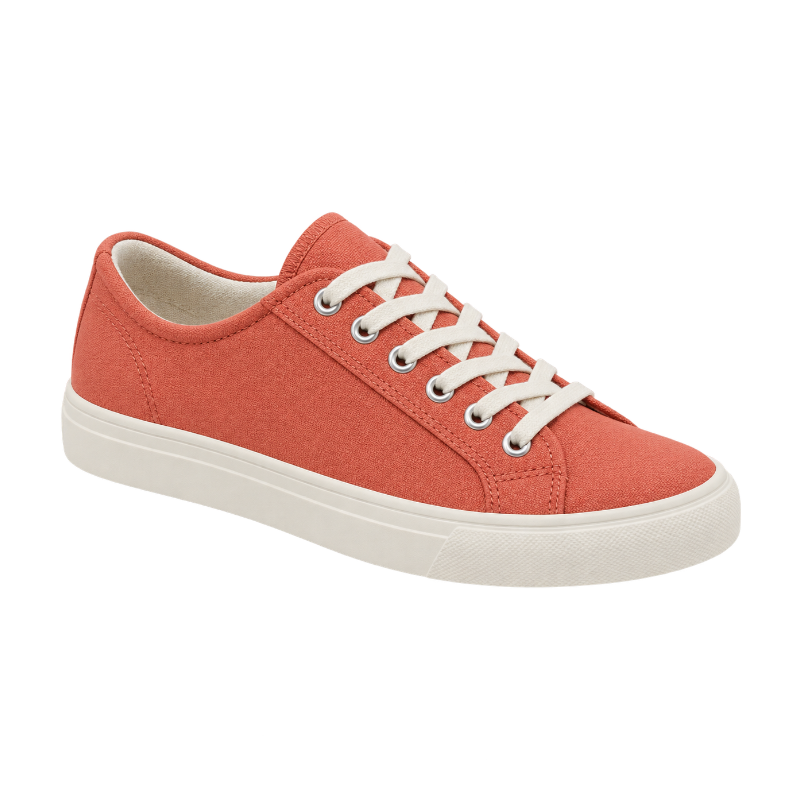
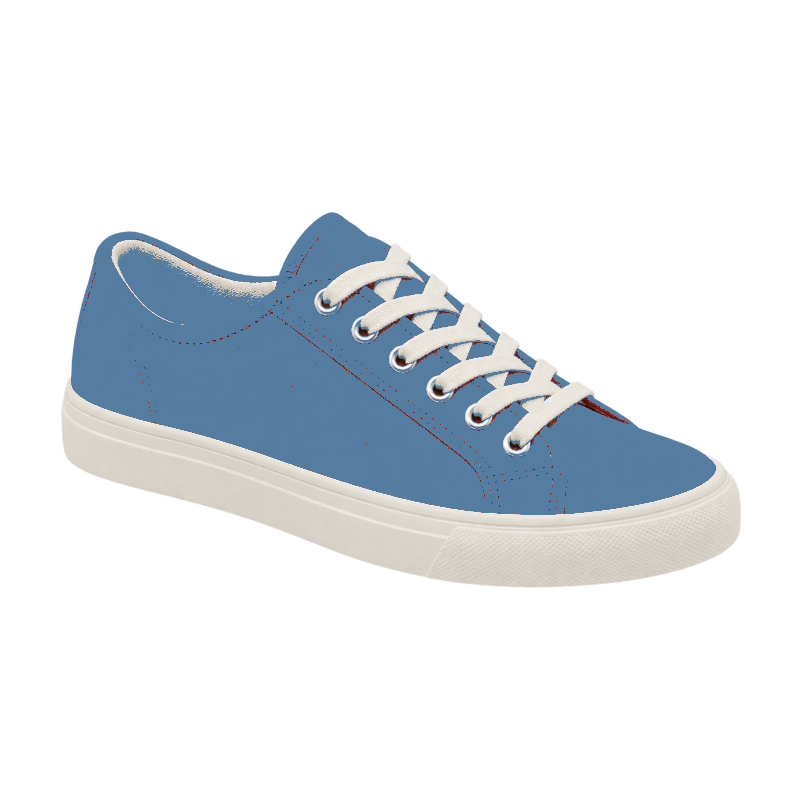
Donnez des tons plus froids à une basket corail. Affinez la tolérance pour décider quelles nuances proches changent.
UNE NOUVELLE COULEUR. LA MÊME IMAGE.
Changez la couleur d’une image en ligne, gratuitement et sans inscription. Prélevez la teinte d’origine, remplacez-la par une autre et ajustez la tolérance pour recolorer un graphisme PNG ou une photo, sans perdre sa transparence.
ESSAYEZ PAR VOUS-MÊME
Essayez une photo produit ou un graphisme PNG en aplat. Chaque exemple s’ouvre avec sa propre couleur source, prête à être changée.
PHOTOS PRODUIT
Donnez des tons plus froids à une basket corail. Affinez la tolérance pour décider quelles nuances proches changent.
GRAPHISMES EN APLAT
Recolorez les pétales bleus de cet emblème original tout en gardant son cœur jaune et ses bords transparents.
ÉTUDES DE COULEUR
Faites passer une bouteille vert sauge à un ton cuivré chaleureux avant d’intégrer le PNG à votre prochaine planche d’inspiration.
Exemple transparent préparé · résultat produit par cet outil
VOYEZ LA DIFFÉRENCE
Testez une nouvelle palette sans tout recommencer. Déplacez le curseur pour comparer les pixels d’origine avec la couleur remplacée.


PERSONNALISEZ LE RÉSULTAT
Un PNG transparent reste transparent après recoloration. Les icônes en aplat et les graphismes simples sont d’excellents points de départ, car leurs couleurs sont faciles à sélectionner.
TROIS ÉTAPES SIMPLES
Du fichier d’origine à un résultat utile, en trois étapes simples.
Téléversez un PNG, JPG ou WebP, ou partez d’un exemple prêt à modifier.
Prélevez la couleur d’origine, choisissez la nouvelle et affinez la tolérance.
Comparez le résultat à l’original et enregistrez un PNG à la résolution de travail.
PENSÉ POUR VOTRE PROCHAIN PROJET
Essayez d’autres coloris sur des images produit simples. Ajustez la tolérance pour inclure les nuances voisines.
Gardez la couche alpha de vos icônes, détourages et graphismes PNG tout en remplaçant la couleur choisie.
Téléchargez l’image recolorée, ou utilisez nos outils de calques si vous devez d’abord isoler des objets qui se chevauchent.
Exportez le résultat en PNG à la résolution de travail. Les images volumineuses sont redimensionnées à 1 600 px sur le côté le plus long. Pour changer la couleur d’un seul objet, partez d’un détourage de cet objet.
Téléversez votre PNG, prélevez la couleur du logo avec la pipette et choisissez une nouvelle couleur. Ajustez la tolérance pour inclure les nuances proches. Ce changement de couleur conserve la transparence existante et exporte un PNG ; il ne modifie pas de tracés vectoriels.
La couleur choisie est remplacée dans toute l’image : des couleurs proches sur d’autres objets peuvent donc changer aussi. Baissez la tolérance pour resserrer la sélection, ou téléversez un objet isolé pour garder plus de contrôle.
Oui. Le remplacement s’appuie sur les couleurs RVB, y compris le noir, le blanc et le gris. C’est un outil de remplacement de couleur, pas un outil de rééclairage par IA.
Oui. Choisissez un exemple prêt à modifier dans l’espace de travail. Les exemples utilisent des images existantes : ils n’appellent aucun service d’IA et ne consomment aucun crédit.
Les réglages de couleur et de style s’effectuent localement, dans votre navigateur. Si vous choisissez explicitement l’extraction du sujet par IA, votre image est envoyée à notre service d’extraction de sujet. Cette action nécessite une connexion et 10 crédits.
Le PNG conserve les dimensions de l’image de travail. Les images de plus de 1 600 pixels sur le côté le plus long sont redimensionnées au téléversement. Le contour des stickers ajoute une marge autour de l’image pour ne pas rogner la bordure.
Remplacement de couleur
Changez la couleur d’une image en ligne, gratuitement et sans inscription. Prélevez la teinte d’origine, remplacez-la par une autre et ajustez la tolérance pour recolorer un graphisme PNG ou une photo, sans perdre sa transparence.
Retour à l’espace de travail