
STICKERS D’ANIMAUX
Stickers photo d’animaux
Faites de la photo de votre animal un souvenir, avec un contour blanc bien net.
PETITS DÉTOURAGES, GRANDE PERSONNALITÉ.
Transformez une photo en sticker en ligne. Partez d’une image transparente ou extrayez votre sujet, personnalisez le contour et téléchargez un sticker PNG sur fond transparent.
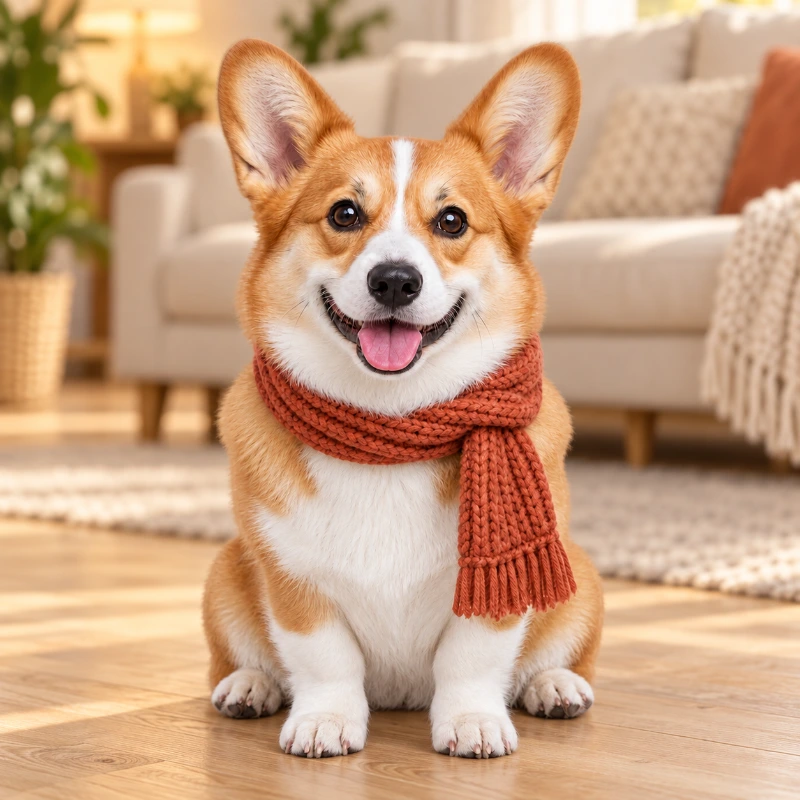
QUELQUES IDÉES POUR COMMENCER
Animaux, gourmandises, objets fétiches. Choisissez un exemple et faites-en le vôtre.
STICKERS D’ANIMAUX
Faites de la photo de votre animal un souvenir, avec un contour blanc bien net.
TROUVAILLES DU QUOTIDIEN
Donnez un peu plus de personnalité à vos recettes, journaux et planches d’inspiration.
SOUVENIRS DE VOYAGE
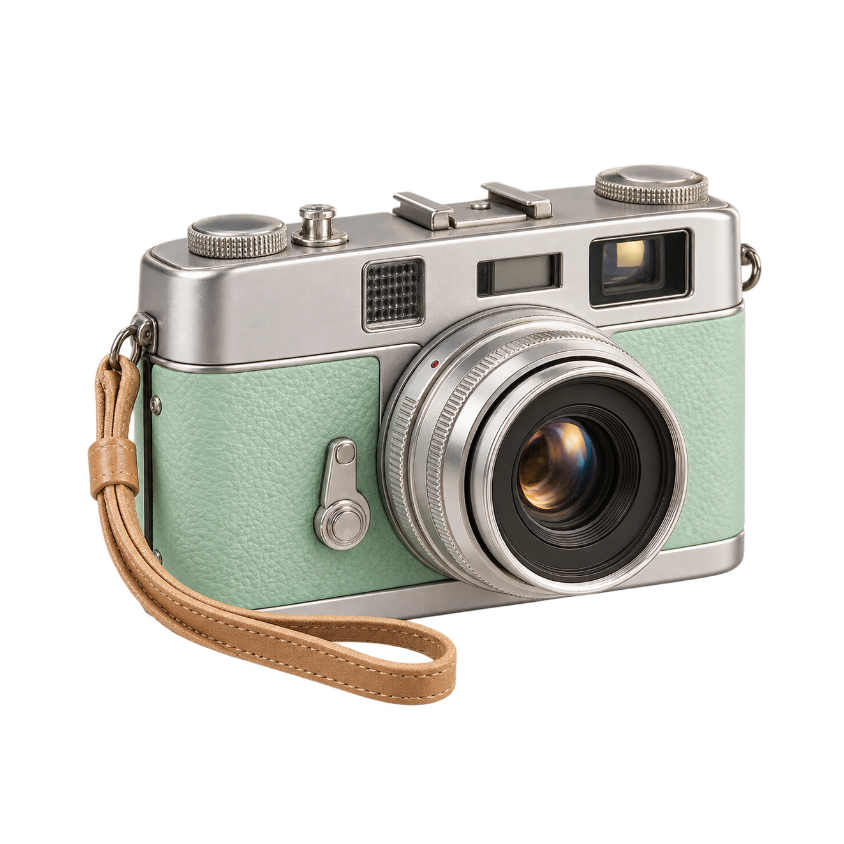
Collectionnez vos objets préférés en détourage pour votre carnet de voyage.
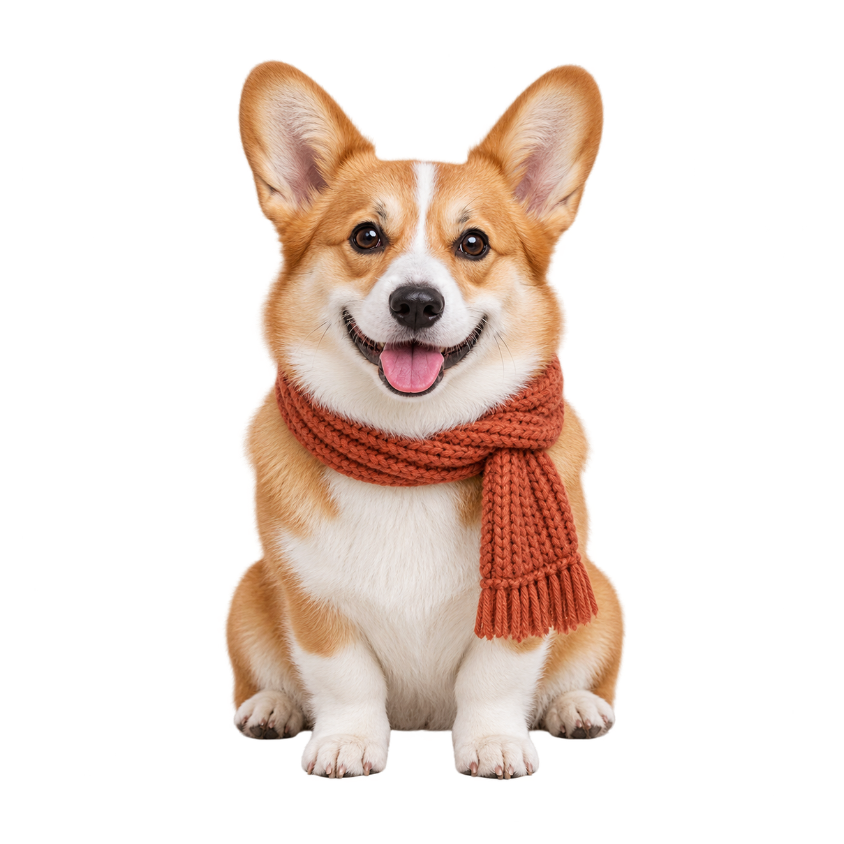
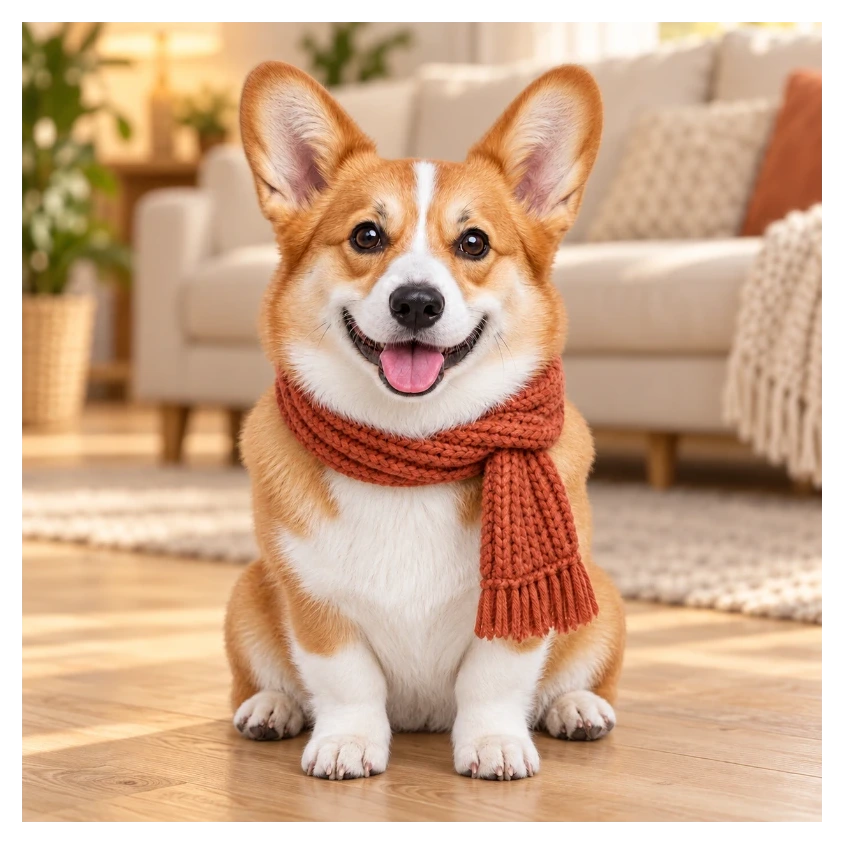
Exemple préparé · contour réalisé avec cet outil
GARDEZ LE CARACTÈRE
Gardez les oreilles, l’écharpe et toute la personnalité. Transformez un détourage prêt à l’emploi en sticker adapté à votre prochaine création.
Les exemples sont modifiables gratuitement. L’extraction IA de votre propre photo nécessite une connexion et 10 crédits.
UN CONTOUR À VOTRE IMAGE
Avec ce créateur de contour, entourez votre image d’une bordure. Commencez par un contour blanc classique, ou choisissez une couleur et une épaisseur assorties à votre collection de stickers.
DE LA PHOTO AU PNG
Utilisez une image transparente, essayez un exemple ou extrayez le sujet de votre photo.
Choisissez la couleur et l’épaisseur du contour. Prévisualisez le sticker sur un canevas transparent.
Enregistrez un PNG avec une marge autour de la bordure, prêt à intégrer à vos propres créations.
TROUVEZ-LUI SA PLACE
Mon fidèle acolyteInspiration de mise en page · le téléchargement inclut le sticker PNG
Le PNG transparent conserve la forme de votre sticker, pour que votre mise en page apparaisse tout autour.
L’export ajoute une marge autour du contour. L’épaisseur de la bordure modifie la taille finale du canevas.
Placez le PNG dans votre éditeur. L’impression, les tracés de découpe et les packs de stickers pour messageries sont des étapes distinctes.
Partez d’un sujet transparent ou extrayez-le de votre photo. Choisissez le blanc comme couleur de contour et réglez l’épaisseur. La bordure suit la forme du sujet, et non le bord rectangulaire de la photo. Vous pouvez aussi choisir le noir ou une couleur personnalisée.
Téléversez votre photo et extrayez le sujet, ou partez d’un PNG transparent. Ajoutez un contour, choisissez sa couleur et son épaisseur, puis téléchargez votre sticker PNG. Pour transformer plusieurs photos en stickers, répétez ces étapes pour chaque image : la conversion par lot n’est pas disponible.
Oui. Téléversez un PNG transparent pour ajouter directement un contour, sans extraction IA. Le contour suit les bords alpha existants. Réglez l’épaisseur et la couleur, puis téléchargez un PNG dont les alentours restent transparents.
Cet outil exporte des images PNG, pas des packs de stickers ni des stickers propres à une plateforme. Il n’installe rien et ne publie rien dans une application. Si l’application de destination permet de créer des stickers à partir de vos propres images, vous pouvez y importer le PNG : la création du sticker se fait alors dans cette application.
Non. Cette version crée une image PNG transparente. L’impression, les tracés de découpe et l’import d’un pack de stickers dans une application de messagerie sont des étapes distinctes.
Oui. Choisissez un exemple prêt à modifier dans l’espace de travail. Les exemples utilisent des images existantes : ils n’appellent aucun service d’IA et ne consomment aucun crédit.
Les réglages de couleur et de style s’effectuent localement, dans votre navigateur. Si vous choisissez explicitement l’extraction du sujet par IA, votre image est envoyée à notre service d’extraction de sujet. Cette action nécessite une connexion et 10 crédits.
Le PNG conserve les dimensions de l’image de travail. Les images de plus de 1 600 pixels sur le côté le plus long sont redimensionnées au téléversement. Le contour des stickers ajoute une marge autour de l’image pour ne pas rogner la bordure.
PHOTO EN STICKER
Partez d’une photo que vous aimez, ou essayez le chiot à écharpe.