01
Exporter une frame Figma en PNG
Sélectionnez la frame voulue et exportez un PNG net. Téléversez une image de frame à la fois, et non le document .fig.
Convertisseur Figma en PSD
Exportez une frame Figma en PNG, puis téléversez-la ici pour séparer les visuels en calques raster. Téléchargez un PSD pour vos retouches visuelles dans Photoshop ; les composants et l’Auto Layout restent dans Figma.
Téléverser une image
0/1Téléverser une image
Téléversez un export PNG, JPG ou WebP · 24 Mo maximum · Au moins 262 144 pixels
Choisissez combien de groupes visuels modifiables l’IA doit créer en premier. Le mode Automatique reste limité à 10 calques — plus il y a de calques, plus la séparation prend du temps. Vous pourrez redécouper les calques mixtes après avoir vérifié le résultat.
8 crédits par calque.

De l’image de frame au PSD
Exemple : Concept illustratif : amener la section hero d’un site ou un visuel d’interface dans Photoshop.
Partez d’une frame exportée et transformez ses visuels en PSD pour la retouche visuelle.
Sélectionnez la frame voulue et exportez un PNG net. Téléversez une image de frame à la fois, et non le document .fig.
Téléversez votre export, nommez les parties dont vous avez besoin et générez les calques avec les crédits indiqués dans l’espace de travail.
Examinez l’aperçu des calques, puis téléchargez un PSD avec calques à affiner dans Photoshop.
À L’INTÉRIEUR DES CALQUES RASTER
Sélectionnez le produit ou l’arrière-plan pour voir comment fonctionnent des calques raster séparés avant d’essayer votre propre export de design.

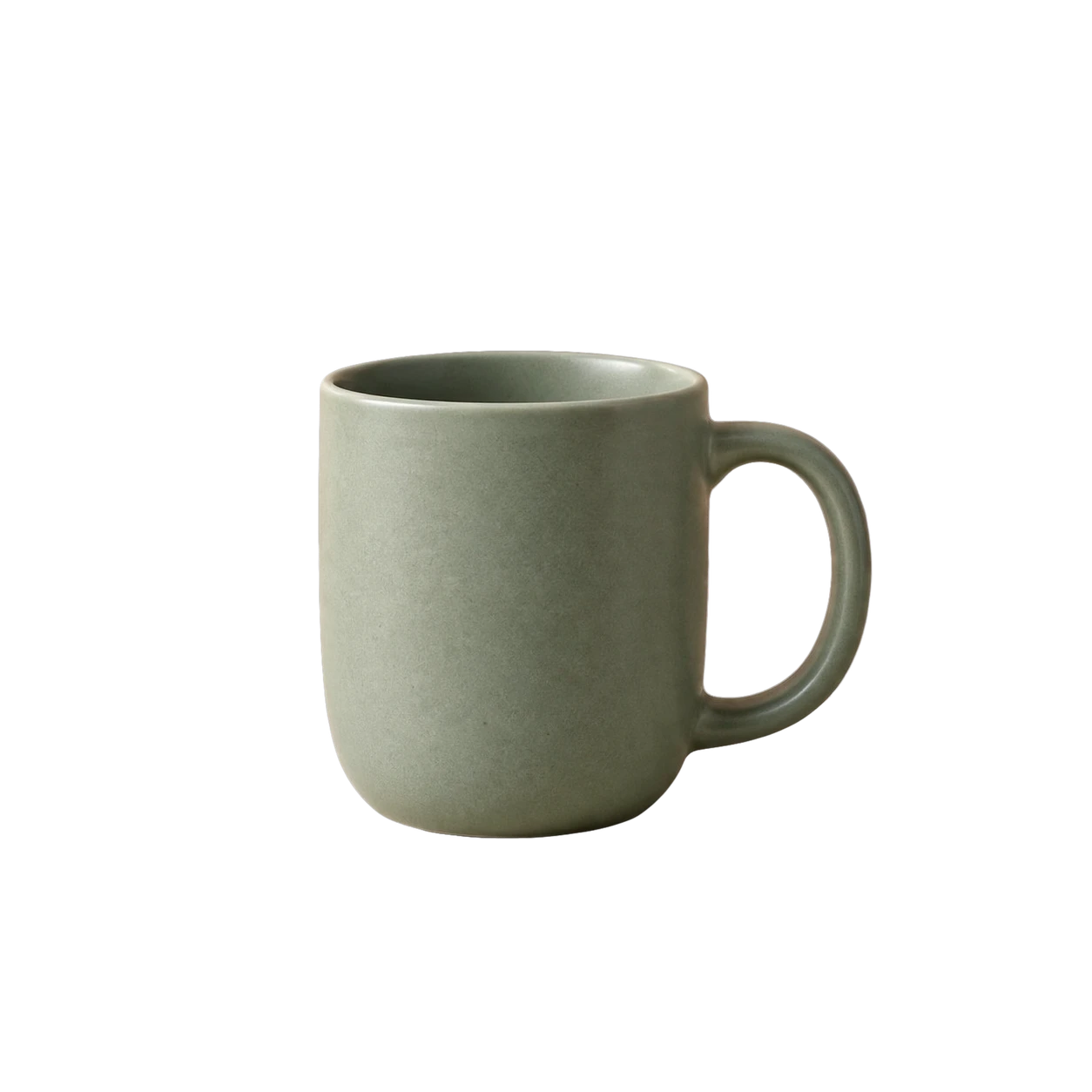 01Produit
Résultat enregistré de notre workflow de séparation d’images en calques, présenté ici pour illustrer les calques raster. Cet exemple n’a pas été exporté depuis Canva ni depuis Figma.
Poursuivez le photomontage et la retouche visuelle dans Photoshop en partant d’une frame exportée.
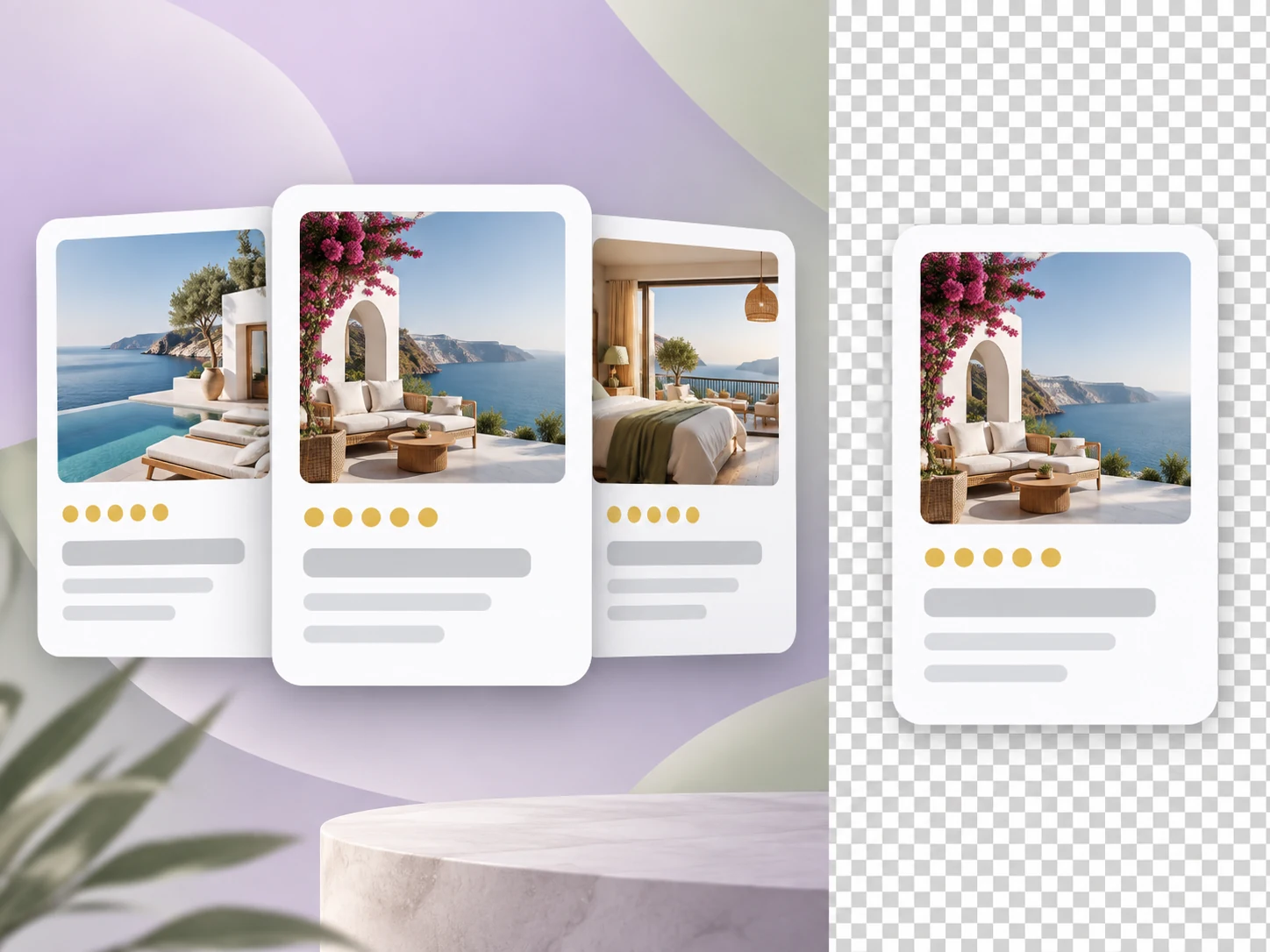

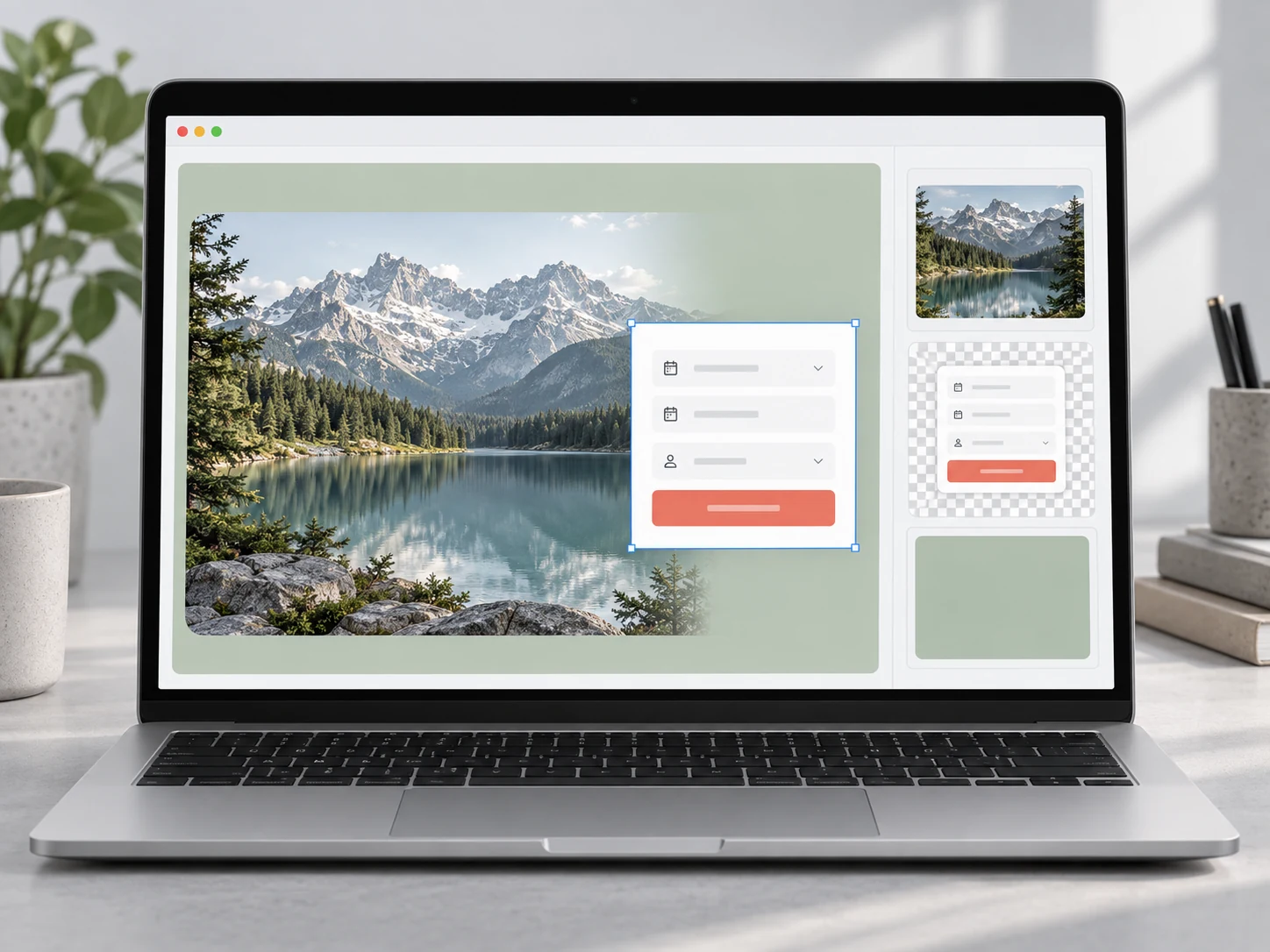
Illustrations conceptuelles générées par IA. Elles montrent des possibilités de retouche, pas les résultats exacts du convertisseur.
Questions fréquentes