
CHARGER
Partez d’une animation existante
Importez votre GIF dans l’espace de travail. Ses images complètes deviennent les cellules de votre planche.
UNE ANIMATION. UNE PLANCHE BIEN RANGÉE.
Convertissez un GIF en sprite sheet en ligne, gratuitement. Disposez les images sur une grille PNG, réglez les colonnes et l’espacement, puis exportez en JSON les coordonnées et les délais de chaque image.
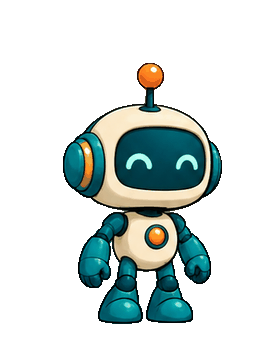 01
01 02
02 03
03Ouvrez un GIF ou essayez l’exemple pour explorer chaque image.
GIF animé · jusqu’à 20 Mo · 200 imagesESSAYEZ PAR VOUS-MÊME
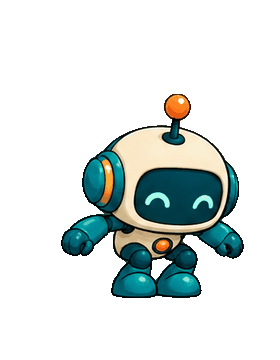
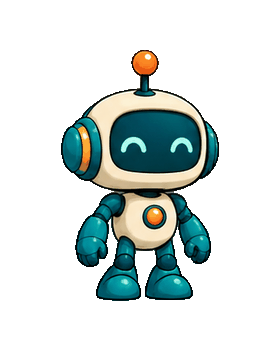
Explorez le cycle de saut d’un robot en 12 images distinctes. Servez-vous du vrai GIF d’exemple pour voir comment la sélection et les réglages de la grille modifient la planche exportée.
CHARGER
Importez votre GIF dans l’espace de travail. Ses images complètes deviennent les cellules de votre planche.
SÉLECTIONNER
Gardez tout le cycle de saut, ou sélectionnez moins d’images pour une planche plus compacte.
DISPOSER
Réglez les colonnes, la largeur des images et l’espacement. Vérifiez l’aperçu de la grille PNG avant d’exporter.
Exemple original de 12 images · ouvrez le GIF dans l’espace de travail
EXAMINEZ LA SÉQUENCE
D’une image animée à un ensemble d’images bien ordonné. Ajustez la grille dans l’espace de travail selon votre projet.







MAÎTRISEZ L’EXPORT
Réunissez les images sélectionnées dans un seul PNG. Définissez une largeur d’image, conservez les proportions et ajoutez de l’espace entre les cellules selon votre projet.
TROIS ÉTAPES SIMPLES
Du fichier d’origine à un résultat utile, en trois étapes simples.
Ouvrez votre fichier animé. Les images complètes sont reconstituées directement dans votre navigateur.
Choisissez les images à inclure, puis réglez les colonnes, la largeur des images et l’espacement.
Téléchargez la sprite sheet PNG et les coordonnées JSON des images sélectionnées.
PENSÉ POUR VOTRE PROCHAIN PROJET
Rangez une séquence de mouvement dans des cellules régulières et exportez les coordonnées pour votre propre pipeline.
Servez-vous d’une planche PNG et des délais des images comme base pour une animation CSS ou canvas.
Voyez tout un mouvement d’un seul coup d’œil, en gardant la main sur la sélection des images et la mise en page.
Le PNG contient les images disposées ; le JSON séparé décrit leurs coordonnées et leurs délais. Reliez ces fichiers à votre jeu ou à votre animation web. Ce convertisseur dispose les images existantes du GIF et ne génère pas de nouvelles poses.
Oui. Sprite sheet, spritesheet ou planche de sprites : ici, ces termes désignent la même grille d’images d’animation. Ce créateur de sprite sheet convertit les images déjà présentes dans votre GIF en un PNG, avec en option un JSON de coordonnées et de délais pour votre propre flux d’animation.
Non. Le décodage du GIF, les aperçus et les téléchargements s’effectuent dans votre navigateur. Ces outils n’utilisent aucune API d’IA, ne demandent pas de connexion et ne consomment aucun crédit.
Oui. Le décodeur recompose les fragments d’image du GIF en tenant compte de leur position, de leur transparence et de leur méthode d’effacement, avant d’exporter des images complètes.
Ouvrez un GIF de 20 Mo maximum, avec 200 images au plus. Un plafond de 36 millions de pixels décodés au total limite aussi l’usage de la mémoire. Les grandes sprite sheets sont limitées à 32 millions de pixels.
Les métadonnées indiquent le délai de chaque image en millisecondes. Un PNG ou une sprite sheet reste une image fixe : servez-vous de ces délais pour reconstituer la lecture dans votre outil d’animation.
Non. Il dispose les images existantes de votre GIF. Il ne génère pas de nouvelles poses, ne supprime pas l’arrière-plan et n’interpole pas d’images supplémentaires.
GIF en sprite sheet
Convertissez un GIF en sprite sheet en ligne, gratuitement. Disposez les images sur une grille PNG, réglez les colonnes et l’espacement, puis exportez en JSON les coordonnées et les délais de chaque image.
Retour à l’espace de travail