01 / ÉLÉMENTS VISUELS
Produits et objets du quotidien
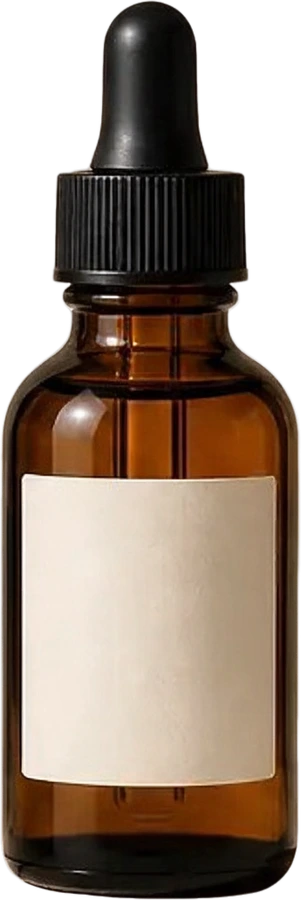
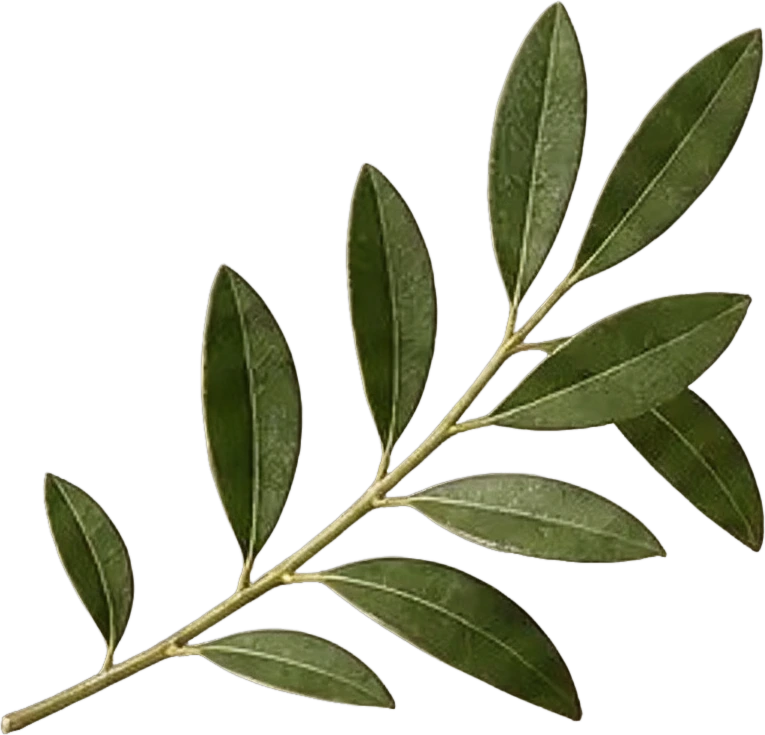
Extrayez une bouteille, une branche feuillue ou un accessoire sous forme d’éléments séparés. Partez d’éléments individuels à réorganiser dans une nouvelle mise en page produit.
UNE IMAGE. DES ÉLÉMENTS SÉPARÉS.
Transformez une photo, une illustration ou un design aplati en calques d’image distincts grâce à l’IA. Séparez toute la composition ou extrayez un élément précis, prévisualisez le résultat, puis téléchargez des PNG ou un PSD avec calques.
Mode
Séparez plusieurs éléments reconnaissables de votre image.
Téléverser une image
Aucune image sélectionnéeTéléverser une image
JPG, PNG ou WebP jusqu’à 24 Mo.
Choisissez Automatique pour laisser l’IA décider, ou demandez de 2 à 10 calques. Le résultat dépend de votre image.
Exporte des fichiers de calques PNG transparents et une archive ZIP pour l’édition.
8 crédits par calque.






Photo de plage · 5 calques
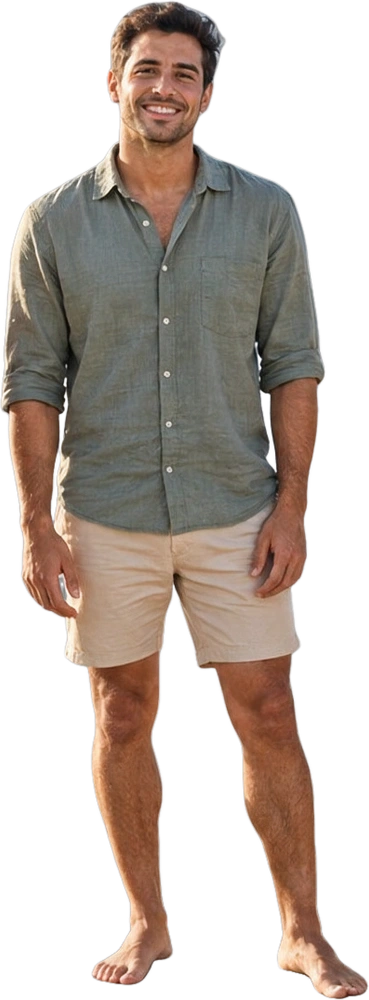
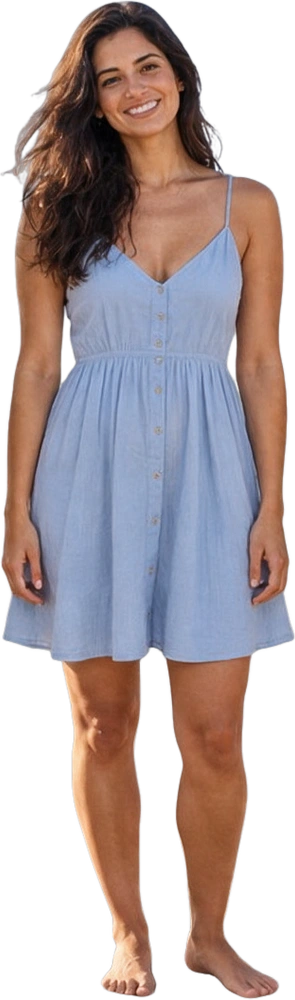
Résultat réel : 4 personnes et un fond reconstruit par IA, chacun sur son propre calque.
PARTEZ DE CE QUE VOUS AVEZ
Extrayez les calques de photos produit, d’illustrations et de créations graphiques. Commencez par des éléments nets et reconnaissables, puis examinez chaque calque obtenu séparément.
Extrayez une bouteille, une branche feuillue ou un accessoire sous forme d’éléments séparés. Partez d’éléments individuels à réorganiser dans une nouvelle mise en page produit.


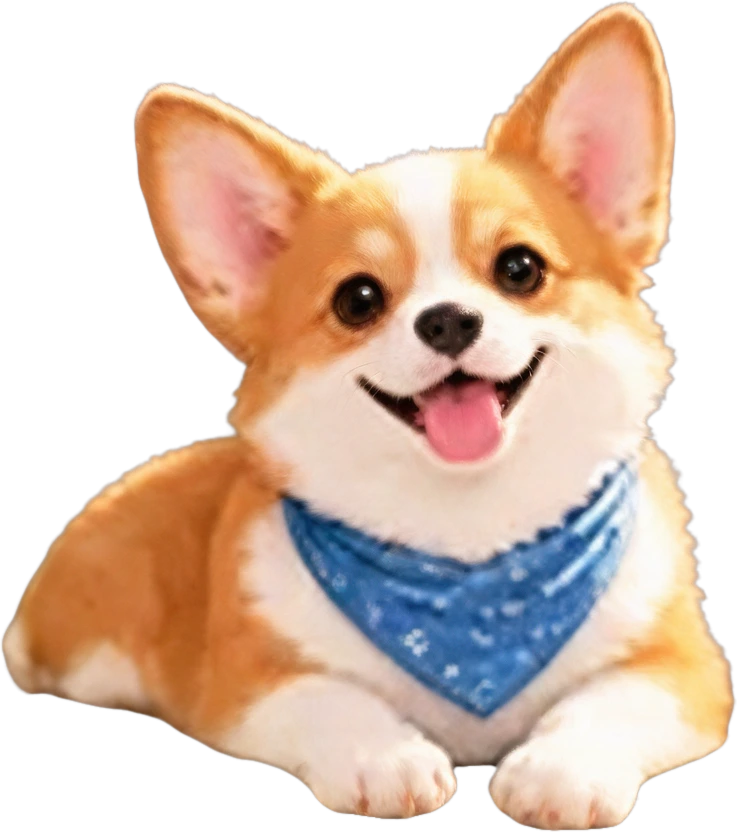
Séparez un personnage des animaux et du décor qui l’entourent. Gardez ensemble les sujets reconnaissables pour votre prochaine illustration ou composition.
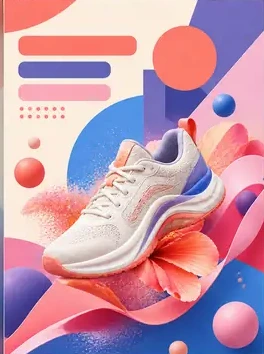
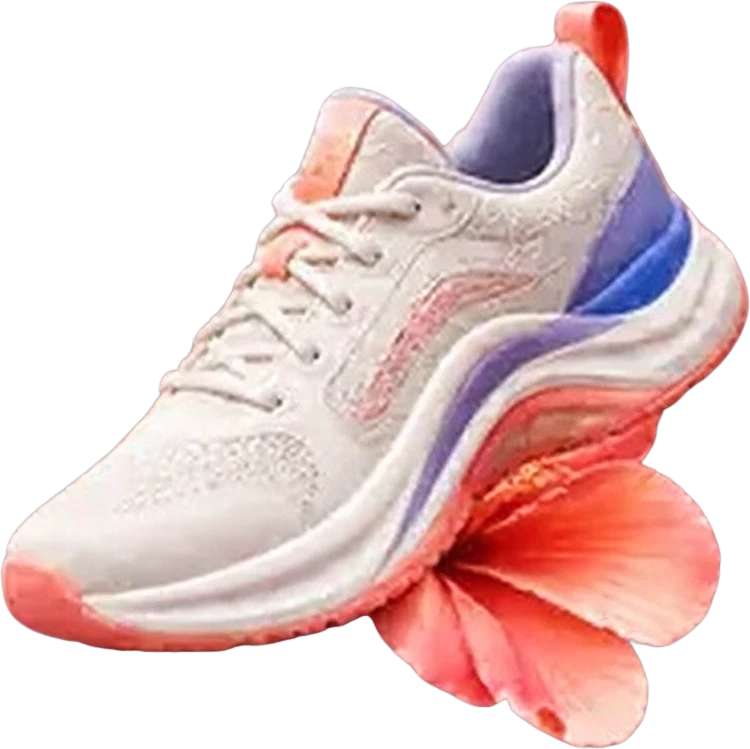
Extrayez les éléments visuels d’une composition existante pour les réorganiser ou les réutiliser. Le texte présent dans un calque extrait reste une image raster.
TROIS ÉTAPES SIMPLES
Passez d’une image aplatie à des éléments visuels séparés en trois étapes : téléverser, extraire et vérifier.
product-photo.pngChoisissez un JPG, PNG ou WebP de 24 Mo maximum et d’au moins 512 × 512 pixels. Partez de la version la plus nette de votre photo, illustration ou design.
Séparez l’image entière ou décrivez un élément précis à extraire. La plupart des traitements renvoient jusqu’à 10 calques en 60–120 secondes.
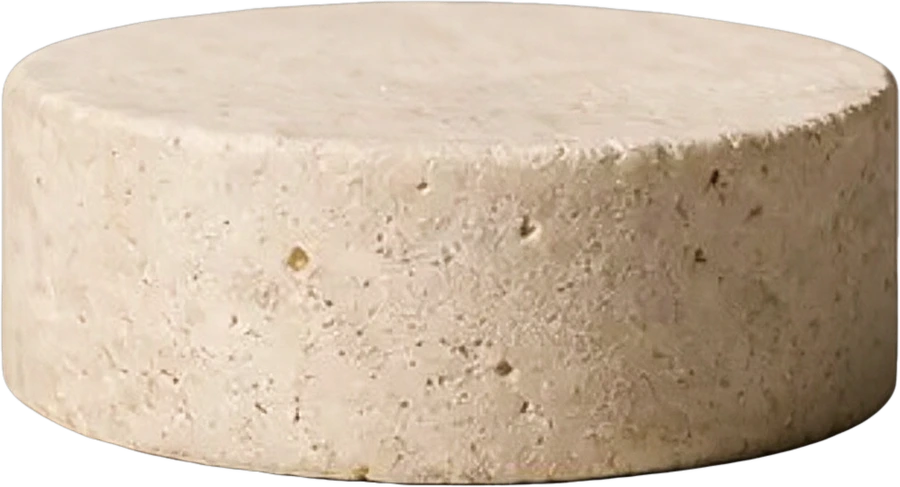
BouteilleBranche feuillueSocle en pierreExaminez un à un les calques obtenus, d’environ 0,4 MP chacun. Téléchargez des éléments séparés, une archive ZIP ou un PSD avec calques pour Photoshop, Photopea, GIMP ou Affinity Photo.
REGARDEZ À L’INTÉRIEUR DE L’IMAGE
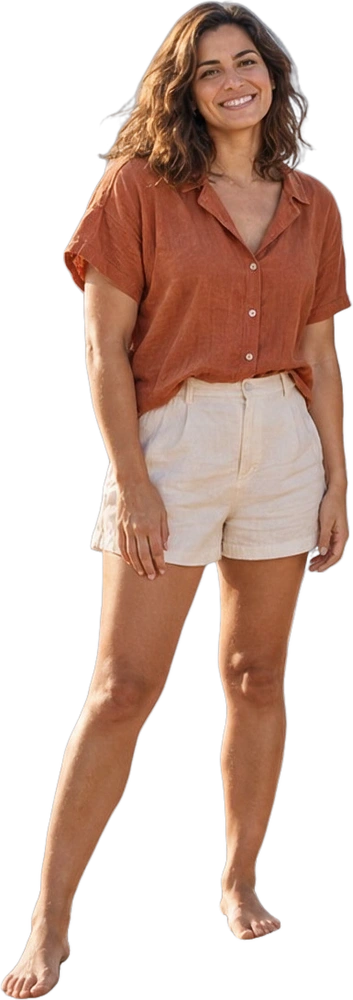
Une photo de plage, quatre personnes distinctes et un fond séparé. Survolez une vignette pour explorer les cinq calques extraits.

 01Personne 1
Photo de groupe générée par IA · Extraction de calques réelle. Quatre personnes distinctes et un fond reconstruit.
CONTINUEZ À CRÉER
Ouvrez chaque élément dans votre éditeur préféré. Changez la disposition, créez une nouvelle composition ou retouchez une partie à la fois.
Des détails simples. Un regard neuf.
Découvrir la collectionUn extracteur de calques IA analyse une image aplatie et sépare les éléments visuels reconnaissables en calques raster distincts. Vous pouvez prévisualiser ces calques et les télécharger pour les retoucher.
Oui. Choisissez l’extraction ciblée et décrivez l’élément à isoler. Choisissez la séparation de l’image entière si vous voulez que l’extracteur de calques IA identifie plusieurs parties de la composition.
Partez d’une image JPG, PNG ou WebP. L’espace de travail propose des sorties PNG, JPG, WebP et PSD. Choisissez le PNG pour conserver la transparence des éléments séparés ; le JPG ne gère pas la transparence.
Non. Il crée de nouveaux calques raster à partir de l’image visible, sans récupérer de document source d’origine. Le lettrage reste en pixels, et les zones cachées peuvent être estimées par l’IA. Vérifiez le résultat avant de l’utiliser dans un design final.
Le traitement de votre image téléversée utilise le même système de crédits que l’outil principal image vers calques. Consultez l’espace de travail pour connaître le coût actuel et connectez-vous pour utiliser votre solde. Parcourir les aperçus d’exemple ne lance aucune génération.
Non. Le résultat dépend de l’image, des réglages choisis et de ce que l’IA parvient à distinguer. Les objets qui se chevauchent, les petits détails et les scènes complexes peuvent demander un nettoyage supplémentaire dans votre éditeur.
VOTRE PROCHAIN DESIGN COMMENCE ICI
Partez d’une photo, d’une illustration ou d’une affiche. Séparez ses éléments visuels et intégrez-les à votre prochain projet.
Extraire les calques de mon image