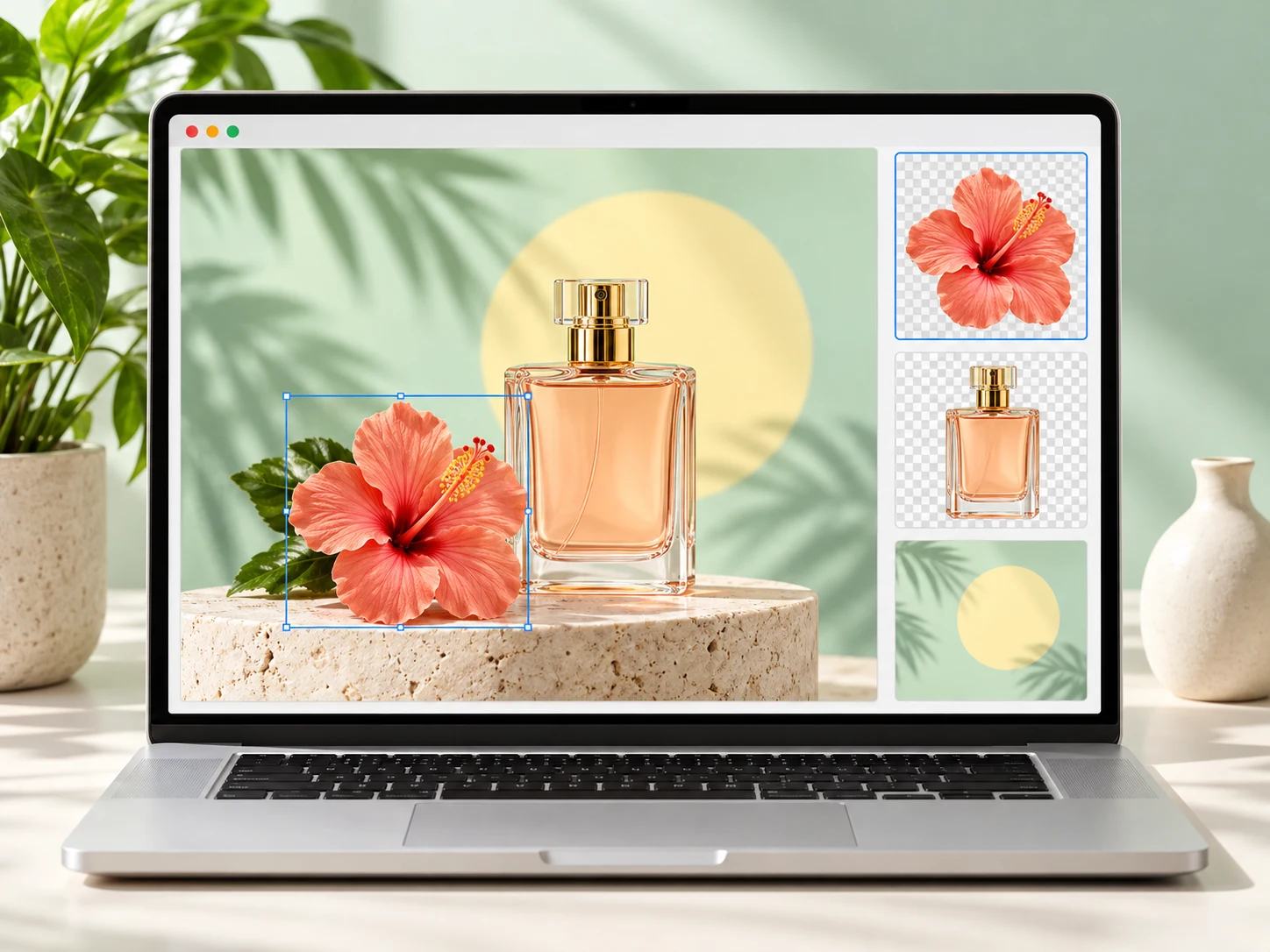
Convertisseur WebP en PSD

WebP en PSD : convertissez vos images web en calques

Transformez vos images WebP, visuels produit et bannières web en calques raster séparés. Prévisualisez le résultat et téléchargez un PSD pour poursuivre la retouche dans Photoshop.

Images WebP statiques prises en chargeCalques raster modifiables dans un vrai PSDGénérez en ligne, affinez dans Photoshop

Téléverser une image

0/1

Téléverser une image

Téléversez une image WebP statique · 24 Mo maximum · Au moins 262 144 pixels

Automatique
Jusqu’à 10 calques

Choisissez combien de groupes visuels modifiables l’IA doit créer en premier. Le mode Automatique reste limité à 10 calques — plus il y a de calques, plus la séparation prend du temps. Vous pourrez redécouper les calques mixtes après avoir vérifié le résultat.

Exemple :

8 crédits par calque.

Photo de plage de quatre amis servant d’exemple de séparation en calques

Photo de plage · 5 calques

Résultat réel : 4 personnes et un fond reconstruit par IA, chacun sur son propre calque.

Comment convertir un WebP en PSD

Téléversez votre WebP, vérifiez ses calques et poursuivez la retouche dans Photoshop.

01

Téléverser une image WebP

Choisissez un WebP statique de 24 Mo maximum et d’au moins 262 144 pixels au total. Utilisez une source nette aux détails bien visibles.

02

Guider et prévisualiser les calques

Décrivez les éléments à séparer. Lancez la génération avec les crédits indiqués dans l’espace de travail, puis vérifiez les calques.

03

Télécharger votre PSD avec calques

Exportez les calques raster dans un PSD compatible avec Photoshop. Vérifiez les dimensions générées avant de poursuivre la retouche.

DU WEBP AUX CALQUES PSD

Explorez les calques d’une conversion WebP en PSD

Une image produit, un sujet isolé et un arrière-plan distinct. Survolez ou sélectionnez une miniature pour examiner cet exemple de calques enregistré.

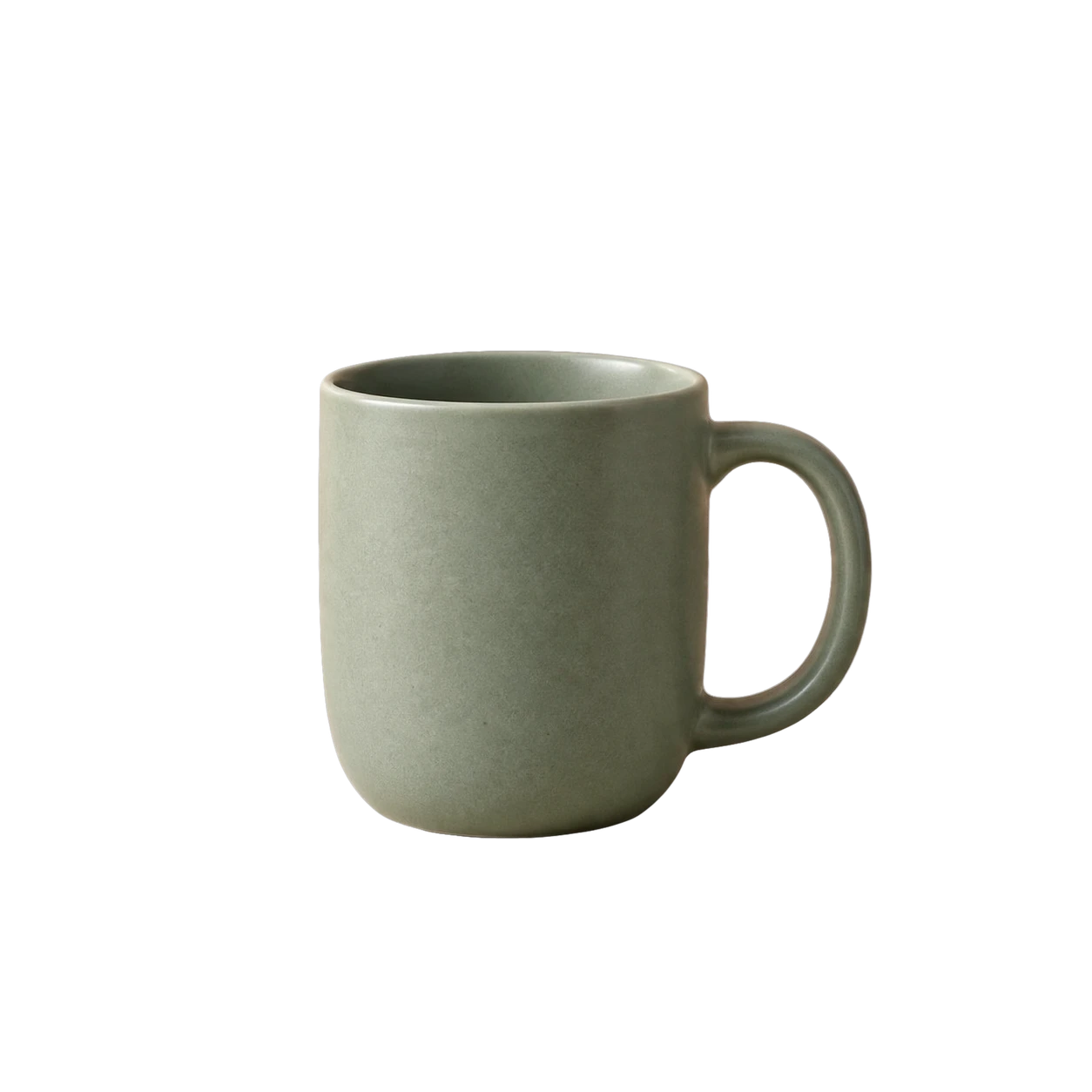
Image WebP d’origine1 IMAGE
Tasse en céramique verte sur une surface en pierre aux tons chauds
Calque sélectionné01 / 02
Produit01Produit

Extraction de calques par IA enregistrée · Ressources d’aperçu WebP · Sujet et arrière-plan reconstruit. Les résultats varient selon l’image.

Pourquoi convertir un WebP en PSD avec calques ?

Intégrez vos visuels web, illustrations transparentes et bannières produit à votre workflow Photoshop.
Transformer vos visuels WebP en PSD avec calques

Transformer vos visuels WebP en PSD avec calques

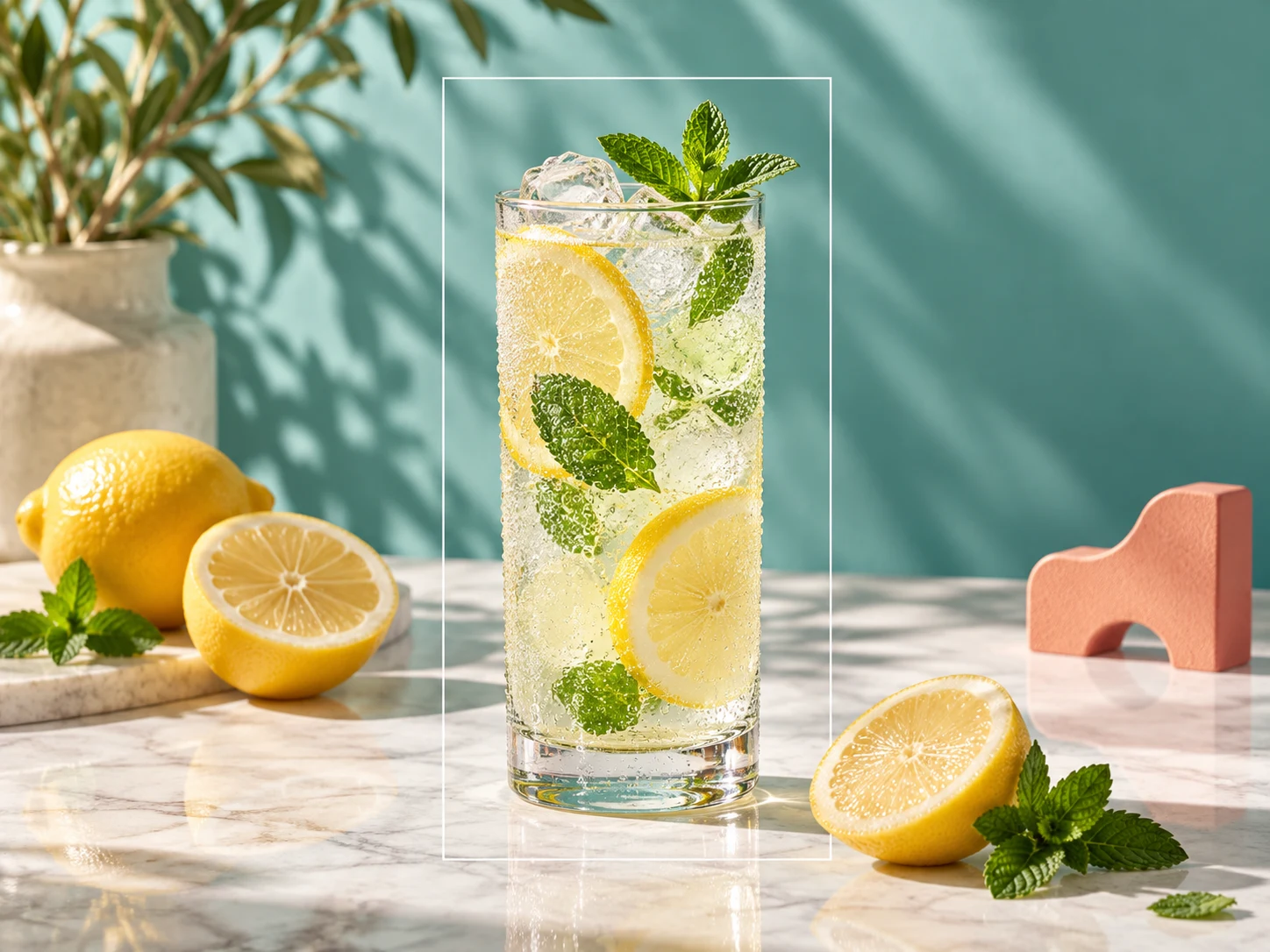
  • Utilisez un visuel WebP existant comme point de départ d’une nouvelle composition.
  • Séparez le sujet principal des éléments de design qui l’entourent.
  • Continuez à déplacer et à retoucher les calques raster dans Photoshop.
Convertir mon WebP en PSD
Préparer vos détourages WebP pour l’édition PSD

Préparer vos détourages WebP pour l’édition PSD

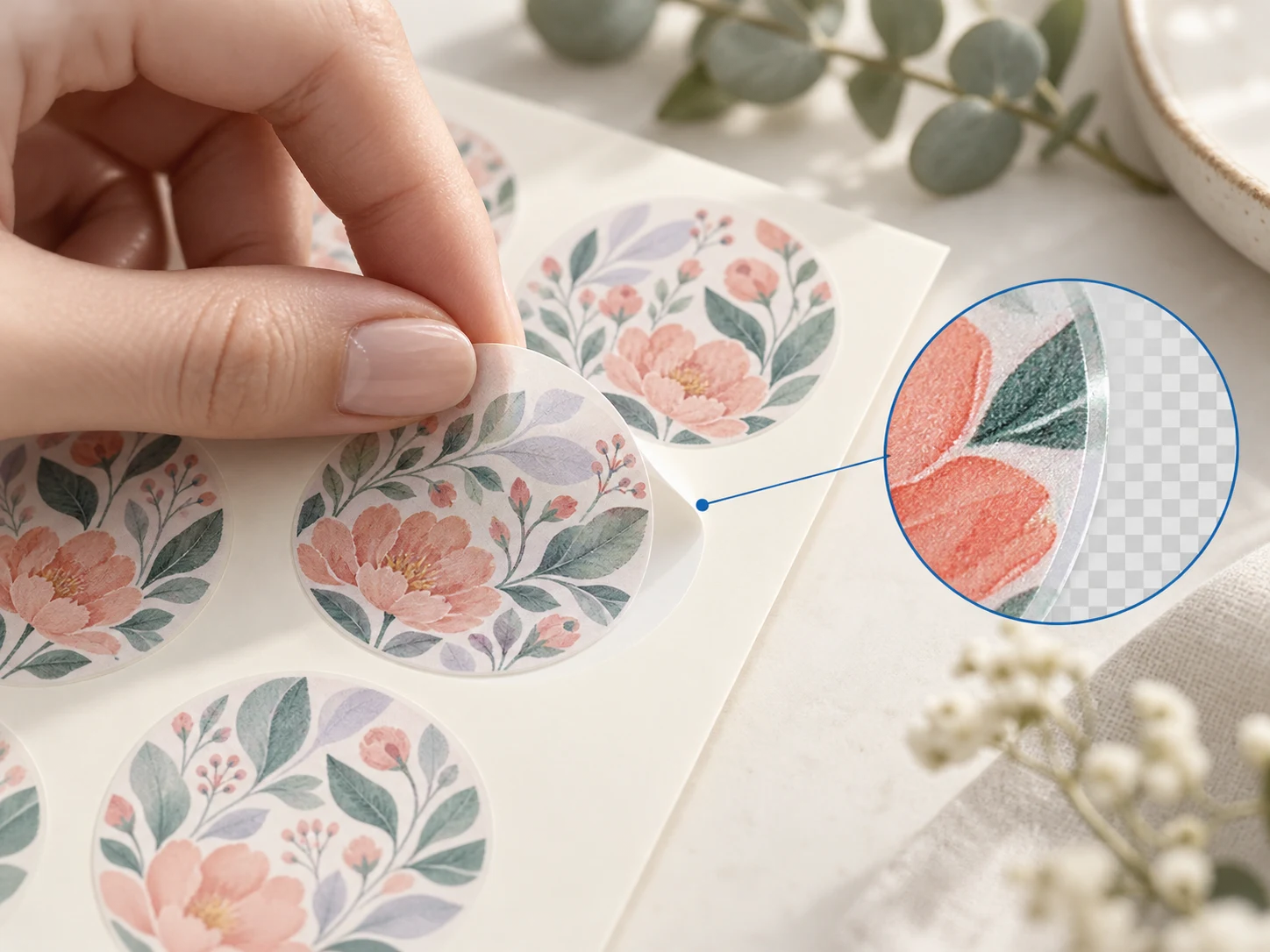
  • Téléversez une image WebP statique, avec ou sans fond transparent.
  • Examinez les petits détails et les bords transparents dans le résultat généré.
  • Affinez les masques dans Photoshop lorsqu’un détourage demande un nettoyage supplémentaire.
Convertir mon WebP en PSD
Séparer les éléments d’une bannière WebP en calques PSD

Séparer les éléments d’une bannière WebP en calques PSD

  • Décrivez les produits, les décorations de premier plan et les zones d’arrière-plan.
  • Ajustez les éléments séparés indépendamment dans votre logiciel de retouche.
  • Le lettrage reste une image raster ; ajoutez un nouveau texte pour changer le libellé.
Convertir mon WebP en PSD
Prévisualiser les calques WebP avant l’export PSD

Prévisualiser les calques WebP avant l’export PSD

  • Examinez les calques disponibles avant de télécharger.
  • Vérifiez les contours du sujet et les zones d’arrière-plan reconstruites par l’IA.
  • Téléchargez un PSD avec calques pour votre prochaine retouche dans Photoshop.
Convertir mon WebP en PSD

Illustrations générées par IA montrant des possibilités de retouche. La séparation réelle des calques varie selon l’image.

Questions fréquentes

FAQ sur la conversion WebP en PSD

Image2Layer crée une pile de calques raster orientée PSD à partir du contenu visible de l’image WebP. Les sujets, logos, zones de type texte, ombres et zones d’arrière-plan reconstruites peuvent être séparés lorsque l’image fournit assez d’informations visuelles.