Convertisseur Canva en PSD

Canva en PSD : transformez vos exports de design en calques modifiables

Exportez votre design Canva en PNG ou JPG, puis téléversez-le ici. Séparez les éléments visibles en calques raster et téléchargez un PSD pour poursuivre la retouche dans Photoshop.

Téléversez des exports PNG, JPG ou WebPCalques raster séparésPoursuivez la retouche dans Photoshop

Téléverser une image

0/1

Téléverser une image

Téléversez un export PNG, JPG ou WebP · 24 Mo maximum · Au moins 262 144 pixels

Automatique
Jusqu’à 10 calques

Choisissez combien de groupes visuels modifiables l’IA doit créer en premier. Le mode Automatique reste limité à 10 calques — plus il y a de calques, plus la séparation prend du temps. Vous pourrez redécouper les calques mixtes après avoir vérifié le résultat.

Exemple :

8 crédits par calque.

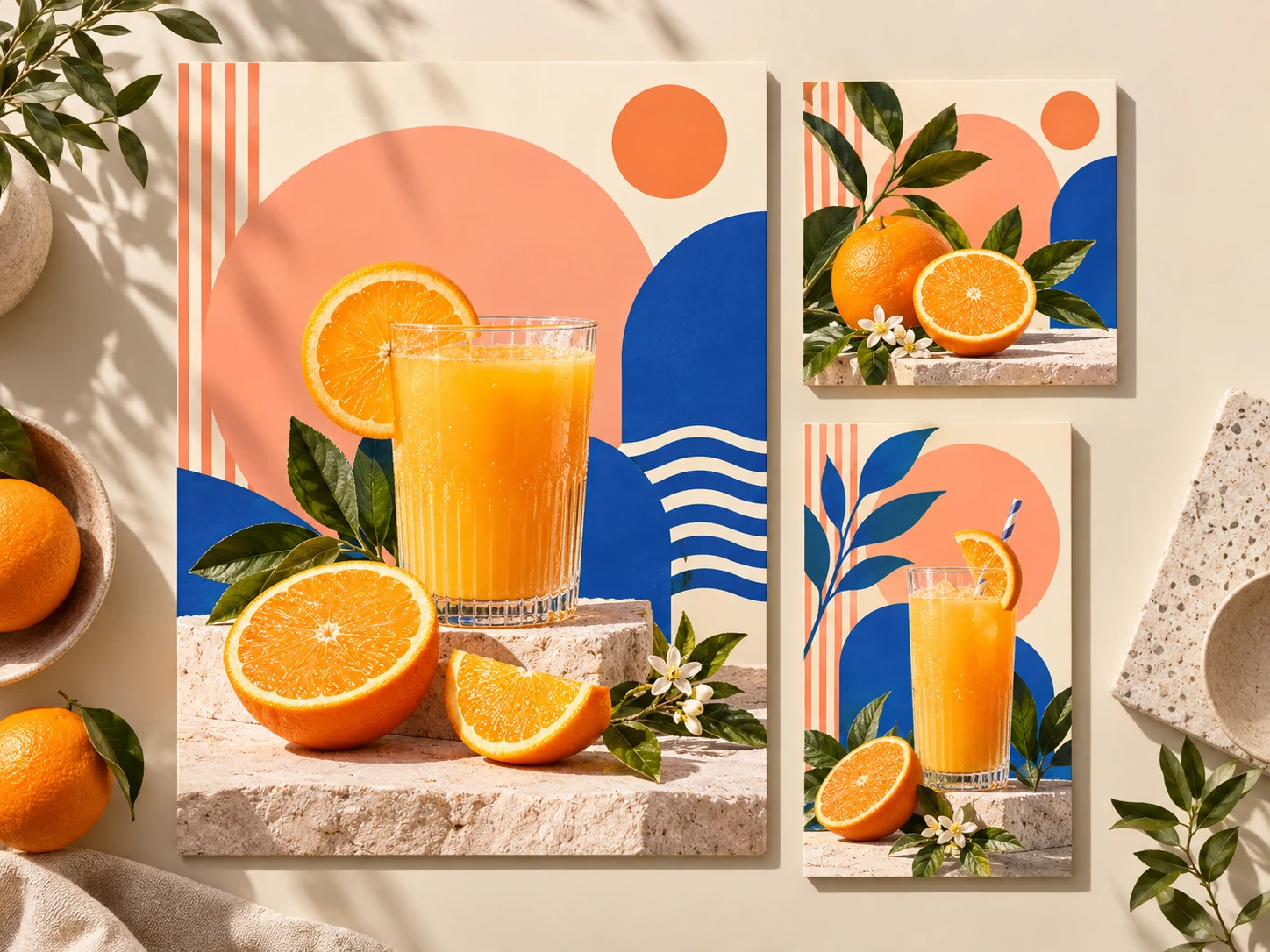
Affiche de boisson à l’orange avec des décorations géométriques colorées

Du visuel pour les réseaux sociaux au PSD

Exemple : Concept illustratif : réutiliser le visuel principal et les éléments décoratifs d’une affiche.

Comment convertir un design Canva en PSD

Exportez une page de votre design, séparez ses éléments visibles, puis reprenez le résultat dans Photoshop.

01

Exporter une page Canva en PNG

Téléchargez la page à retravailler en PNG ou JPG. Partez d’un export net plutôt que d’une petite capture d’écran.

02

Décrire et séparer les éléments

Téléversez votre export, nommez les parties dont vous avez besoin et générez les calques avec les crédits indiqués dans l’espace de travail.

03

Vérifier et télécharger le PSD

Examinez l’aperçu des calques, puis téléchargez un PSD avec calques à affiner dans Photoshop.

À L’INTÉRIEUR DES CALQUES RASTER

Voyez la séparation des calques derrière la conversion Canva en PSD

Sélectionnez le produit ou l’arrière-plan pour voir comment fonctionnent des calques raster séparés avant d’essayer votre propre export de design.
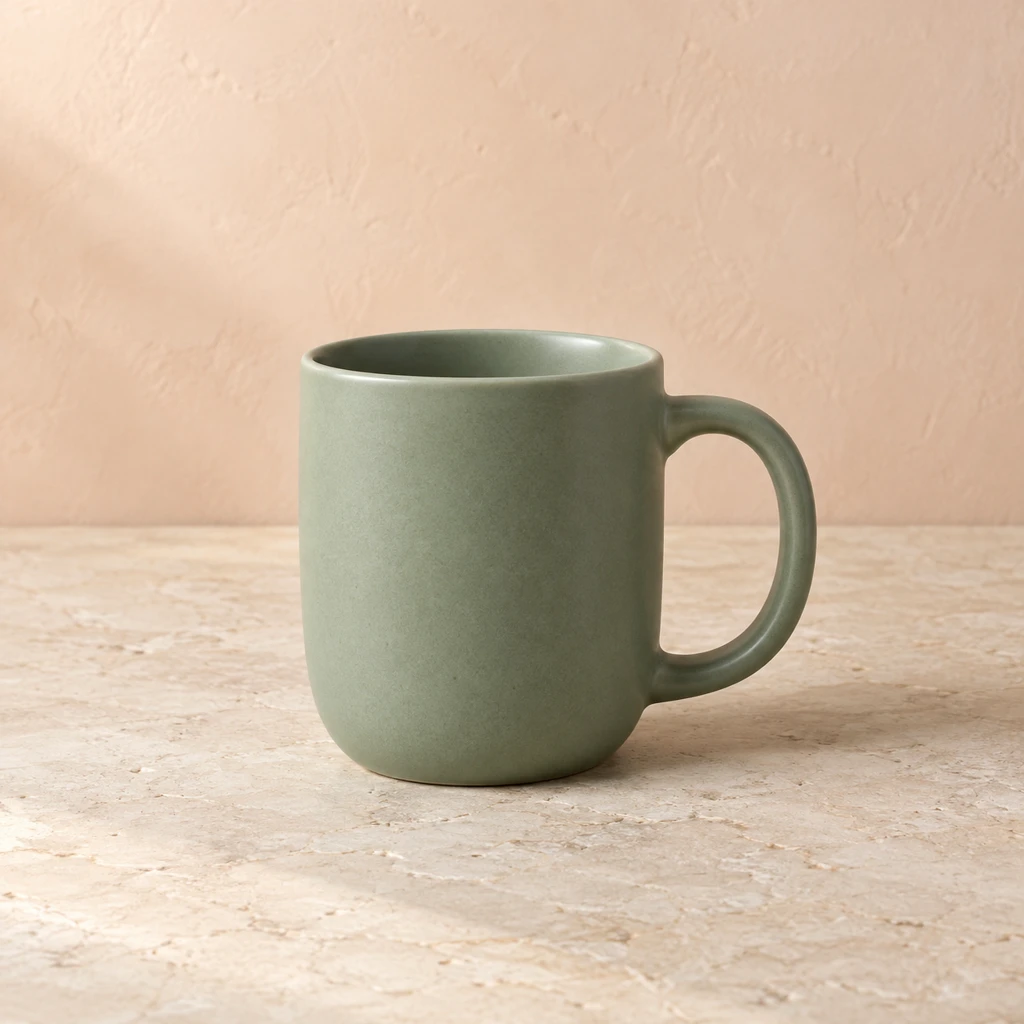
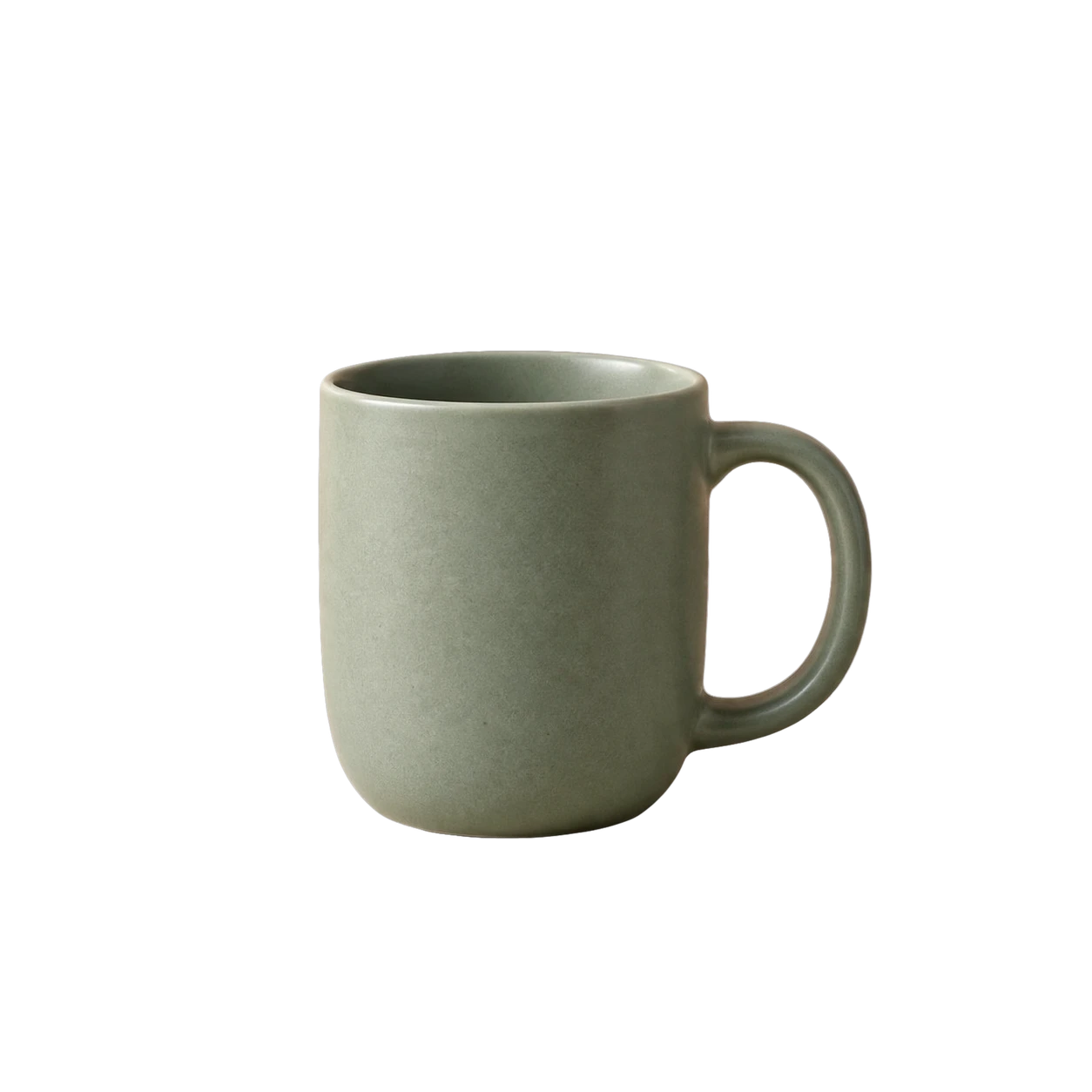
Image d’exemple d’origine1 IMAGE
Tasse en céramique verte sur une surface en pierre aux tons chauds
Calque sélectionné01 / 02
Produit01Produit

Résultat enregistré de notre workflow de séparation d’images en calques, présenté ici pour illustrer les calques raster. Cet exemple n’a pas été exporté depuis Canva ni depuis Figma.

Intégrez vos designs Canva à votre workflow PSD

Donnez une nouvelle vie à un design existant : séparez ses éléments visibles et terminez les finitions dans Photoshop.
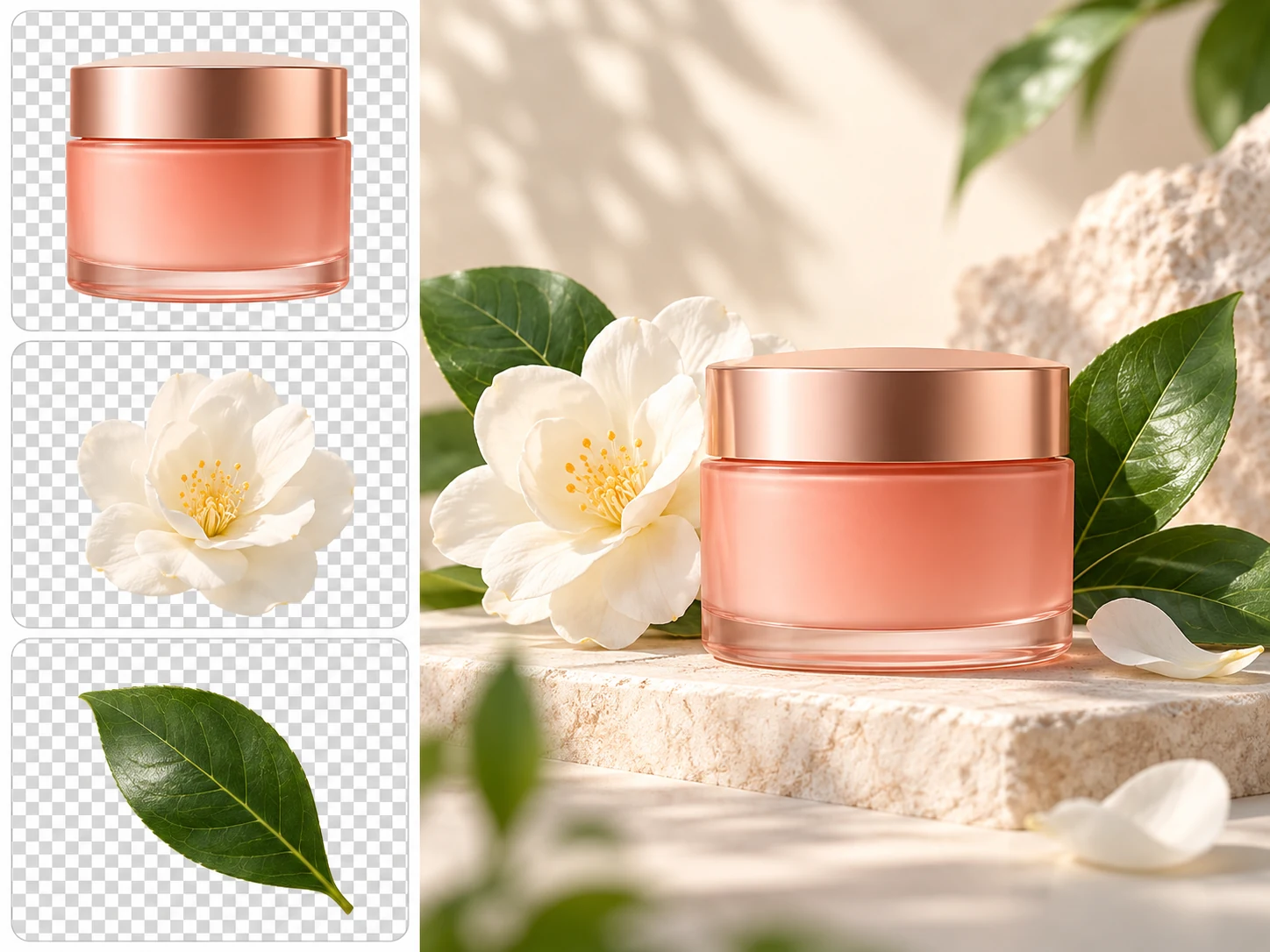
Transformer vos affiches Canva en visuels PSD avec calques

Transformer vos affiches Canva en visuels PSD avec calques

  • Partez d’une publication pour les réseaux sociaux, d’une affiche de campagne ou d’un visuel promotionnel.
  • Décrivez le produit principal et les formes décoratives qui l’entourent.
  • Déplacez et retouchez les éléments raster séparés dans Photoshop.
Convertir mon export Canva
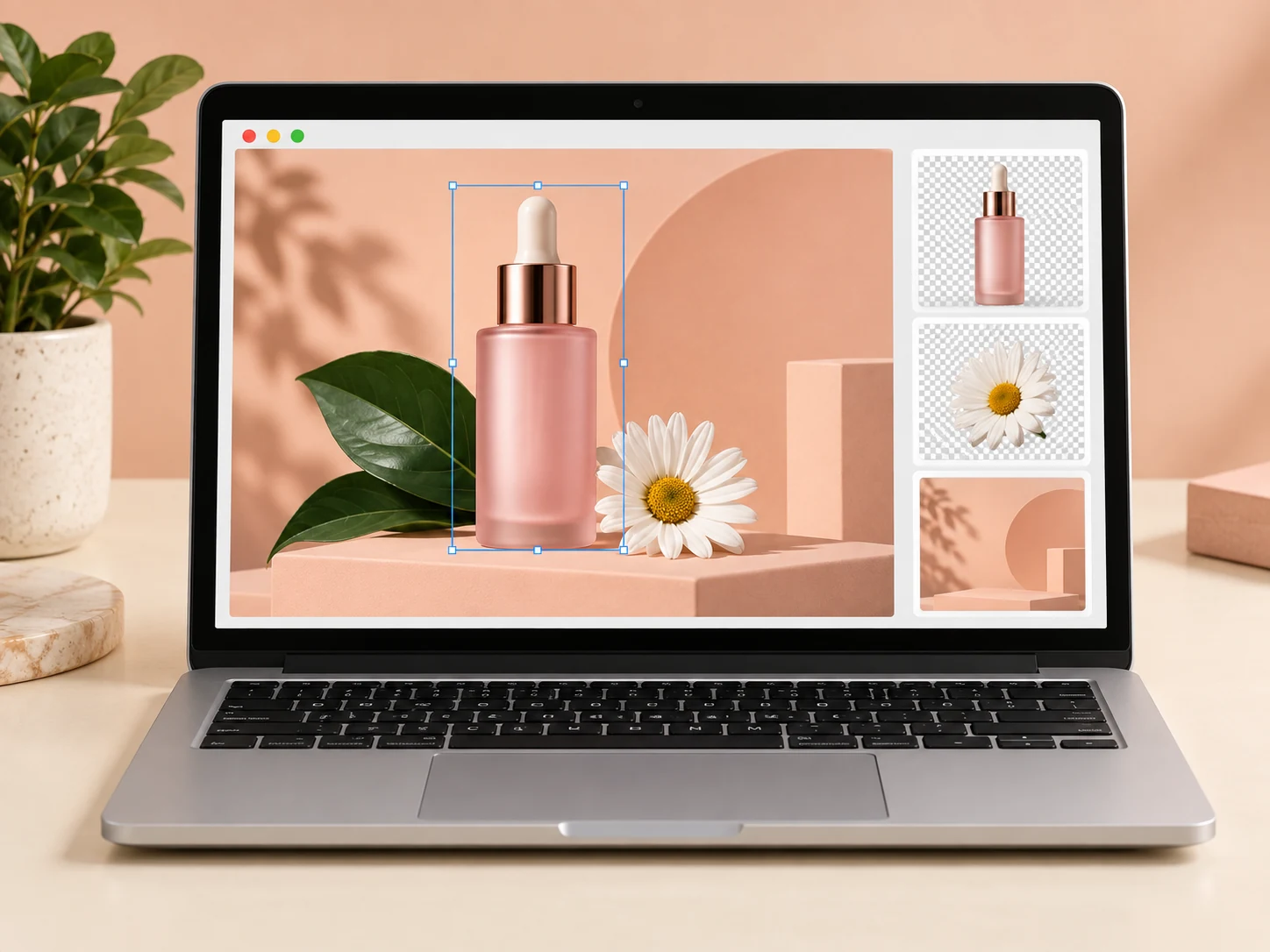
Séparer produits et décorations dans vos exports Canva

Séparer produits et décorations dans vos exports Canva

  • Gardez un produit séparé des fleurs, des accessoires ou des accents graphiques.
  • Examinez les détourages générés sur un damier de transparence.
  • Affinez les contours avant de réutiliser un détourage dans une autre composition.
Convertir mon export Canva
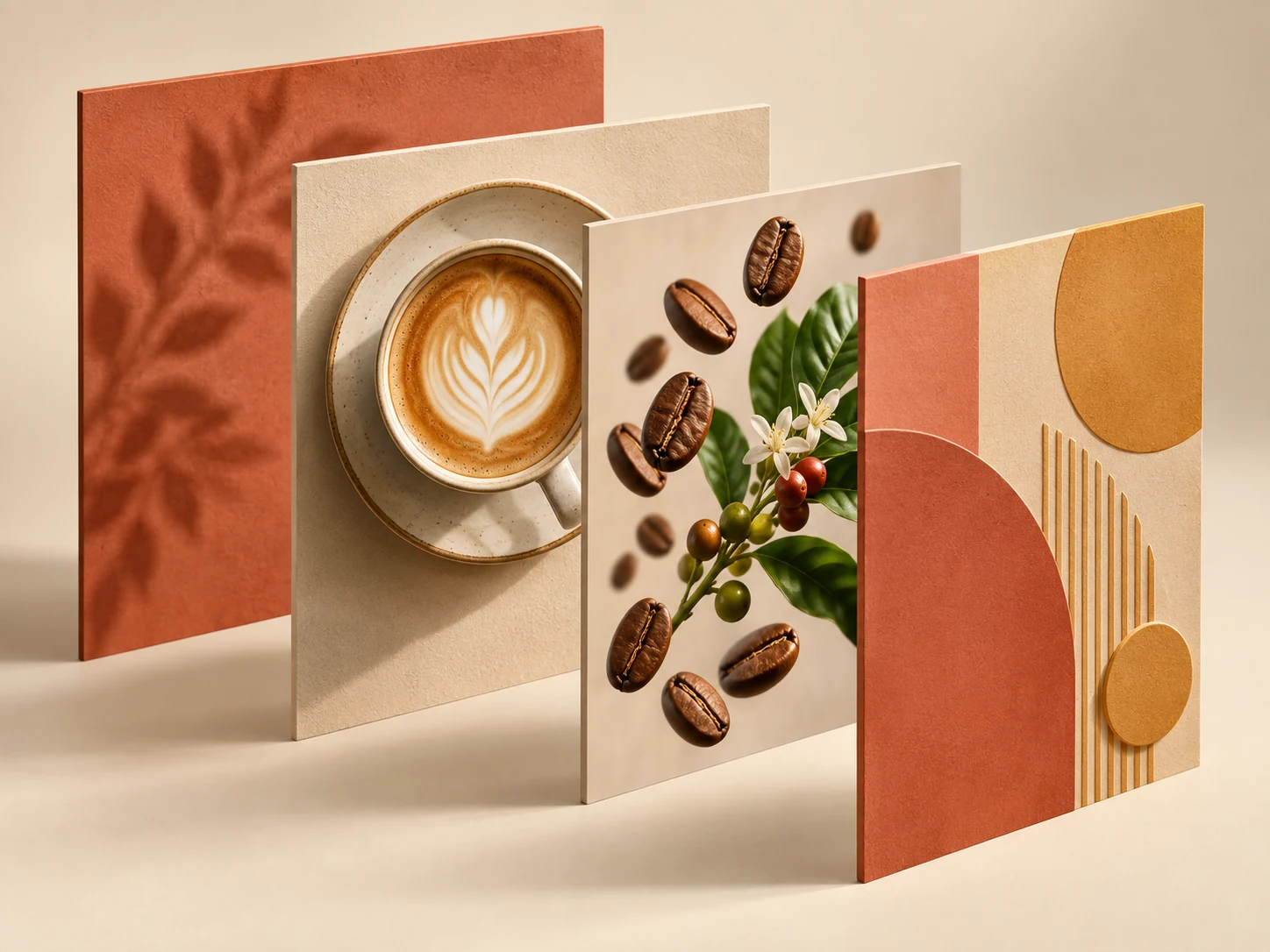
Préparer les éléments d’une campagne Canva pour l’édition PSD

Préparer les éléments d’une campagne Canva pour l’édition PSD

  • Utilisez les notes de séparation pour nommer le produit, les accessoires et l’arrière-plan.
  • Créez de nouvelles compositions à partir des éléments raster séparés.
  • Ajoutez un nouveau texte dans Photoshop lorsque vous voulez changer le libellé.
Convertir mon export Canva
Prévisualiser les calques avant d’exporter votre Canva en PSD

Prévisualiser les calques avant d’exporter votre Canva en PSD

  • Examinez l’aperçu de chaque calque avant de télécharger.
  • Vérifiez les contours fins et les zones d’arrière-plan reconstruites.
  • Téléchargez le PSD et terminez vos retouches dans Photoshop.
Convertir mon export Canva

Illustrations conceptuelles générées par IA. Elles montrent des possibilités de retouche, pas les résultats exacts du convertisseur.

Questions fréquentes
FAQ Canva en PSD

Le résultat contient des calques raster générés par IA à partir du contenu visible de l’image. Il ne recrée ni le document d’origine de l’application ni ses objets natifs.