


Téléversez votre image
Partez d’un JPG, PNG ou WebP de 24 Mo maximum et d’au moins 512 × 512 pixels. Plus les limites entre les éléments sont nettes, plus la séparation est propre.
UNE IMAGE PLATE. DES CALQUES SÉPARÉS.
Téléversez un JPG, PNG ou WebP : l’IA divise l’image en calques transparents que vous pouvez déplacer, masquer ou recolorer — le sujet, les objets qui l’entourent et un fond reconstruit derrière eux. Exportez un PSD avec calques ou un ZIP de calques PNG.
Mode
Téléverser une image
0/5Téléverser une image
JPG, PNG ou WebP jusqu’à 24 Mo.
Choisissez combien de groupes visuels modifiables l’IA doit créer en premier. Le mode Automatique reste limité à 10 calques — plus il y a de calques, plus la séparation prend du temps. Vous pourrez redécouper les calques mixtes après avoir vérifié le résultat.
Exporte des fichiers de calques PNG transparents et une archive ZIP pour l’édition.
8 crédits par calque.
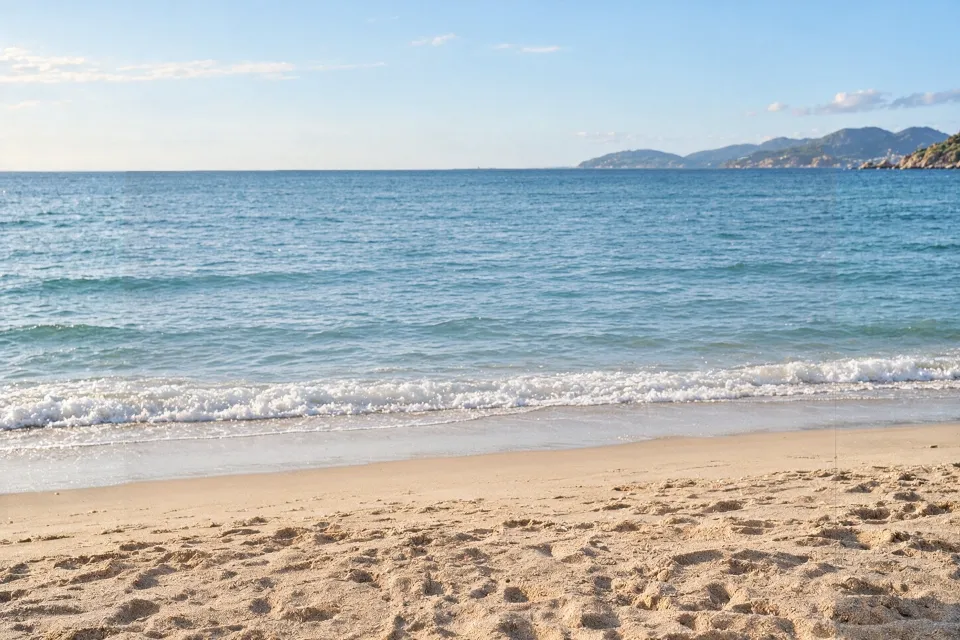





Photo de plage · 5 calques
Résultat réel : 4 personnes et un fond reconstruit par IA, chacun sur son propre calque.
Il existe trois façons de diviser une image en calques : la séparation par IA en une minute environ, le masquage à la main dans Photoshop, ou une séparation par couleur qui ne fonctionne que sur des graphismes en aplats. Voici ce que chaque méthode vous apporte, et ce qu’elle coûte.
| Séparation des calques par IA | Masquage manuel dans Photoshop | Séparation par couleur ou sélection | |
|---|---|---|---|
| Ce que vous obtenez | Jusqu’à 10 calques transparents, nommés et empilés | Tout ce que vous masquez, un calque à la fois | Des zones plates de couleur similaire |
| Zone derrière les objets | Repeinte automatiquement | À recréer vous-même au tampon ou au pinceau | Laissée vide |
| Temps par image | 60–120 secondes | 30–60 minutes | Quelques minutes, sur des visuels simples uniquement |
| Compétences requises | Aucune | Masquage et retouche | Outils de sélection de base |
| Idéal pour | Photos, affiches, photos produit, illustrations | Cheveux, fourrure, verre, tout ce qui exige un contrôle au pixel près | Logos, vecteurs en aplats, captures d’écran |
| Coût | Des crédits par traitement, aucun logiciel à installer | Une licence Photoshop, plus votre temps | Gratuit dans la plupart des éditeurs |
Si vous préférez le faire vous-même, la méthode manuelle tient en cinq étapes.
Comptez 30–60 minutes pour une image chargée. La méthode IA ci-dessus fait le même travail en une minute environ, et vous pouvez toujours retoucher le résultat à la main ensuite.
Téléversez une image plate, laissez le modèle la séparer, puis exportez les calques dont vous avez besoin.
Partez d’un JPG, PNG ou WebP de 24 Mo maximum et d’au moins 512 × 512 pixels. Plus les limites entre les éléments sont nettes, plus la séparation est propre.
Sujets, objets, graphismes de type texte et ombres deviennent jusqu’à 10 calques transparents en 60–120 secondes, avec le fond repeint derrière eux.
Parcourez les calques un par un, puis téléchargez un PSD avec calques, des PNG transparents ou un ZIP. Les calques font environ 0,4 MP et conservent les proportions d’origine.
Un même traitement se comporte différemment selon l’image que vous lui donnez.
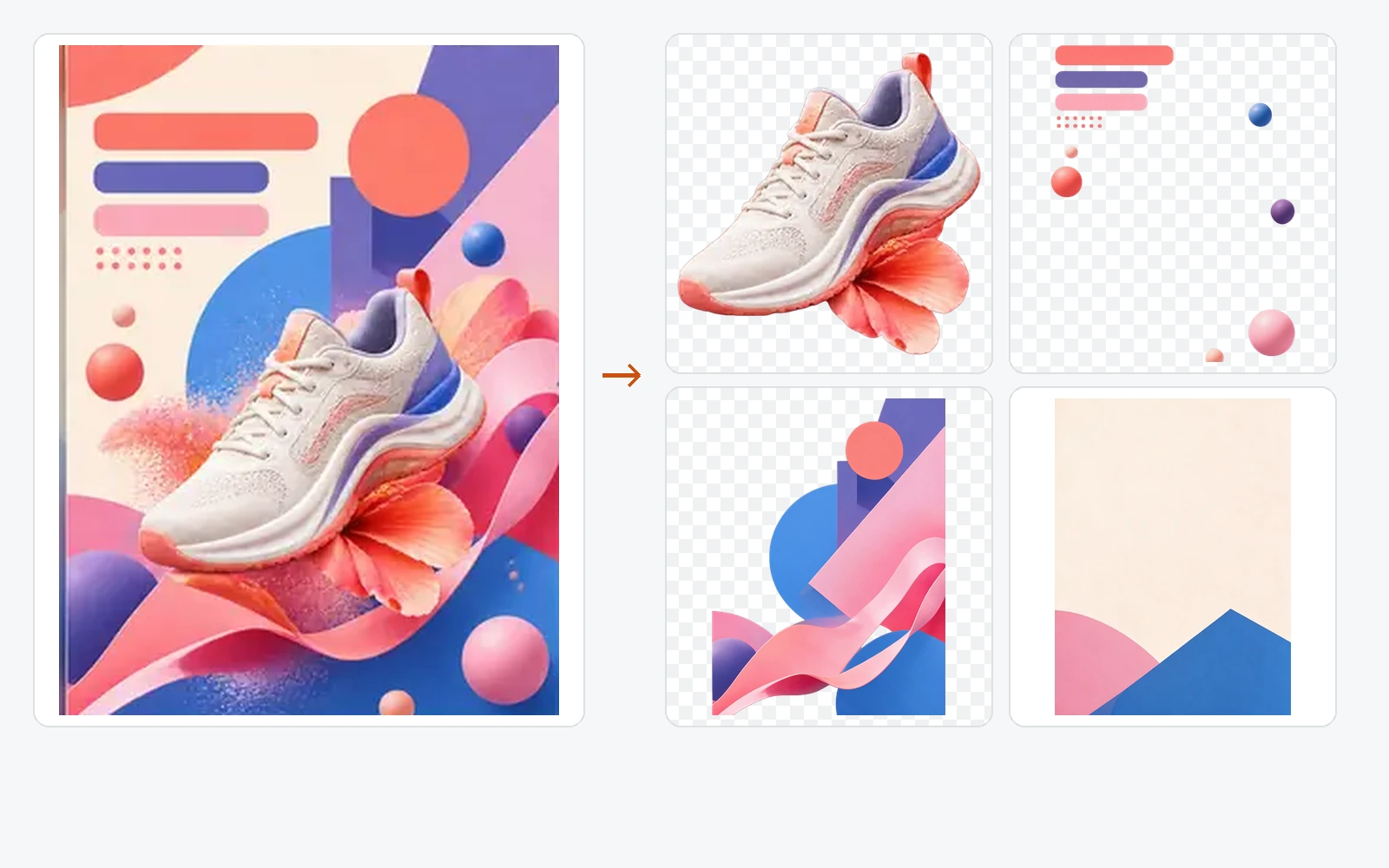
Le titre, le produit, les accessoires et le fond arrivent généralement sur des calques séparés : vous pouvez reconstruire la mise en page ou changer le texte.
Image en PSD
Le produit, son ombre et le décor se séparent — exactement ce qu’il faut pour les images de marketplace et les formats publicitaires.
Séparateur de fond
Le personnage se détache de la scène, et les grandes parties comme les cheveux ou la tenue peuvent obtenir leur propre calque.
Personnage en calques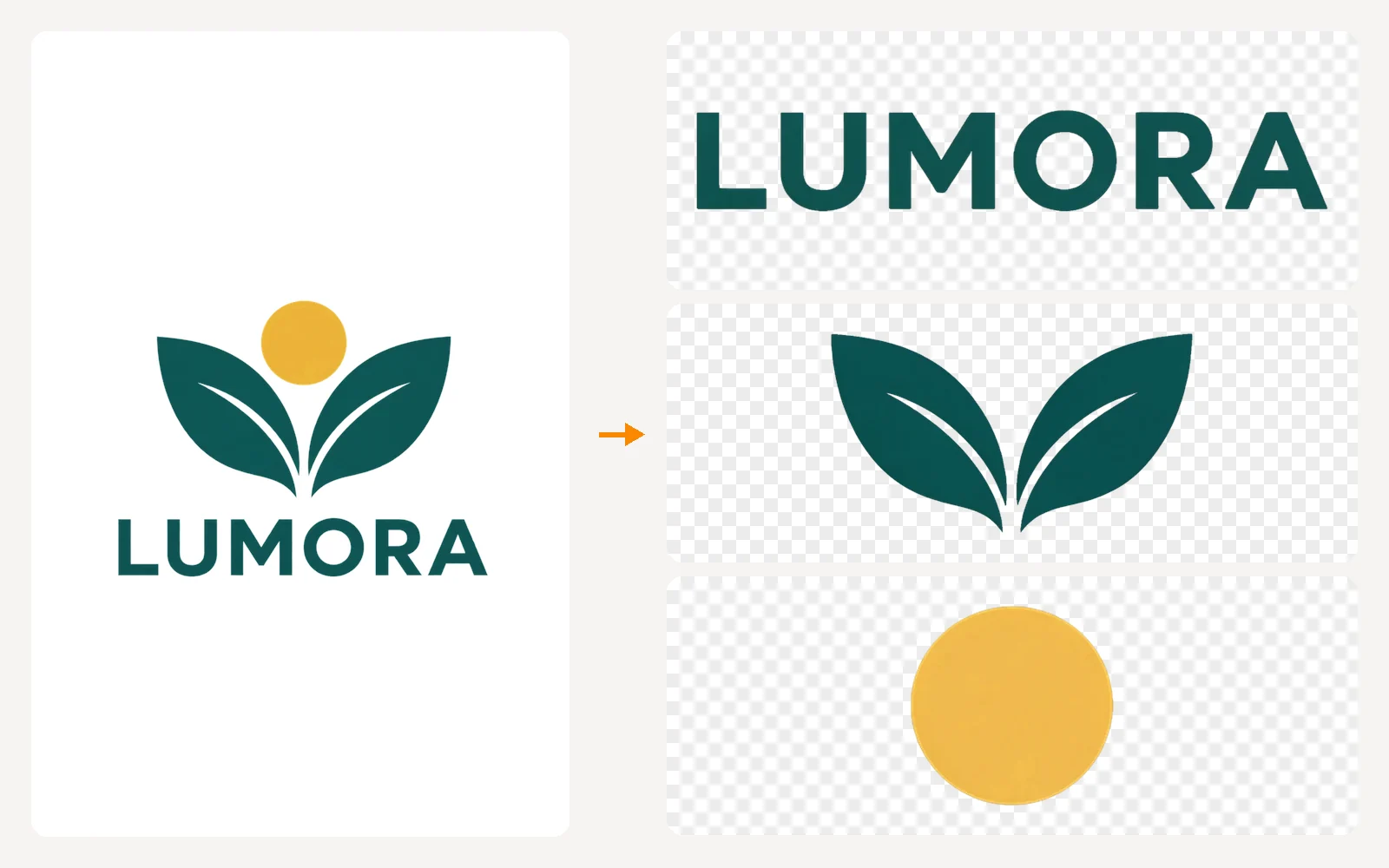
Symbole, lettrage et formes décoratives se séparent, même si des tracés reliés peuvent rester groupés.
Logo en calquesDes calques séparés transforment une image finie en éléments à nouveau modifiables.
Placez le sujet dans une nouvelle scène sans le détourer à nouveau, et gardez le fond d’origine sur son propre calque.
Changer le fond d’une imageExportez séparément le premier plan, le plan intermédiaire et l’arrière-plan, puis animez-les à des vitesses différentes.
Image en PSDRemplacez le calque de texte pour chaque marché, sans toucher à l’illustration en dessous.
PSD en JPGRécupérez un produit, un accessoire ou un personnage d’une ancienne composition pour l’utiliser dans la suivante.
Extracteur de calques IACertaines images se séparent proprement, d’autres demandent un nettoyage après coup. Voici où cela se complique.
Cheveux, fourrure, verre, fumée et flou de mouvement brouillent la limite entre un calque et le suivant.
Petits fichiers, artefacts JPEG marqués et éléments de la même couleur que leur fond : tous se séparent de façon moins fiable.
Chaque calque est fait de pixels : un titre revient sous forme d’image de texte et non de texte modifiable, et un logo en pixels plutôt qu’en formes vectorielles.
Téléversez l’image ici : les calques reviennent en 60–120 secondes, sans logiciel à installer. Ouvrez le PSD exporté dans Photopea, GIMP, Affinity Photo ou Krita pour continuer l’édition sans licence Photoshop.
La création d’un compte est gratuite et les fichiers exportés ne portent aucun filigrane. Chaque séparation consomme des crédits de votre solde ; la page Tarifs présente les packs et ce que chacun couvre.
Deux calques séparent généralement le sujet du fond. De quatre à six, on commence à isoler les accessoires, les blocs de texte et les ombres. Dix calques ne se justifient que pour des compositions chargées — un nombre élevé sur une image simple produit des fragments qu’il faut ensuite fusionner.
JPG, PNG et WebP, jusqu’à 24 Mo et d’au moins 512 × 512 pixels. Photos, affiches, photos produit, graphismes de jeux, visuels pour réseaux sociaux et images générées par IA sont tous de bons candidats.
La plupart des images sont prêtes en 60–120 secondes. Les compositions chargées et les nombres de calques élevés se situent vers le haut de cette fourchette.
Les calques font environ 0,4 mégapixel, aux proportions d’origine, sous forme d’images RVBA avec une vraie transparence. C’est une résolution de travail pour la composition et l’animation, pas un substitut en pleine résolution au masquage du fichier d’origine.
En général, oui. Quand un objet est placé sur son propre calque, le calque de fond revient avec le vide repeint : déplacer ou supprimer l’objet ne laisse donc pas de trou. Le réalisme du remplissage dépend de la complexité de cette zone.
Non. La suppression de fond vous donne un seul détourage et jette le reste. La séparation en calques conserve toute l’image — sujet, objets, ombres et fond reconstruit — sur des calques séparés : supprimer le fond devient alors une opération que vous faites après la séparation.
Vous pouvez déplacer, masquer ou ajouter un masque au calque qui porte un titre, mais pas le retaper. Les polices ne peuvent pas être récupérées à partir d’une image aplatie : le texte arrive sous forme de pixels.
Les fichiers téléversés et les résultats restent 30 jours dans votre espace de travail pour que vous puissiez les rouvrir ou les télécharger, et vous pouvez supprimer une génération vous-même à tout moment. La politique de confidentialité donne tous les détails.
COMMENCEZ AVEC UNE IMAGE
Téléversez un JPG, PNG ou WebP et téléchargez un PSD avec calques, des PNG transparents ou un ZIP.
Diviser une image