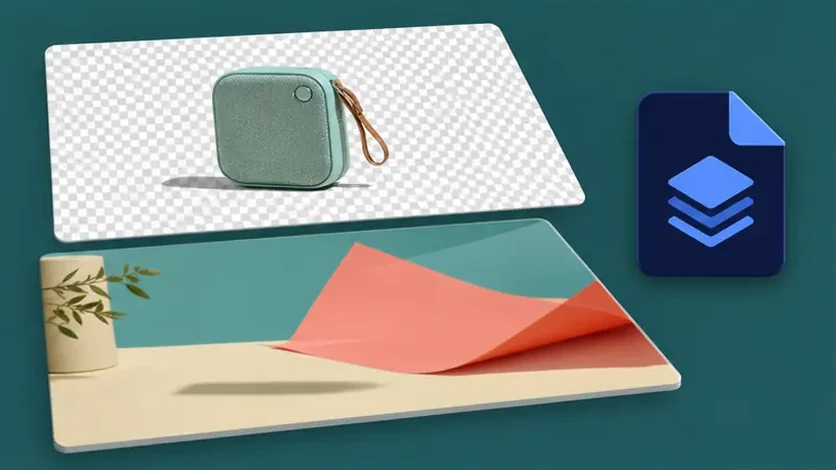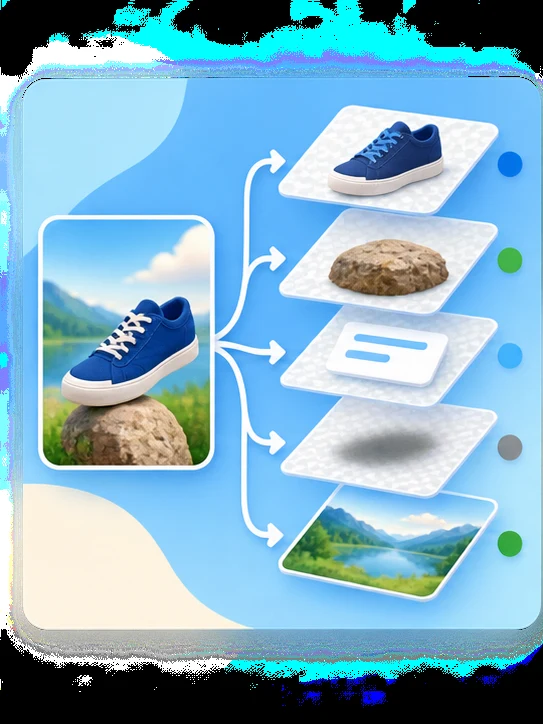
語意圖層拆分
辨識主體、物件、文字、陰影和背景,拆成最多 10 個可單獨編輯的圖層。
新使用者註冊即送 10 個免費點數,不需信用卡。
上傳 JPG、PNG 或 WebP,一張圖片轉圖層:主體、物件、類似文字的圖形、陰影與背景都會變成可編輯圖層,可直接匯出 PSD、ZIP 或透明 PNG。
處理模式
上傳圖片
0/5上傳圖片
支援 JPG、PNG 或 WebP,大小不超過 24MB。
不允許上傳或生成色情、露骨內容,含有此類內容的圖片和結果會被自動攔截。
選擇 AI 第一次要分出幾個可編輯的視覺群組。「自動」最多 10 層;層數越多,拆分所需時間越長。檢視結果後,還可以再拆分混在一起的圖層。
匯出透明 PNG 圖層檔案,以及方便編輯的 ZIP 壓縮檔。
每層消耗 8 個點數。




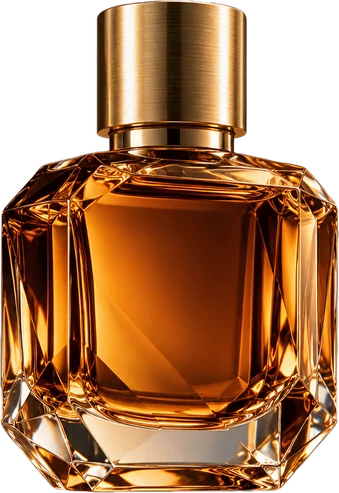



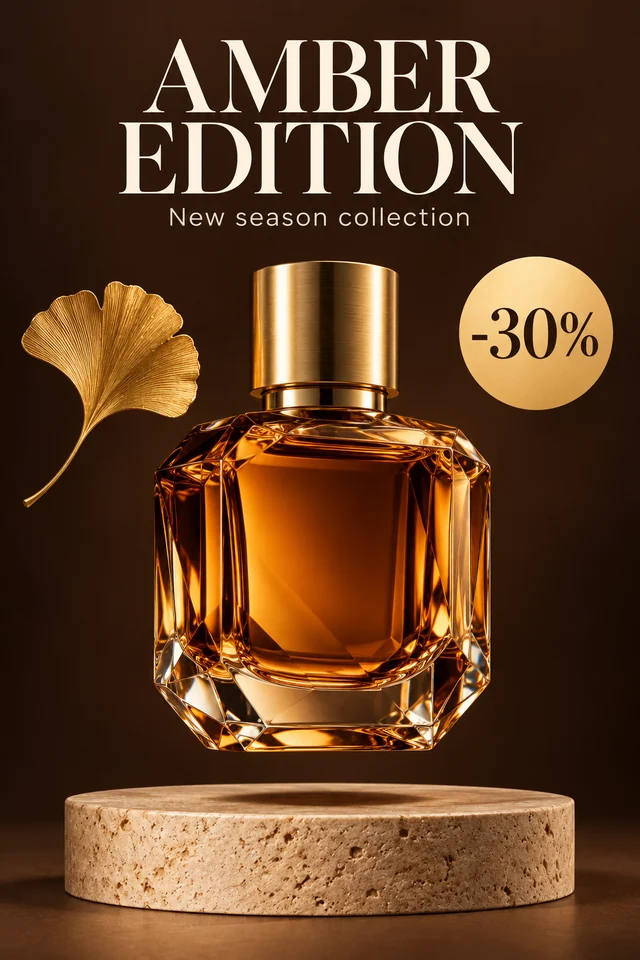
產品海報 · 11 個圖層
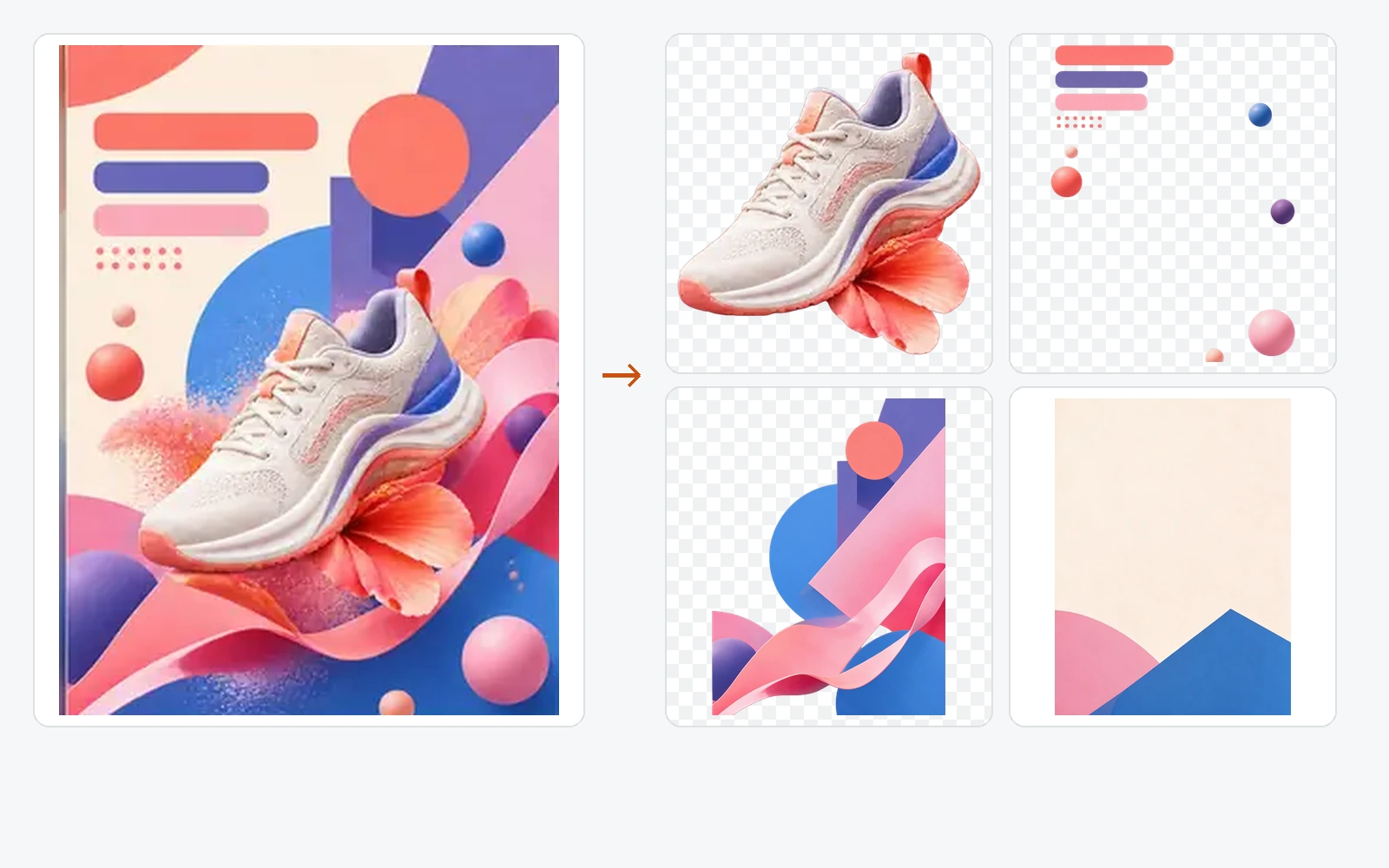
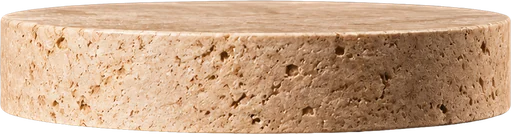
真實結果:標題、副標題、-30% 標籤、香水瓶、銀杏葉和展臺各自獨立成層,原本被它們擋住的背景由 AI 重建。
辨識主體、物件、文字、陰影和背景,拆成最多 10 個可單獨編輯的圖層。
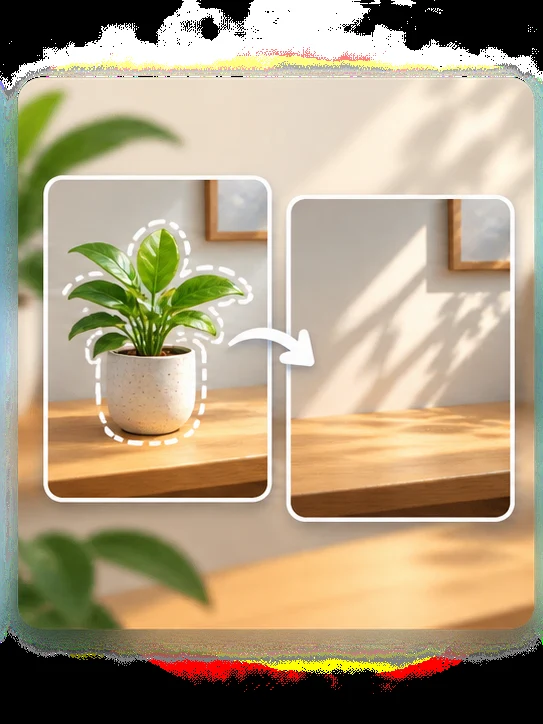
重建前景元素背後被遮住的區域,移動或移除物件時不會留下破洞。
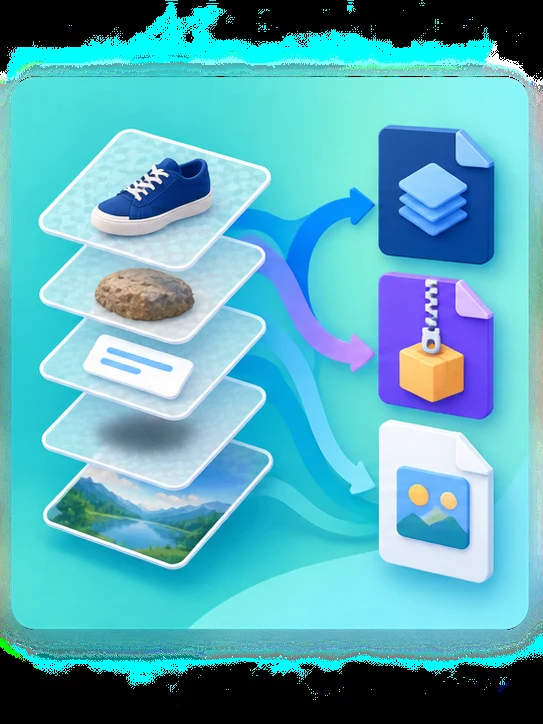
匯出分層 PSD,或以 ZIP 下載透明 PNG 圖層。可在 Photoshop、Photopea、GIMP、Affinity Photo 和 Krita 中開啟。
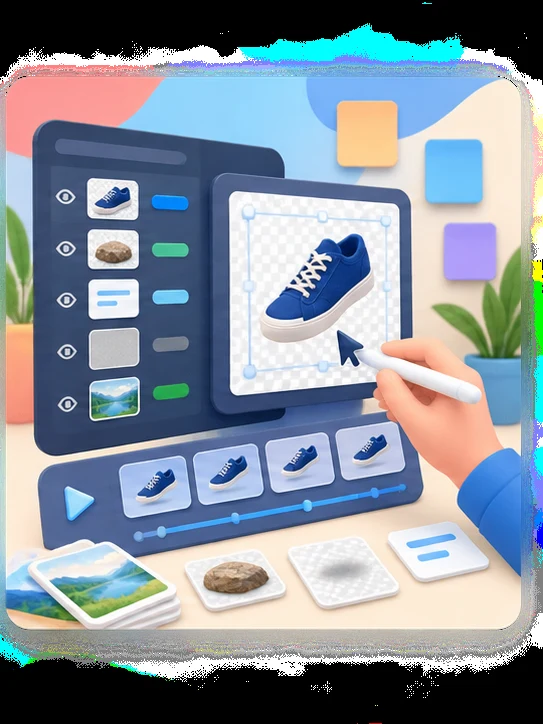
為設計修改、產品行銷、動畫、遊戲場景和客戶交件準備素材。生成結果會在工作區保留 30 天。
上傳一張平面圖片,讓 AI 拆成可編輯的語意圖層,再匯出可直接用於製作的 PNG、ZIP 或 PSD 檔案。
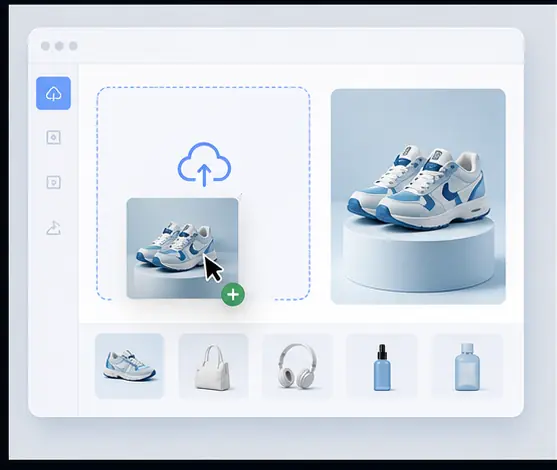
上傳 JPG、PNG 或 WebP,檔案不超過 24 MB,尺寸至少 512 × 512 像素。
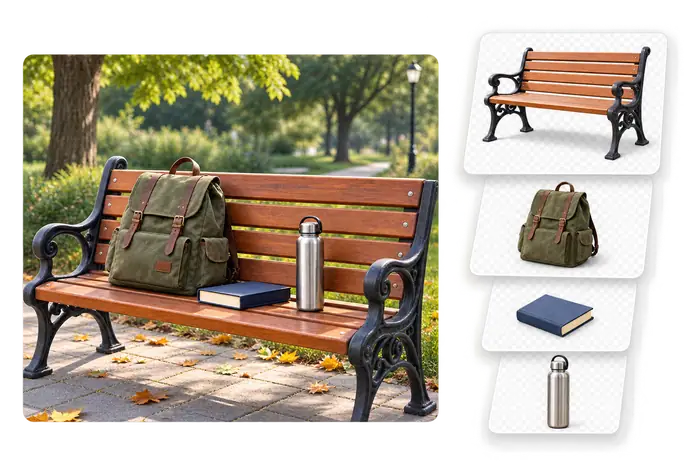
AI 會辨識主體、物件、文字、Logo、陰影和背景,在 60–120 秒內拆成最多 10 個圖層。
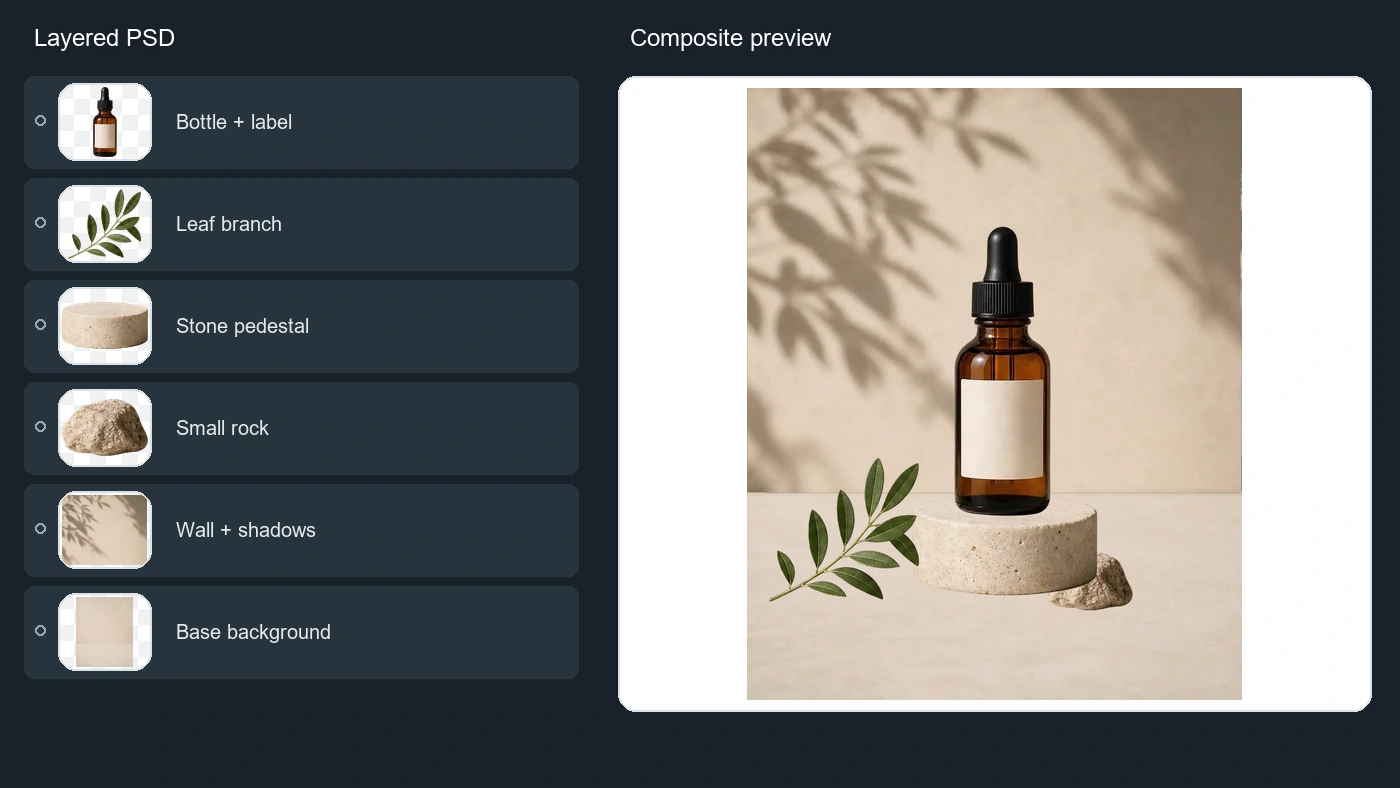
下載透明 PNG 圖層、ZIP 壓縮檔或分層 PSD,保留原圖解析度(最高約 4 MP),可直接在 Photoshop、Photopea、GIMP 或 Affinity Photo 中開啟。
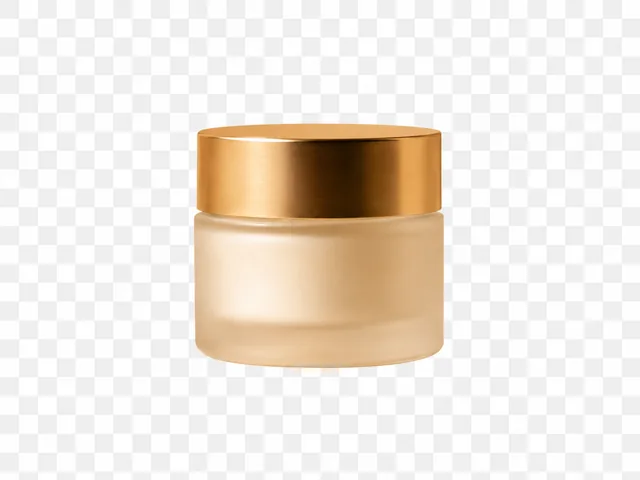
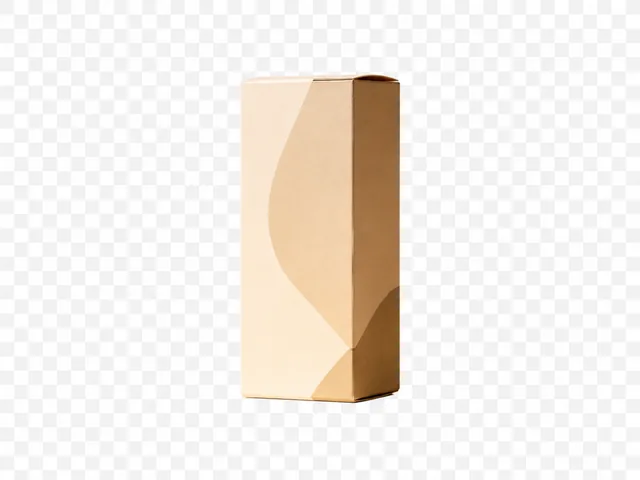
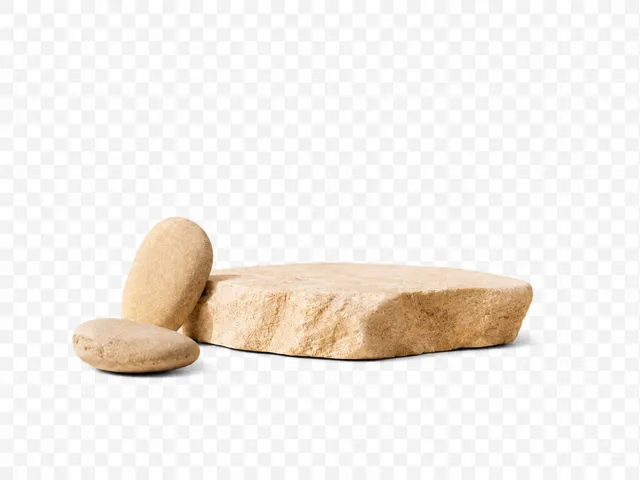
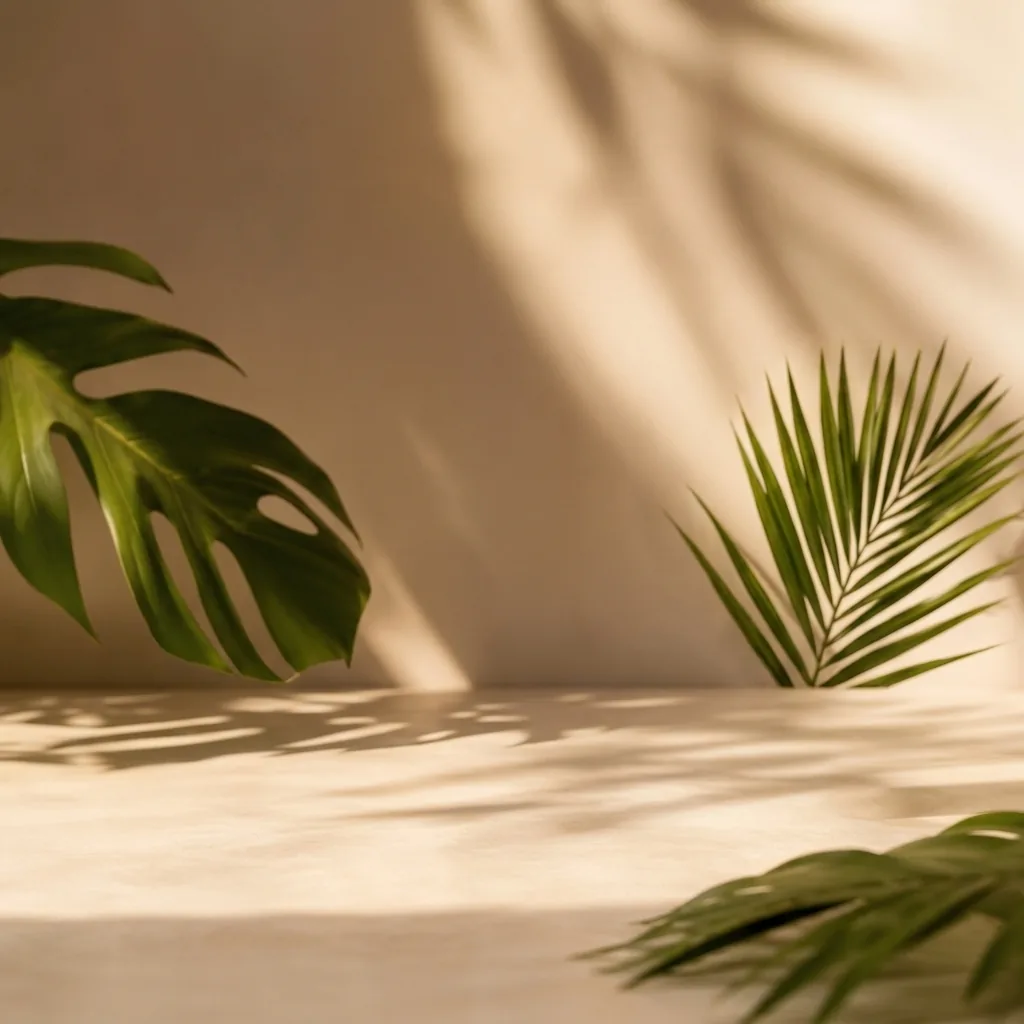
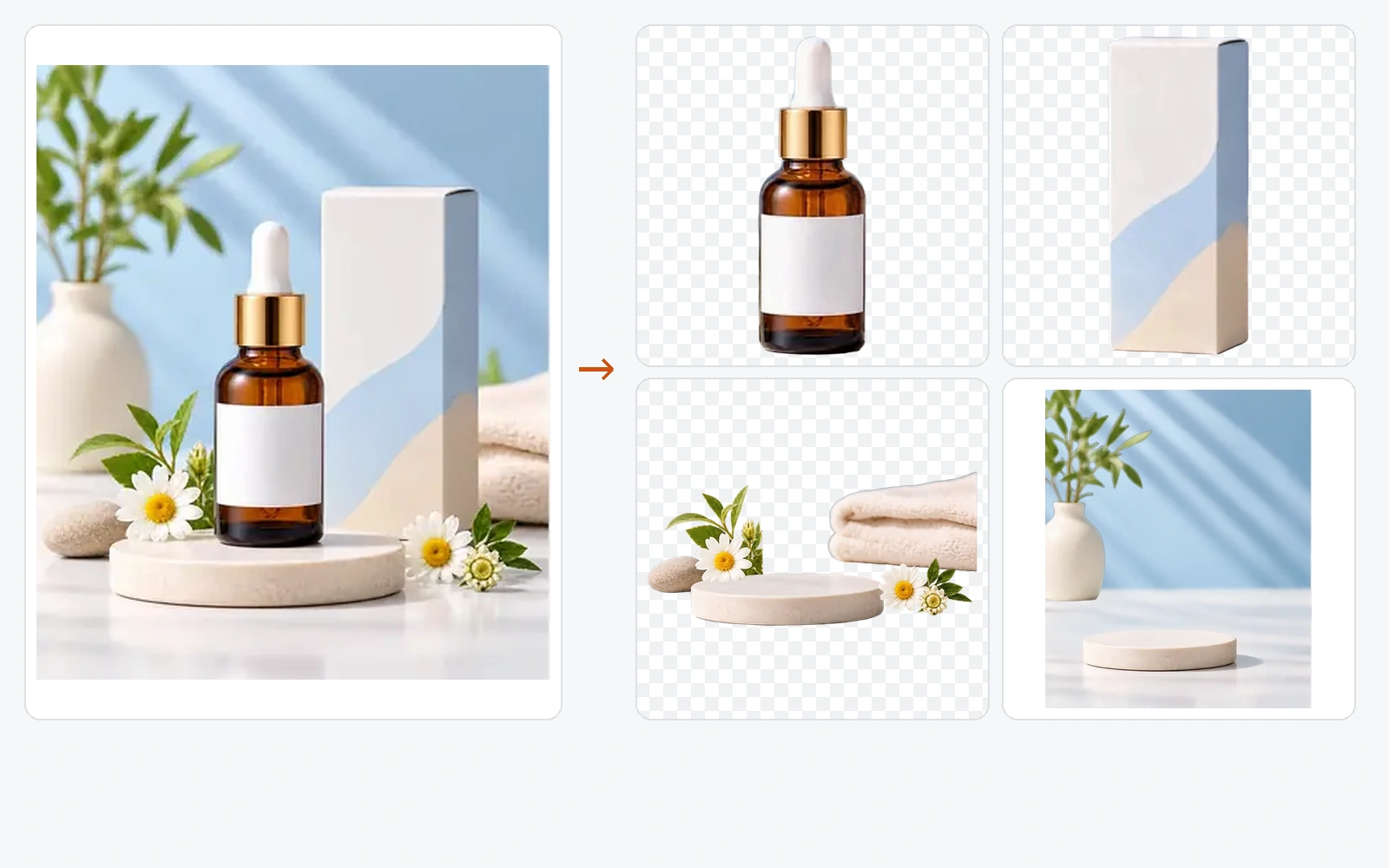
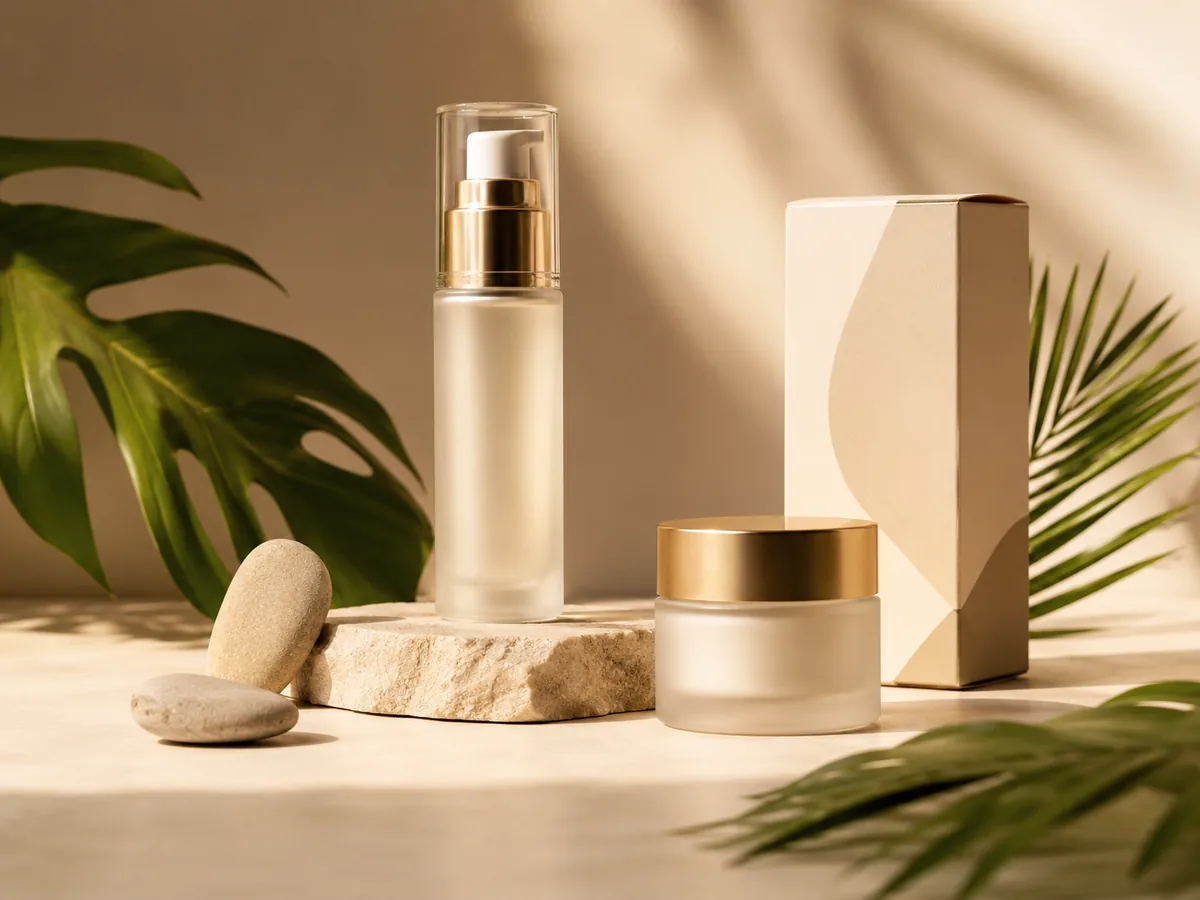
按壓瓶 · 面霜罐 · 包裝盒 · 石頭道具 · 重建背景
AI 圖層拆分
 01
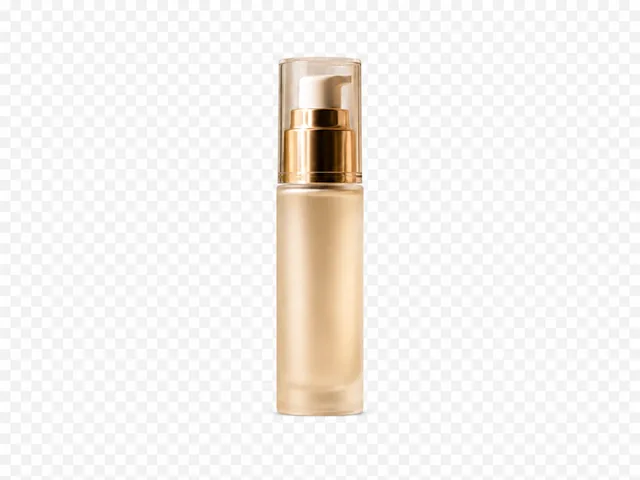
01按壓瓶
最終可編輯圖層
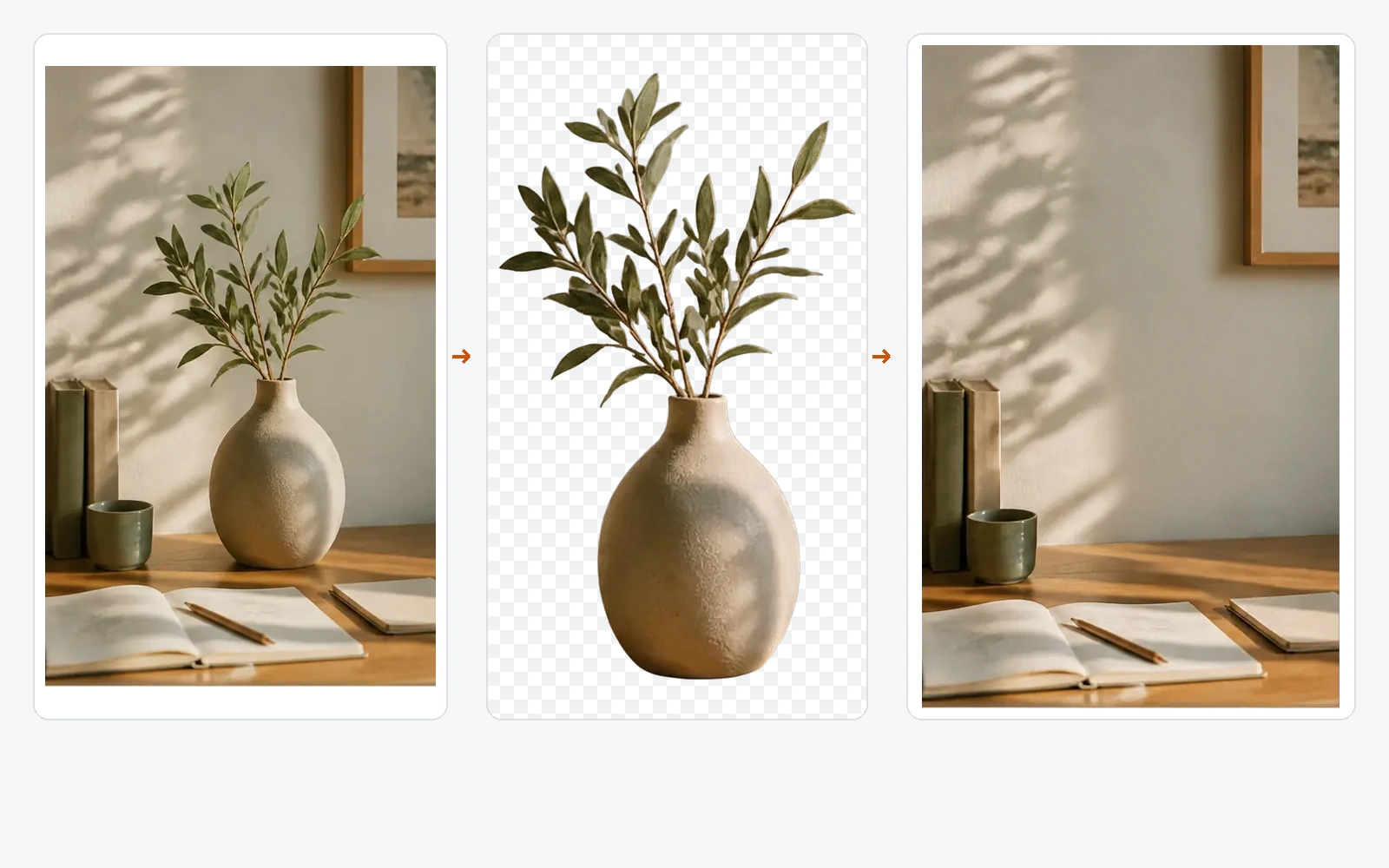
去背工具只會給你一張去背圖,原本主體的位置卻留下一個洞。Image2Layer 會把每個部分拆成獨立圖層,並補畫被遮住的區域,讓背景保持完整——只要 60–120 秒,不必花 30–60 分鐘手動製作遮色片。
最多 10 個
每張圖片的可編輯圖層數
60–120 秒
從上傳到匯出
PSD · PNG · ZIP
圖層匯出格式
最高約 4 MP
圖層輸出解析度
把 Image2Layer 當作圖片轉圖層工作區,處理已平面化的海報、產品照片、人像和行銷視覺。拆出主體、前景物件、陰影、文字、Logo 與重建背景,讓每個有用的部分都能獨立編輯。
立即試用 Image2Layer真實結果 · 產品海報 · 11 個圖層
Image2Layer 會把前景主體、陰影和背景拆成可編輯圖層,並重建被移除物件遮住的區域。移動或刪除元素時不會留下破洞,每一層都能真正用於設計修改。
立即試用 Image2Layer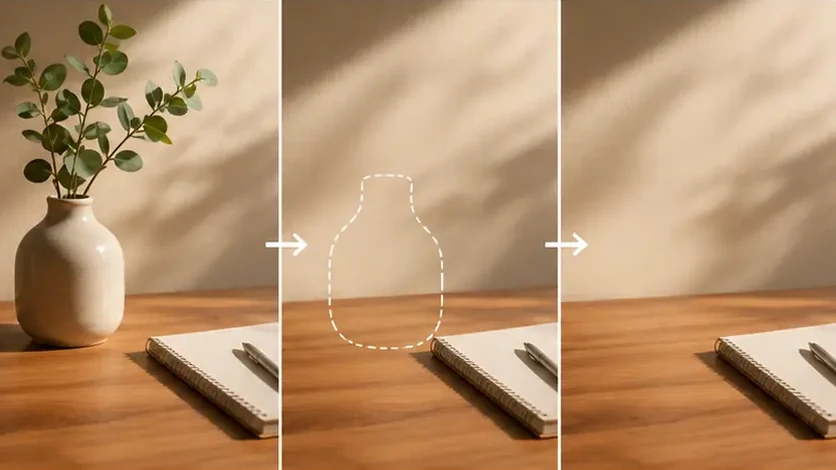
將一張 JPG、PNG 或 WebP 轉成可直接用於 PSD 的圖層堆疊。Image2Layer 會把主體、物件、陰影、文字和背景整理成可編輯的點陣圖層,可在 Photoshop 或其他設計工具中開啟。
圖片轉 PSD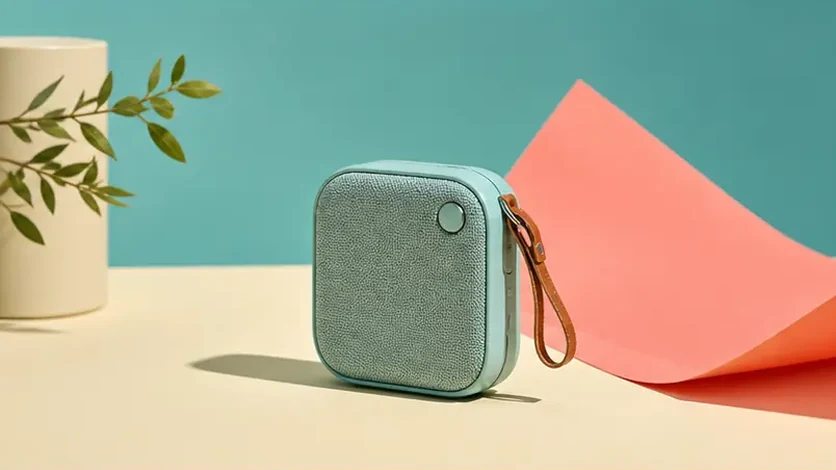 原始圖片
原始圖片看看實際的圖層拆分範例:產品照片、角色插畫、海報和背景,都能變成可編輯的圖層堆疊。

拆出產品、道具、陰影和背景,快速修改行銷畫面。
設計師、行銷人員、動畫師和遊戲美術都用 Image2Layer,把平面圖片變成可編輯的製作素材。
Image2Layer 幫我在動畫製作前,把角色插畫整理成乾淨的主體、道具、陰影和背景圖層,再也不用手動描遮色片,省下很多時間。
Lena Harper
動態設計師
做行銷視覺時,我可以快速拆出產品、標籤、道具和陰影,再重組廣告與到達網頁的版面。PSD 匯出很符合我們的工作流程。

Daniel Cho
產品行銷設計師
我們的遊戲團隊用 Image2Layer 從概念圖快速製作分層素材原型。拆出主體、道具和背景層後,反覆調整的速度快多了。
Sofia Martins
遊戲美術負責人
客戶傳來已平面化的圖檔時,我會用它把 Logo、文字和背景拆成獨立圖層,重新設計時乾淨俐落多了。

Maya Reynolds
品牌設計師
現在產品照更容易重複利用了。我可以把商品單獨分離出來、保留陰影,再重建可用於新橫幅和商品頁的背景。

Ethan Park
電商創意設計師
最棒的是它給了我一個有條理的起點。最後的 PSD 我還是會再細修,但圖層拆分省去了大量重複的前置作業。
Nina Becker
Photoshop 修圖師
製作縮圖和社群貼文時,Image2Layer 讓我可以輕鬆移動主體、測試新構圖,不必一切從頭重做。
Alex Romero
視覺內容製作人