Canva 转 PSD 工具

Canva 转 PSD: 将设计导出图片变成可编辑图层

先将 Canva 设计导出为 PNG 或 JPG,再上传到这里。将可见元素分为栅格图层,下载 PSD 后在 Photoshop 中继续编辑。

上传 PNG、JPG 或 WebP 导出图片生成独立栅格图层在 Photoshop 中继续编辑

上传图片

0/1

上传图片

上传导出的 PNG、JPG 或 WebP · 最大 24 MB · 总像素至少 262,144

自动
最多 10 层

选择 AI 首轮要创建的可编辑视觉分组数量。“自动”最多创建 10 层,层数越多,拆分耗时越长。查看结果后,还可以继续拆分混合图层。

示例:

每层消耗 8 个积分。

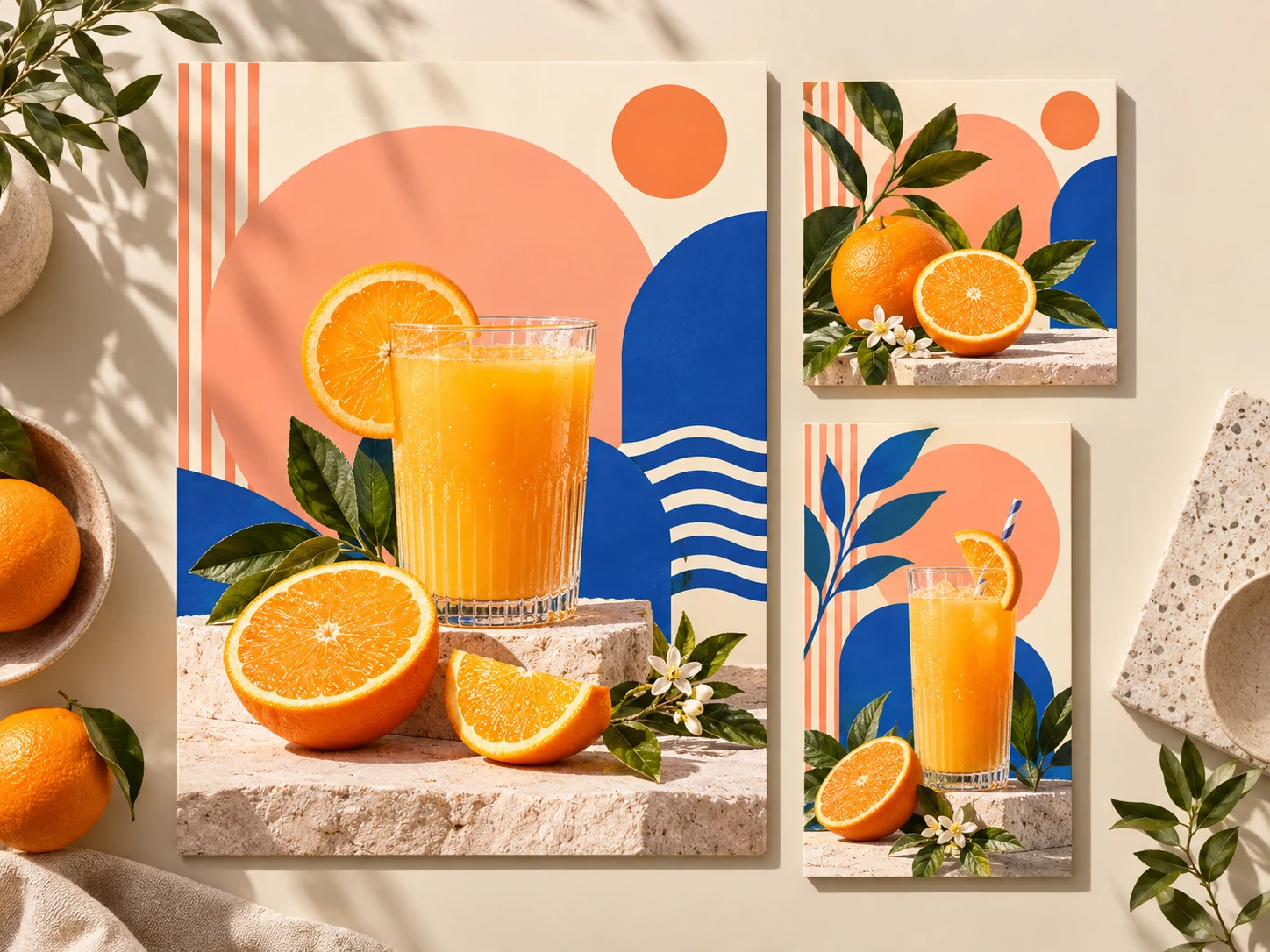
带彩色几何装饰的橙汁海报

从社交设计到 PSD

示例: 概念示意:复用海报的主要视觉和装饰元素。

如何将 Canva 转为 PSD

导出一页设计,分离可见元素,再将结果带入 Photoshop。

01

将 Canva 页面导出为 PNG

将需要处理的页面下载为 PNG 或 JPG。使用清晰的导出图片,避免小尺寸截图。

02

描述并分离元素

上传导出图片,描述需要的部分,按工作区显示的积分费用生成图层。

03

检查并下载 PSD

检查图层预览,再下载分层 PSD,在 Photoshop 中进一步调整。

查看栅格图层

查看 Canva 转 PSD 使用的图片分层效果

选择产品或背景,了解独立栅格图层的效果,再尝试自己的设计导出图片。

原始案例图片1 张图片
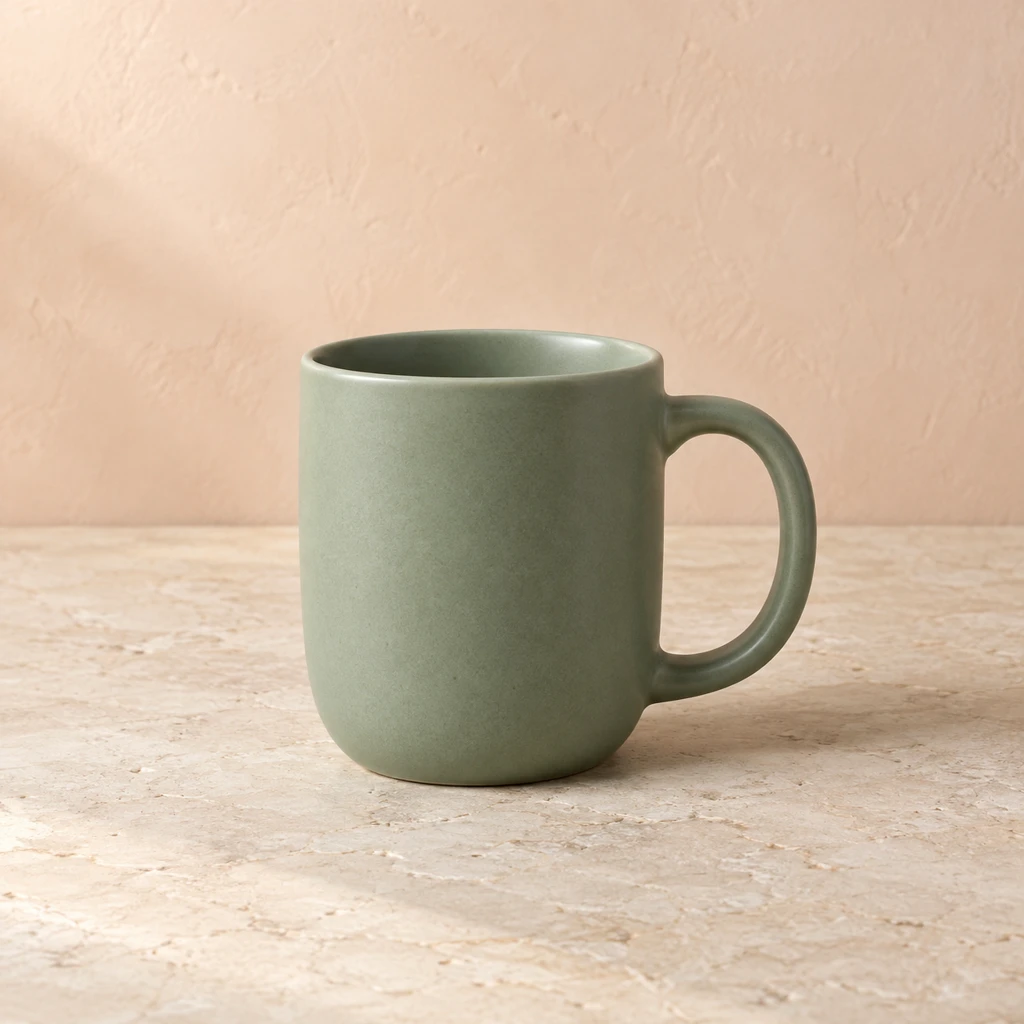
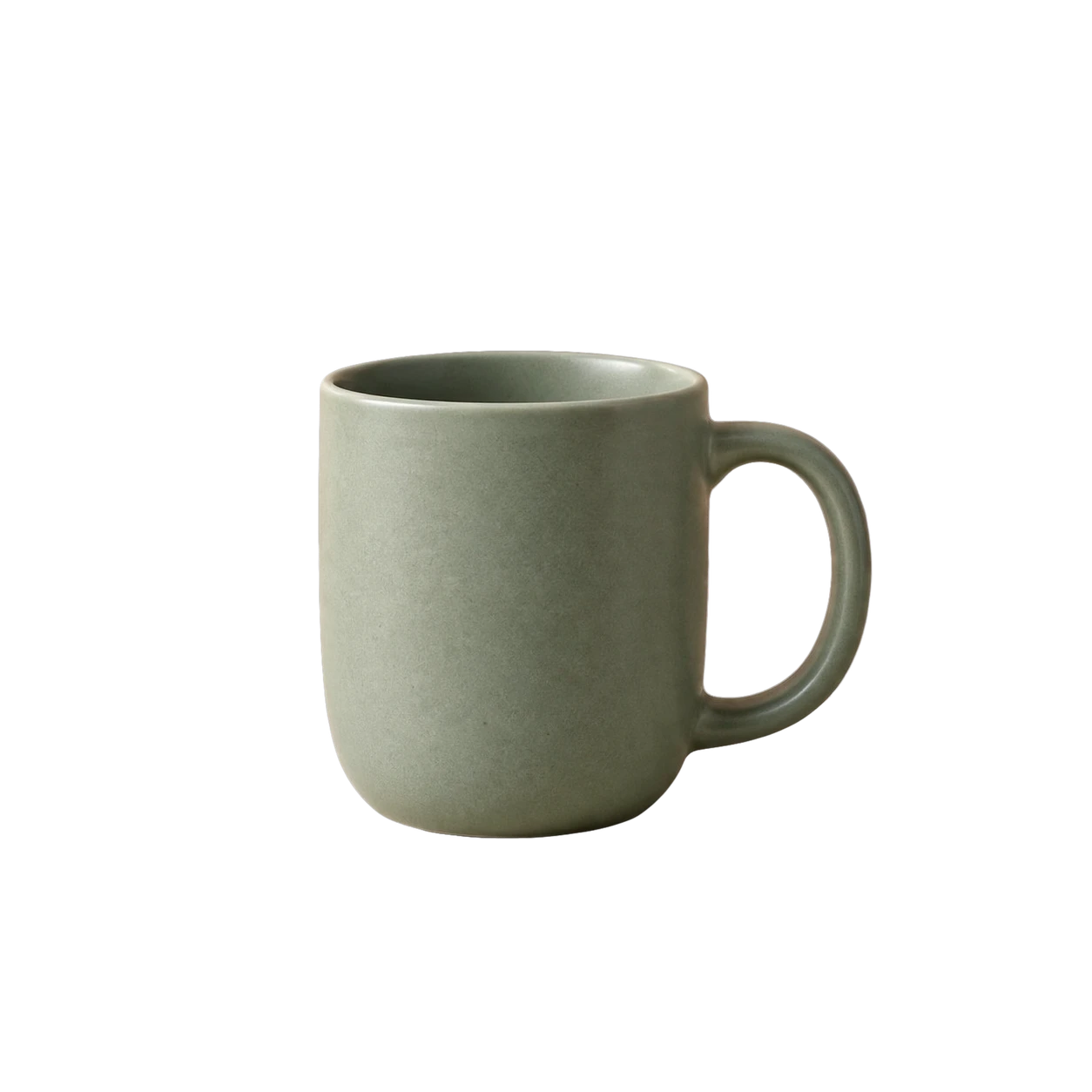
暖色石面上的绿色陶瓷杯
选中的图层01 / 02
产品01产品

本站图片分层流程的已保存结果,用于演示栅格图层。此案例并非从 Canva 或 Figma 导出。

将 Canva 设计带入 PSD 工作流程

让现有设计拥有新用途:分离可见图像,在 Photoshop 中继续完成细节。
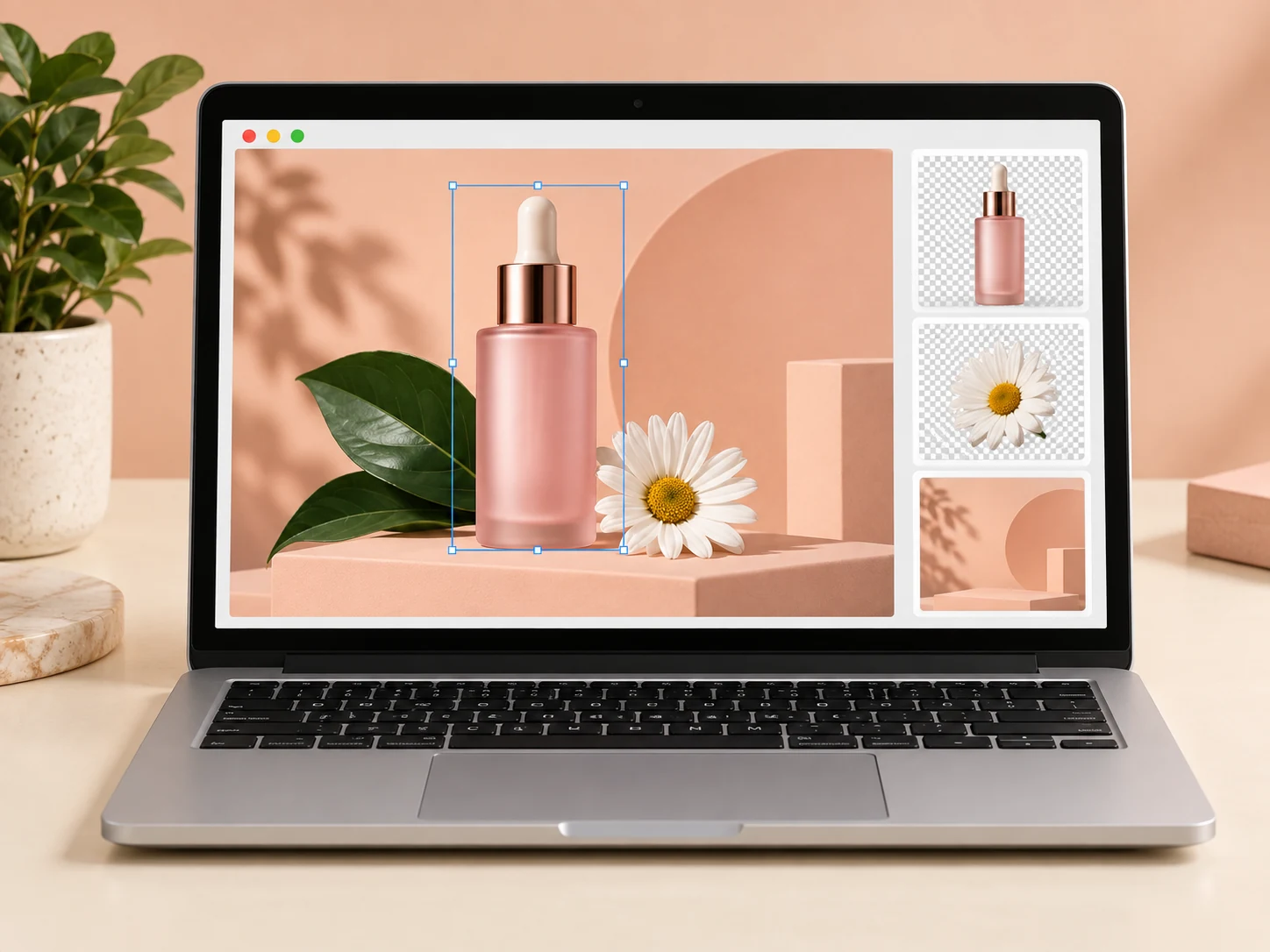
将 Canva 海报转换为分层 PSD 图像

将 Canva 海报转换为分层 PSD 图像

  • 从社交帖子、活动海报或促销设计开始。
  • 描述主要产品和周围的装饰形状。
  • 在 Photoshop 中移动和修饰分离出的栅格图像。
转换我的 Canva 导出图片
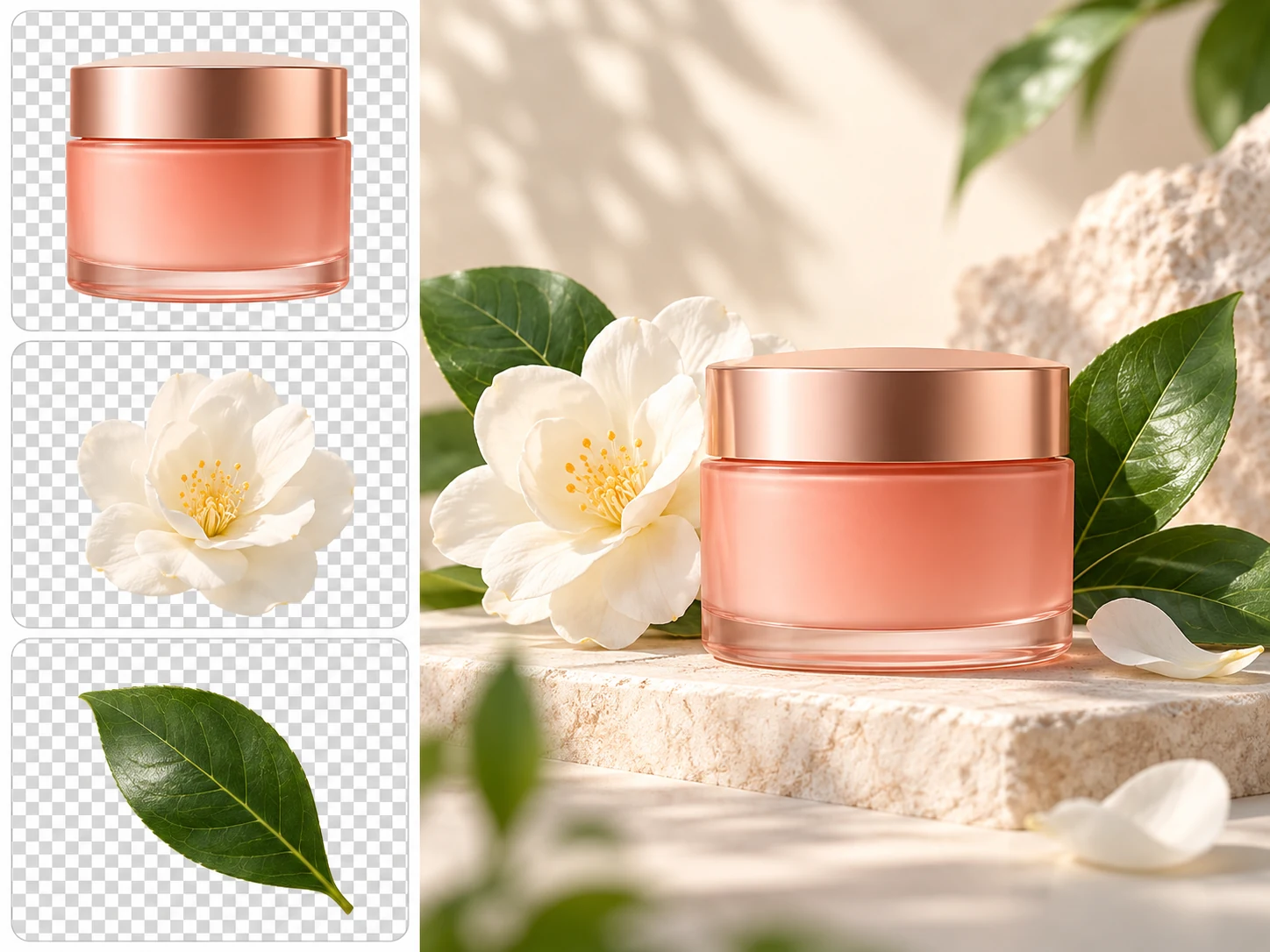
从 Canva 导出图片中分离产品和装饰

从 Canva 导出图片中分离产品和装饰

  • 将产品与花朵、道具或图形点缀分开。
  • 在透明棋盘格背景上检查生成的抠图。
  • 将抠图用于其他构图前,进一步调整边缘。
转换我的 Canva 导出图片
为 PSD 编辑准备 Canva 活动设计元素

为 PSD 编辑准备 Canva 活动设计元素

  • 用分层说明指定产品、道具和背景。
  • 使用分离的栅格元素制作新的构图。
  • 需要更换措辞时,在 Photoshop 中添加新文字。
转换我的 Canva 导出图片
导出前预览 Canva 转 PSD 图层

导出前预览 Canva 转 PSD 图层

  • 下载前检查各个图层的预览。
  • 检查细节边缘和重建背景区域。
  • 下载 PSD,在 Photoshop 中完成编辑。
转换我的 Canva 导出图片

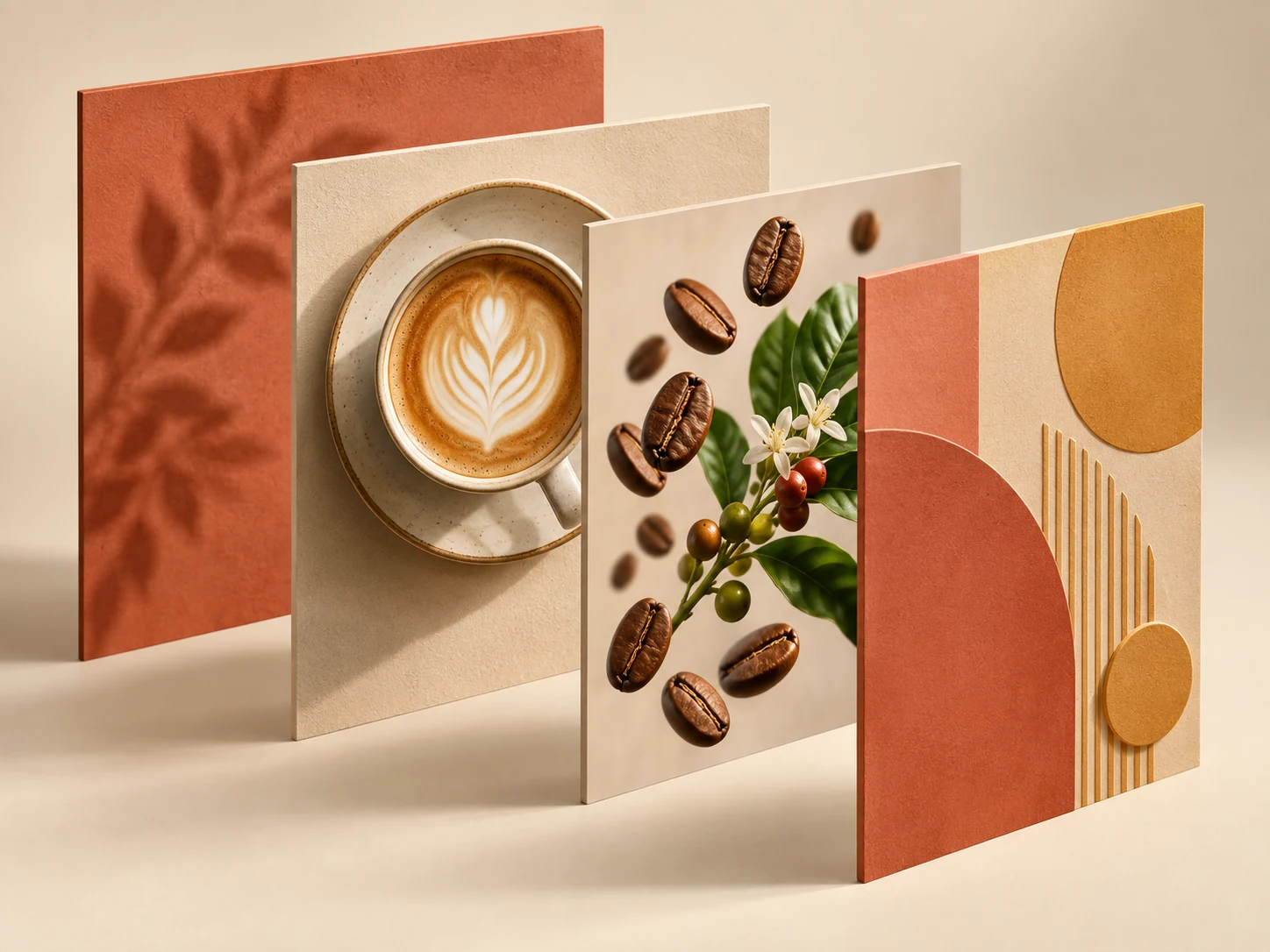
AI 生成的概念配图,用于说明编辑用途,并非转换器的实际输出。

常见问题
Canva 转 PSD 常见问题

结果包含根据图片可见内容生成的 AI 栅格图层,不会重建原始应用文档或原生对象。