
产品照片
给产品试一个新颜色
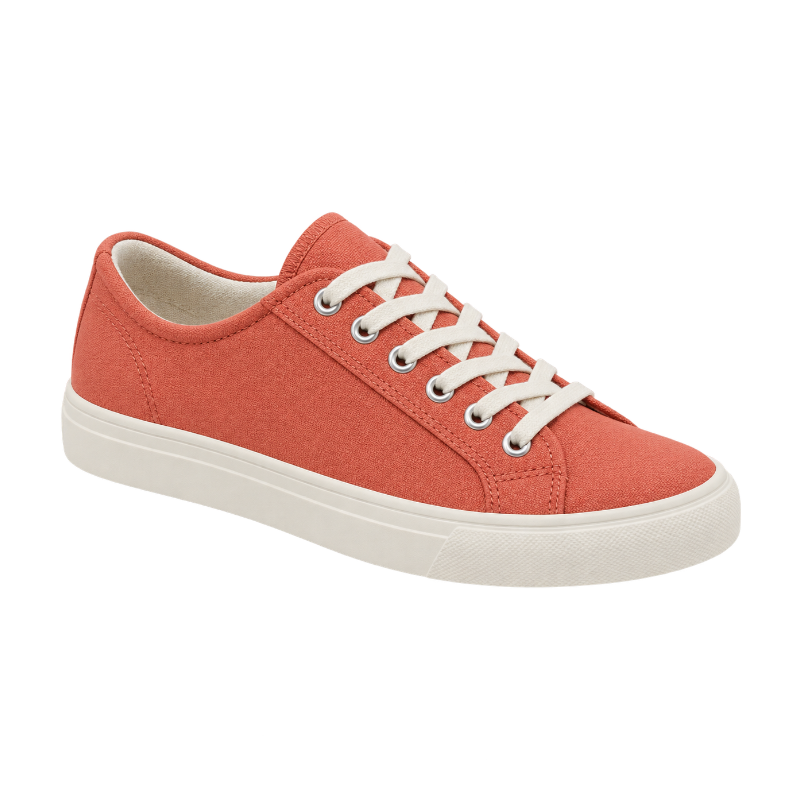
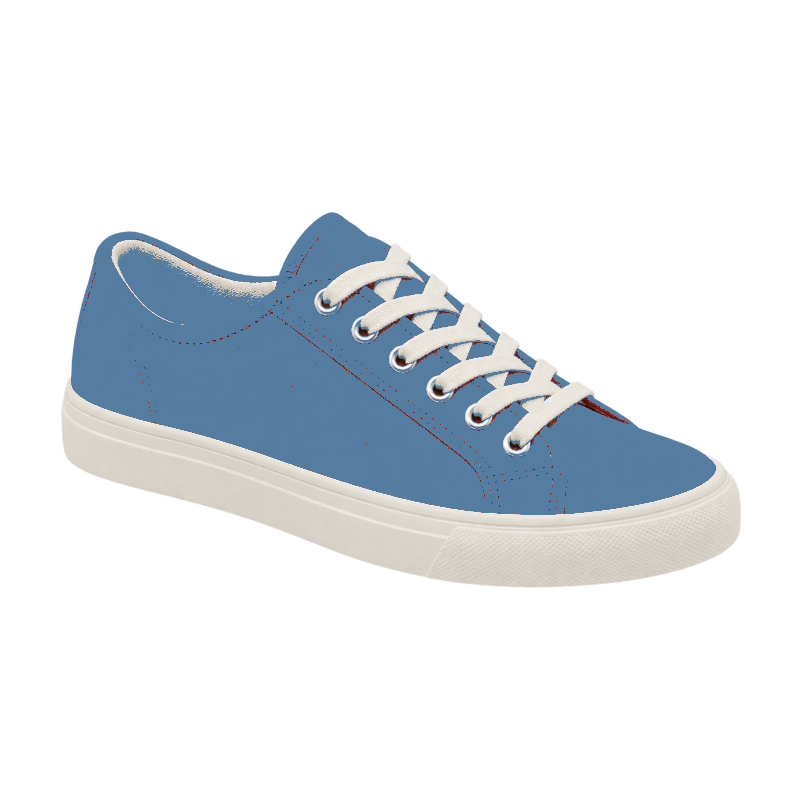
把珊瑚色帆布鞋换成偏冷的色调。微调容差,决定哪些相近色一起改变。
换个颜色,还是那张图
在线给图片换颜色:用吸管吸取要替换的颜色,选好新颜色,再调节容差把相近色一起换掉。PNG 图形和照片都适用,原有透明区域保持不变。
亲自试一试
可以试试产品照片,也可以试试扁平的 PNG 图形。每个示例都预设好了要替换的颜色,打开就能直接改。
产品照片
把珊瑚色帆布鞋换成偏冷的色调。微调容差,决定哪些相近色一起改变。
扁平图形
给这枚原创徽标的蓝色花瓣换色,黄色花心和透明边缘保持不变。
配色研究
把鼠尾草绿的瓶子换成温暖的铜色,再把 PNG 放进你的下一张情绪板。
现成的透明示例 · 效果由本工具生成
前后对比
不用从头再做,就能试试新配色。拖动分割线,对比原图像素和换色后的效果。


打造你的专属效果
透明 PNG 换色后依然透明。扁平图标和简单图形颜色分明、容易选取,特别适合拿来换色。
简单三步
从原始文件到可用的成品,只需简单三步。
上传 PNG、JPG 或 WebP,也可以直接用现成的示例开始。
吸取原图中的颜色,选一个新颜色,再微调容差。
与原图对比效果,然后按工作分辨率保存 PNG。
用在你的下一个项目里
在简单的产品图上试试其他颜色。调节容差,就能把相近的色调一起换掉。
替换选中颜色的同时,保留图标、抠图和 PNG 图形的透明通道。
下载换色后的图片;如果需要先把重叠的物体分离出来,可以使用我们的图层工具。
按工作分辨率导出 PNG。大图上传后会缩放到最长边 1600 px。如果只想改某一个物体的颜色,请先用这个物体的抠图来操作。
上传 PNG,用吸管吸取 Logo 的颜色,再选择新颜色。调节容差可以把相近色一起替换。换色会保留原有透明区域并导出 PNG,但不会编辑矢量路径。
会。工具会替换整张图片中所有匹配的颜色,其他物体上的相近色也可能一起改变。调低容差可以缩小匹配范围;想更精准地控制,可以上传已经单独抠出的物体。
可以。替换按 RGB 颜色匹配,黑色、白色和灰色都支持。这是颜色替换工具,不是 AI 重新打光工具。
可以。在工作区选一张现成的示例图,就能直接编辑。示例使用的是已有的图片素材,不会调用 AI 服务,也不消耗积分。
颜色和样式调整都在你的浏览器本地完成。只有当你主动选择 AI 提取主体时,图片才会上传到我们现有的主体提取服务进行处理;这一步需要登录,并消耗 10 积分。
PNG 保持工作图的尺寸。最长边超过 1600 px 的图片会在上传时缩放。贴纸描边会在图片四周增加留白,避免边框被裁切。
图片换颜色
在线给图片换颜色:用吸管吸取要替换的颜色,选好新颜色,再调节容差把相近色一起换掉。PNG 图形和照片都适用,原有透明区域保持不变。
返回工作区