Logo 預設集
Logo 轉向量圖
平塗色彩的 Logo 描成轉角銳利的俐落形狀,可直接用於印刷、招牌和 T 恤。
像素進,乾淨向量出。
幾秒內就能把 PNG、JPG 或 Logo 轉成真正的 SVG 向量圖。可保留 2 到 24 種顏色,也能轉成黑白;清除零星雜點後,下載 SVG、PDF 或 DXF,用於 Cricut 割字、雷射雕刻和印刷。圖片全程在瀏覽器中處理,不會上傳。
 01
01 02
02 03
03Logo、圖示、美工圖案、手寫字或照片都可以,也支援 Ctrl+V 貼上。
PNG、JPG、WebP、BMP、AVIF · 最大 25 MB親自試一試
每個範例都會以最適合的預設集開啟。調整顏色或細節,SVG 會即時更新。
Logo 預設集
平塗色彩的 Logo 描成轉角銳利的俐落形狀,可直接用於印刷、招牌和 T 恤。
10 色
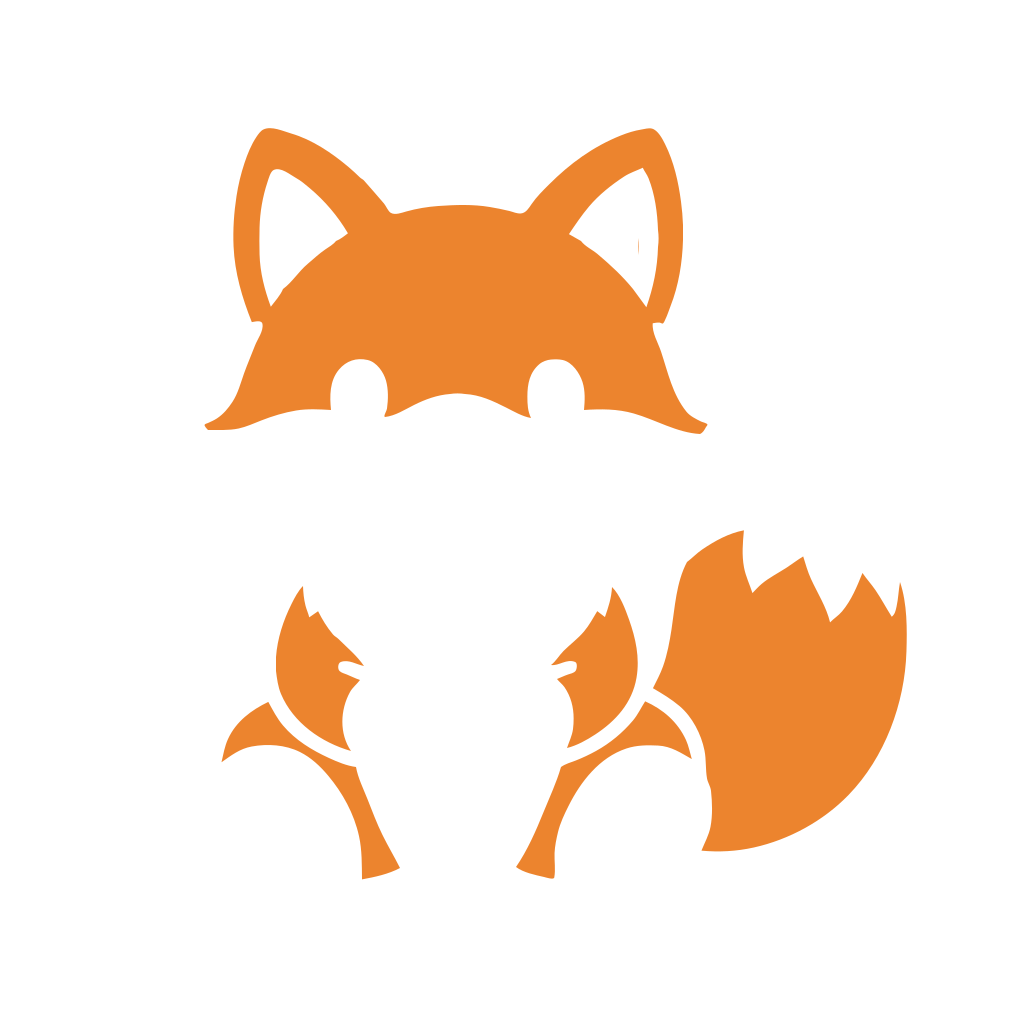
色彩豐富的貼紙插畫保留 10 種顏色,已去背,每種顏色各自一個圖層。
黑白
手寫字轉成乾淨的黑色形狀,可用於雷射雕刻、Cricut 或鏤空模板。


Logo 範例局部放大 · SVG 由本工具描圖產生
前後對比
每種顏色都會描成平滑的向量形狀,轉角保持銳利,曲線保持圓順。盡情放大:SVG 的邊緣依然清晰,PNG 卻會碎成一格格方塊。


打造你的專屬效果
每種顏色各自成為一個群組,並以顏色命名。在 Cricut Design Space、Silhouette Studio、Illustrator 或 Inkscape 中,每個群組都會顯示為獨立圖層,可以改色、隱藏或單獨切割。
對比一下
同一張圖,分別以像素和向量路徑儲存。
| PNG | SVG | |
|---|---|---|
| 組成方式 | 一格格像素 | 用路徑繪製的形狀 |
| 放大後 | 模糊或出現馬賽克 | 任何尺寸都清晰 |
| 改顏色 | 重新塗改像素 | 整塊形狀一次改好 |
| 切割機和雷射 | 需要先描圖 | 可以直接切割 |
| 適合 | 照片和螢幕截圖 | Logo、圖示和切割檔案 |
簡單三步
從原始檔案到可用的成品,只需簡單三步。
拖曳、貼上或選擇 PNG、JPG、WebP 圖片。邊緣清晰的 Logo、圖示、美工圖案和手寫字效果最好。
選擇預設集,或自行設定顏色數量、細節和平滑度。製作切割檔時可切換成黑白或輪廓模式,也能直接去背。
下載依顏色分組的 SVG,也能另外取得 PDF、DXF 和 PNG 檔,或直接複製 SVG 程式碼。
用在你的下一個專案裡
把 PNG 轉成 SVG,匯入 Cricut Design Space 或 Silhouette Studio:每種顏色各自成為一個圖層,可直接切割卡典西德、熱轉印膜或卡紙。
把圖片轉成黑白 SVG 或 DXF,匯入 LightBurn、Glowforge 或 xTool:輪廓封閉、乾淨,沒有零星雜點。
把 Logo 轉成向量圖,用於招牌、T 恤和印刷;或在網站上使用輕巧的 SVG 圖示,任何尺寸都清晰。
下載依顏色分組的精簡 SVG、適合印刷的向量 PDF、雷射軟體用的 DXF、高解析度 PNG,或全部打包成一個 ZIP。也可以複製 SVG 程式碼,直接貼到網頁中。
上傳 PNG,選擇「Logo」或「Cricut」等預設集(或自行設定顏色和細節),確認預覽後下載 SVG 即可。只要幾秒鐘,全程在瀏覽器中執行。
是的,完全免費:免註冊、無浮水印,也沒有每日次數限制。圖片在你自己的裝置上向量化,不會上傳。
可以。彩色模式會保留圖片中的 2 到 24 種顏色,每種顏色在 SVG 中各自成為一個群組。下載前也能點選任一顏色來修改或隱藏。
選擇「Cricut」預設集:它會去背、只保留少數純色,並把每種顏色存成互不重疊的獨立形狀。把 SVG 上傳到 Cricut Design Space 後,每種顏色都會顯示為可個別切割的圖層。
可以。使用「雷射」預設集或黑白模式,就能得到乾淨的封閉形狀;去背後下載 SVG 或 DXF,再匯入 LightBurn、Glowforge、xTool 或 Inkscape。若想要線條而不是填色區塊,請改用輪廓模式。
可以。JPG、PNG、WebP、BMP 和 AVIF 都支援,所以它也是 JPG 轉 SVG、圖片轉 SVG 的轉換器。JPG 照片建議先調高「降噪」,消除壓縮造成的雜點。
可以。「Logo」預設集會保留銳利的轉角和平塗色彩,轉出的向量圖可直接用於印刷和招牌。請盡量使用你手邊最大、最清晰的 Logo 圖片。文字會描成形狀,而不是可編輯的字型。
是真正的向量圖。有些轉換器只是把圖片包進 SVG 檔案,放大後一樣模糊。本工具會把圖片描成路徑,可以任意縮放,能在 Illustrator 或 Inkscape 中編輯錨點,也能直接上機切割。
PNG 儲存的是一格格像素,適合照片,但放大後會模糊或出現方塊狀鋸齒。SVG 用路徑記錄形狀,任何尺寸都清晰;Logo 和圖示存成 SVG 通常檔案更小,而且切割機需要的正是這種格式。
照片會變成由純色色塊組成的海報風格畫面。想要繪畫感,用 12 到 24 種顏色並加一點降噪;想要線稿,用輪廓模式。Logo、圖示和插畫的效果最乾淨。
Illustrator 的「影像描圖」和 Inkscape 的「點陣圖描圖」在安裝軟體後可以做類似的事;Canva 則無法把圖片變成可編輯的向量路徑。這個工具不用安裝軟體、不用註冊,轉出的 SVG 在這三套軟體裡都能開啟繼續編輯。
可以。把 SVG 匯入 Tinkercad、Fusion 360 或 Blender,擠出成立體模型,就能列印鑰匙圈、標示牌或餅乾模具。黑白模式產生的單一輪廓最乾淨,最適合擠出。
PNG 轉 SVG 轉換器
幾秒內就能把 PNG、JPG 或 Logo 轉成真正的 SVG 向量圖。可保留 2 到 24 種顏色,也能轉成黑白;清除零星雜點後,下載 SVG、PDF 或 DXF,用於 Cricut 割字、雷射雕刻和印刷。圖片全程在瀏覽器中處理,不會上傳。
返回工作區