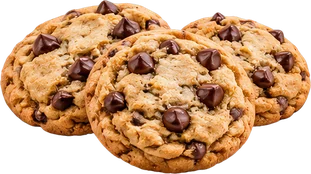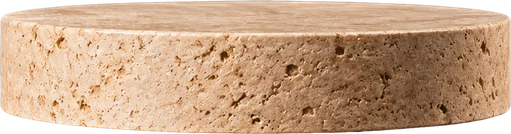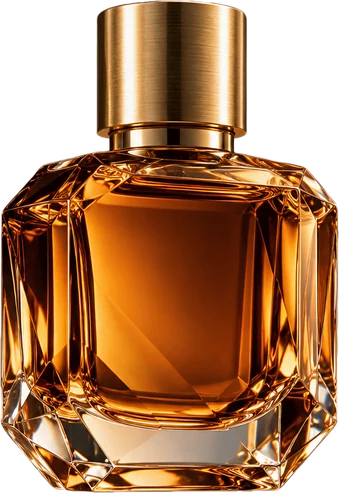
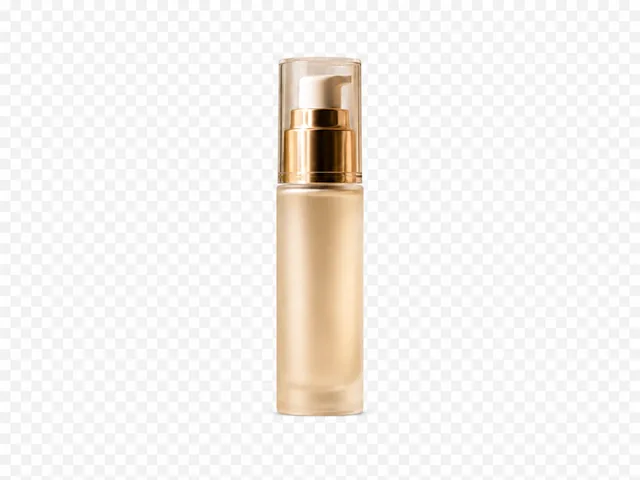
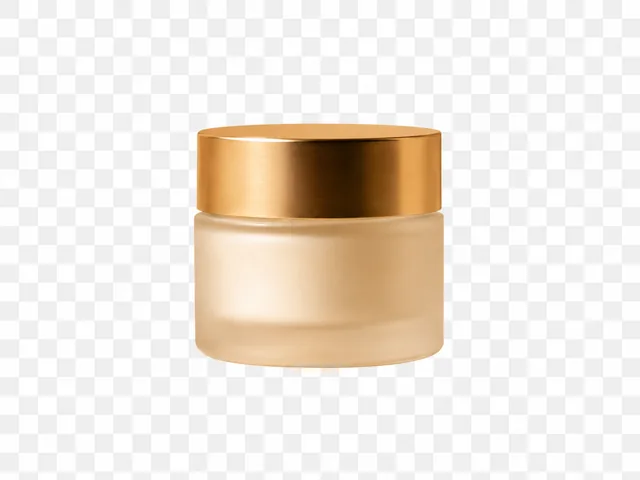
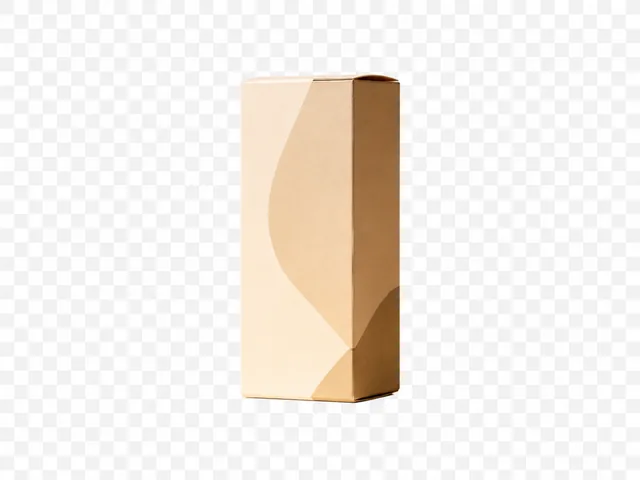
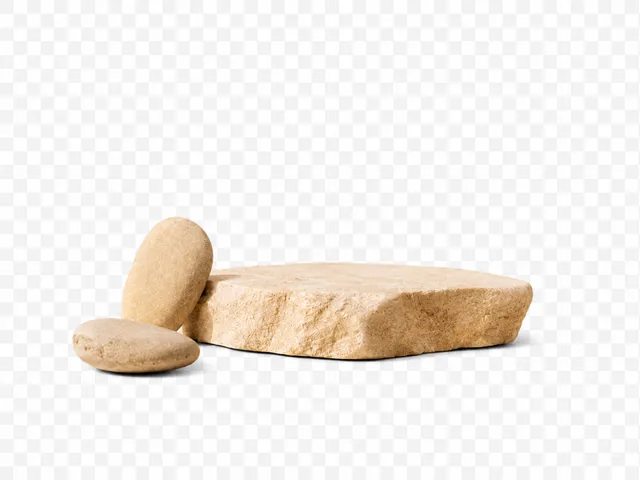

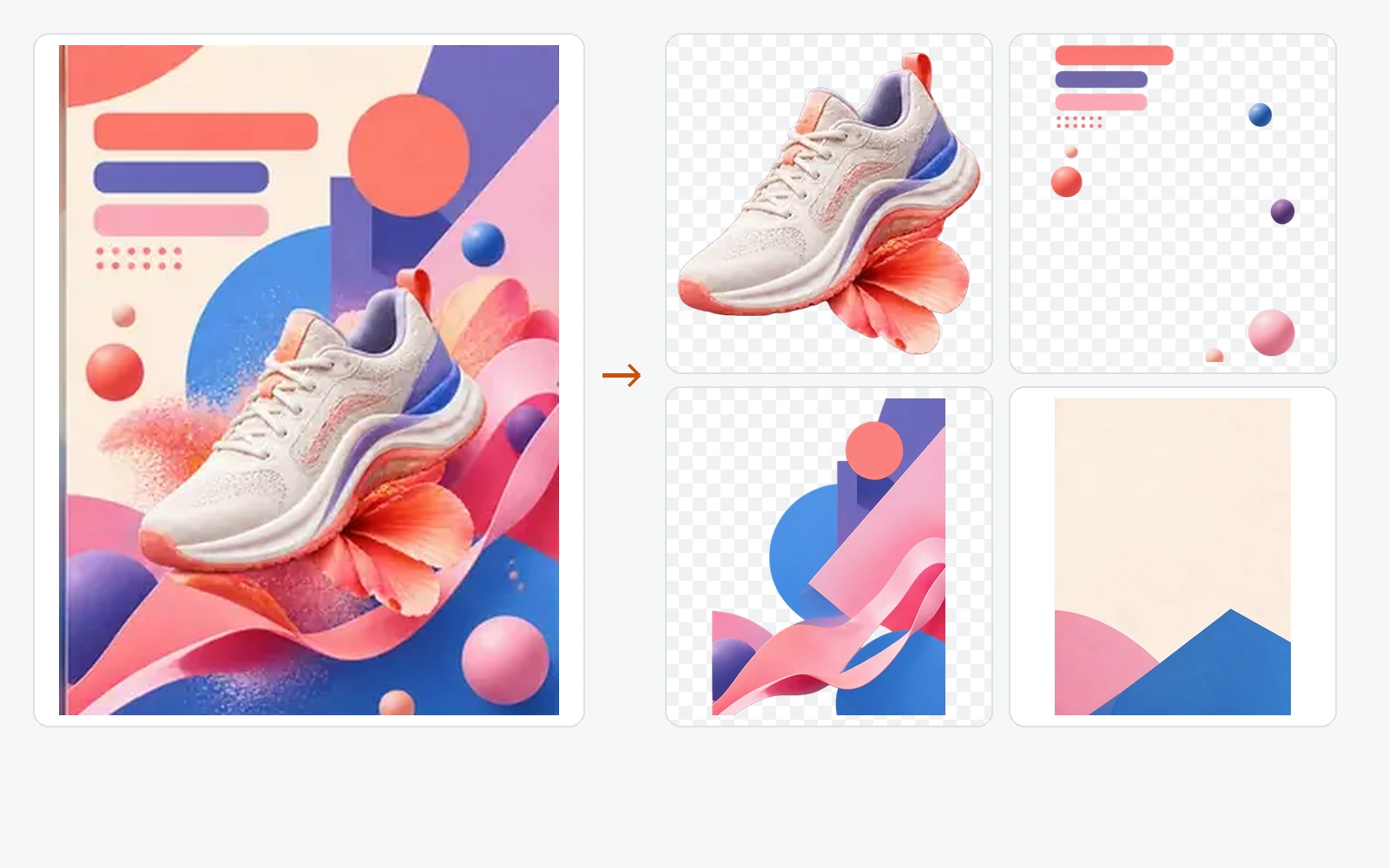
一张平面图,多个独立图层

AI 图片分层:把一张平面图拆成多个透明图层

上传 JPG、PNG 或 WebP,AI 会把画面拆成可以移动、隐藏或重新上色的透明图层——主体、它周围的物体,以及在它们背后重建的背景。可导出分层 PSD,或 PNG 图层 ZIP 包。
  • JPG · PNG · WebP
  • 60–⁠120 秒
  • 最多 16 个图层

处理模式

上传图片

上传图片

支持 JPG、PNG 或 WebP,大小不超过 24MB。

禁止上传或生成色情内容,含有此类内容的图片和结果会被自动屏蔽。

自动
最多 16 层

选择 AI 首轮要创建的可编辑视觉分组数量。“自动”最多创建 10 层,层数越多,拆分耗时越长。查看结果后,还可以继续拆分混合图层。

示例:

导出透明 PNG 图层文件和用于编辑的 ZIP 包。

每层消耗 8 个积分。
图片分层有哪几种方法?

把图片拆成图层有三种方法:用 AI 分层,大约一分钟;在 Photoshop 里手动做蒙版;或者按颜色拆分,但只适用于扁平图形。下面对比每种方法能得到什么、要付出多少成本。

  • 得到什么AI 图层分离:最多 16 个透明图层,已命名并按顺序叠放Photoshop 手动蒙版:蒙版出什么就得到什么,一次一层按颜色或选区拆分:颜色相近的扁平区域
  • 物体背后的区域AI 图层分离:自动重绘补全Photoshop 手动蒙版:需要自己用仿制图章或画笔补回按颜色或选区拆分:留空
  • 每张图耗时AI 图层分离:60–⁠120 秒Photoshop 手动蒙版:30–⁠60 分钟按颜色或选区拆分:几分钟,仅限简单图形
  • 所需技能AI 图层分离:无Photoshop 手动蒙版:蒙版与修图按颜色或选区拆分:基础选区工具
  • 最适合AI 图层分离:照片、海报、产品图、插画Photoshop 手动蒙版:头发、毛发、玻璃等需要像素级控制的内容按颜色或选区拆分:Logo、扁平矢量图、截图
  • 成本AI 图层分离:按次消耗积分,无需安装软件Photoshop 手动蒙版:Photoshop 授权费,外加你的时间按颜色或选区拆分:大多数编辑器中免费
如何在 Photoshop 中手动分层

如果你更想自己动手,手动流程分五步。

01选中元素

一张内容复杂的图片预计需要 30–⁠60 分钟。上面的 AI 方法大约一分钟就能完成同样的工作,之后你仍然可以手动精修结果。

三步完成图片分层

上传一张平面图片,让模型完成拆分,再导出你需要的图层。

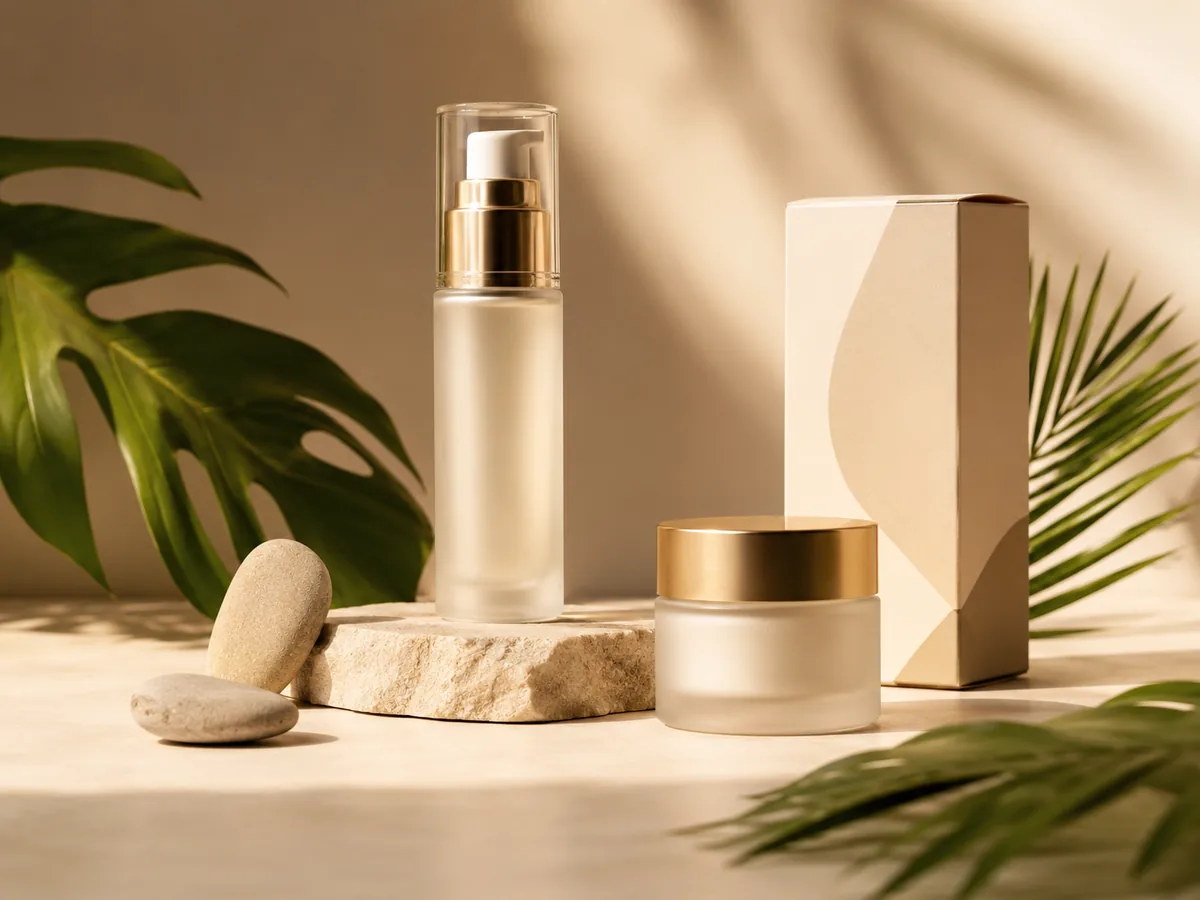
上传面板中的一张平面产品照片
JPGPNGWebP

不同类型的图片会拆成什么

同样的一次拆分,结果会因你上传的图片而不同。

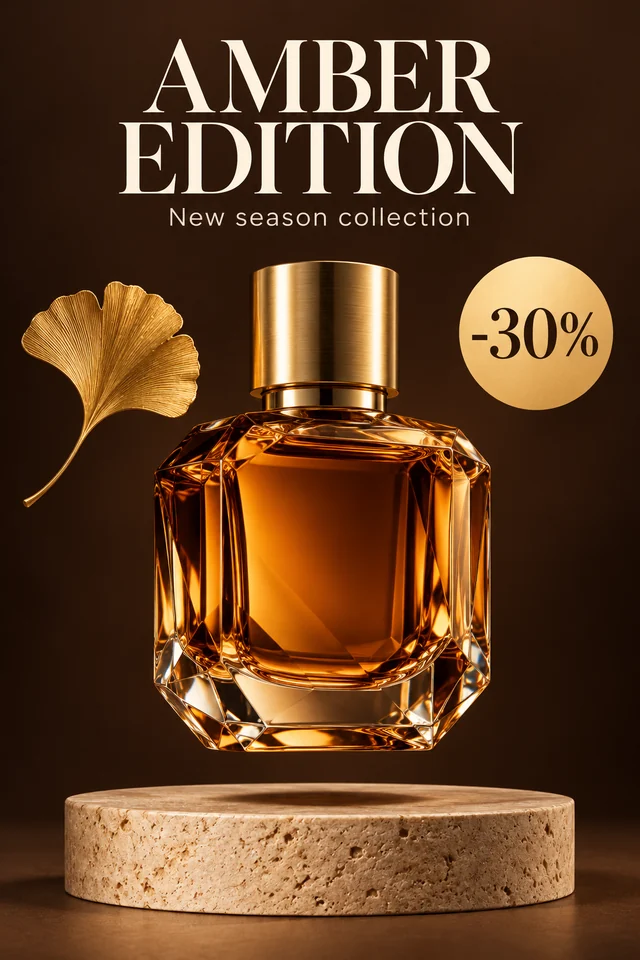
一张海报被拆分为标题、产品和背景图层

海报与广告创意

标题、产品、道具和背景通常会落在不同图层上,方便你重建版式或替换文案。

图片转 PSD
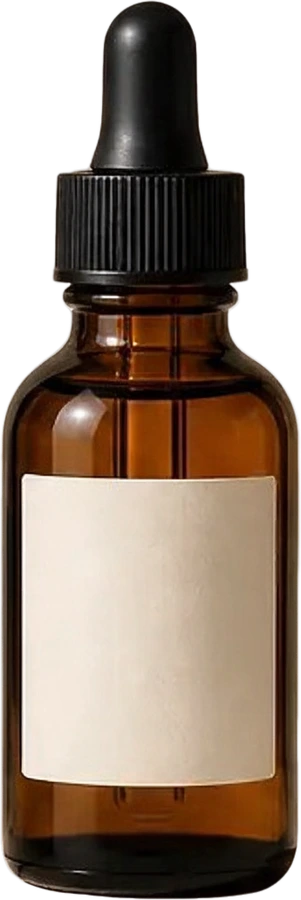
一张产品照片,旁边是透明的产品图层

产品照片

产品、阴影和背景会被分开——这正是制作电商平台商品图和各种广告尺寸所需要的。

背景分离工具
一幅角色插画,旁边是拆分出的各个部件

角色插画

人物会与场景分离,头发或服装等较大的部件也可能落在各自的图层上。

角色转图层
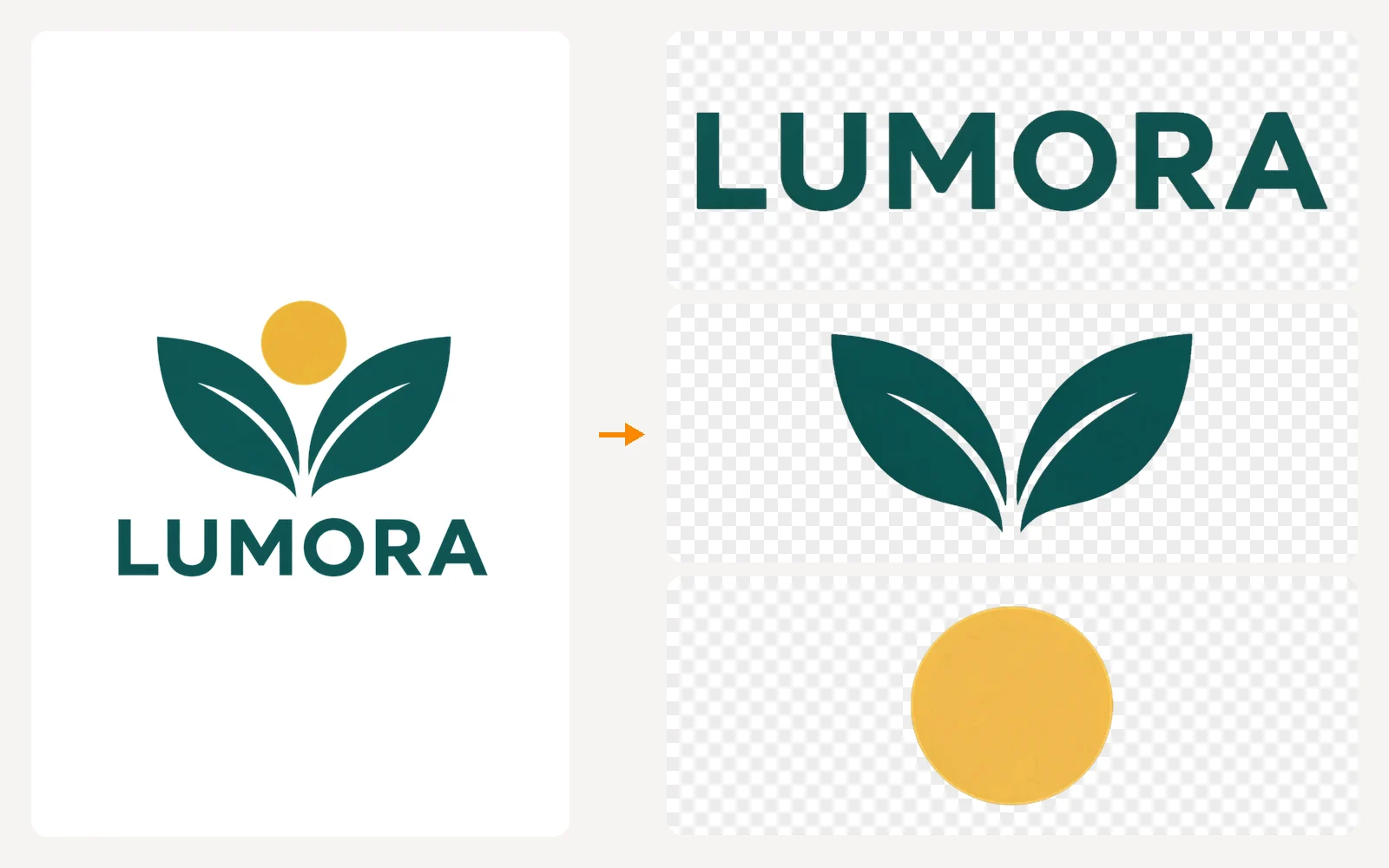
一个徽章 Logo 被拆分为图标、文字和装饰

Logo 与扁平图形

图标、文字和装饰形状会被拆开,但相连的笔画可能仍在同一组。

Logo 转图层

哪些情况下图层分离会比较吃力

有些图片能拆得很干净,有些则需要后期修整。难点主要在这几处。

柔和边缘

头发、毛发、玻璃、烟雾和运动模糊,会让图层之间的边界变得模糊。

低分辨率和重度压缩

尺寸过小的文件、明显的 JPEG 压缩痕迹,以及与背景颜色相同的元素,拆分时都更难把握。

文字和矢量图

每个图层都是像素,所以标题会变成文字图片而不是可编辑文字,Logo 也是像素而不是矢量形状。

图片分层常见问题

在这里上传图片,60–⁠120 秒后就能拿到图层,无需安装任何软件。如果没有 Photoshop 授权又想继续编辑,可以用 Photopea、GIMP、Affinity Photo 或 Krita 打开导出的 PSD。

从一张图片开始

现在就给下一张图片分层

上传 JPG、PNG 或 WebP,下载分层 PSD、透明 PNG 或 ZIP 包。

开始图片分层