
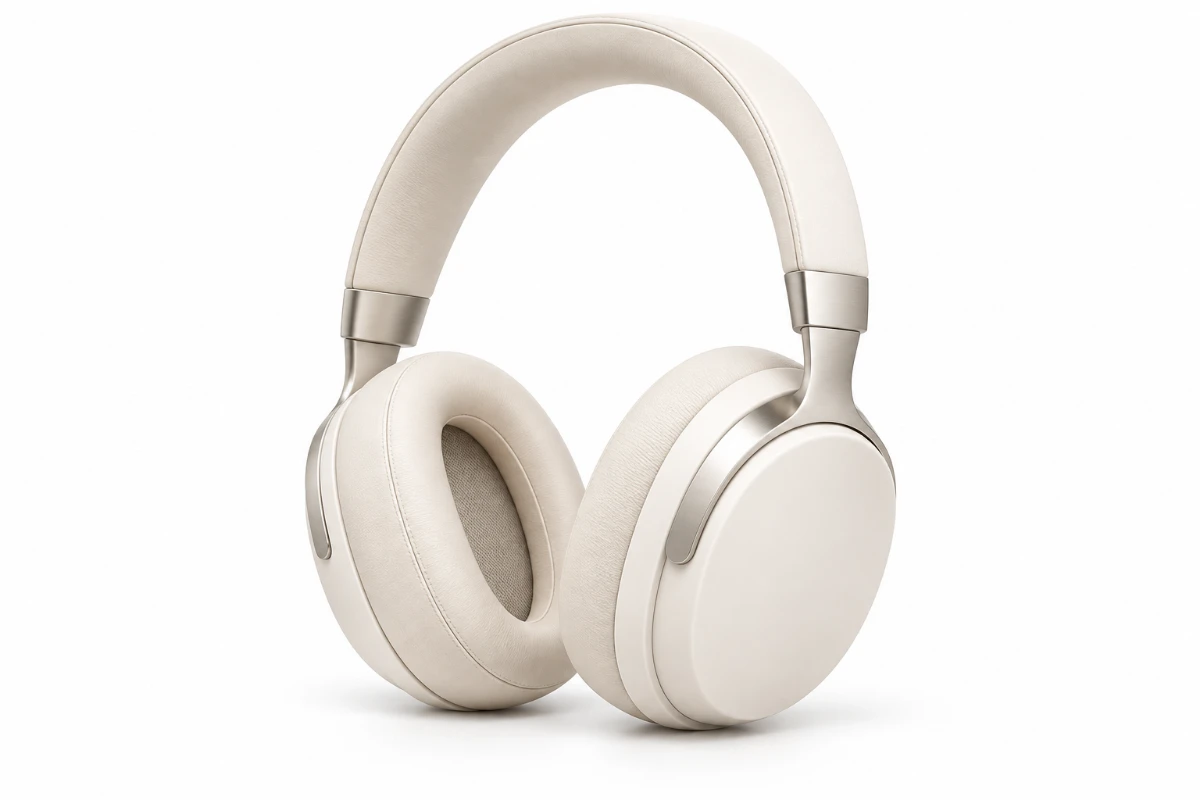
 AI 视觉概念图
#FFFFFF
干净的白底
为商品卡片、产品目录和版式打造简洁的背景,让产品的轮廓和细节成为焦点。
照片底色更换
给照片换上干净的白底、醒目的黑底或自定义底色。主体保持不变,完成后下载 PNG 或 JPG 图片。
下载前会先保存你选的颜色。未保存的换色在刷新后不会保留。
每种用途,都有合适的颜色
从中性色开始,加强对比,或让画面融入你的品牌配色。
AI 视觉概念图为商品卡片、产品目录和版式打造简洁的背景,让产品的轮廓和细节成为焦点。
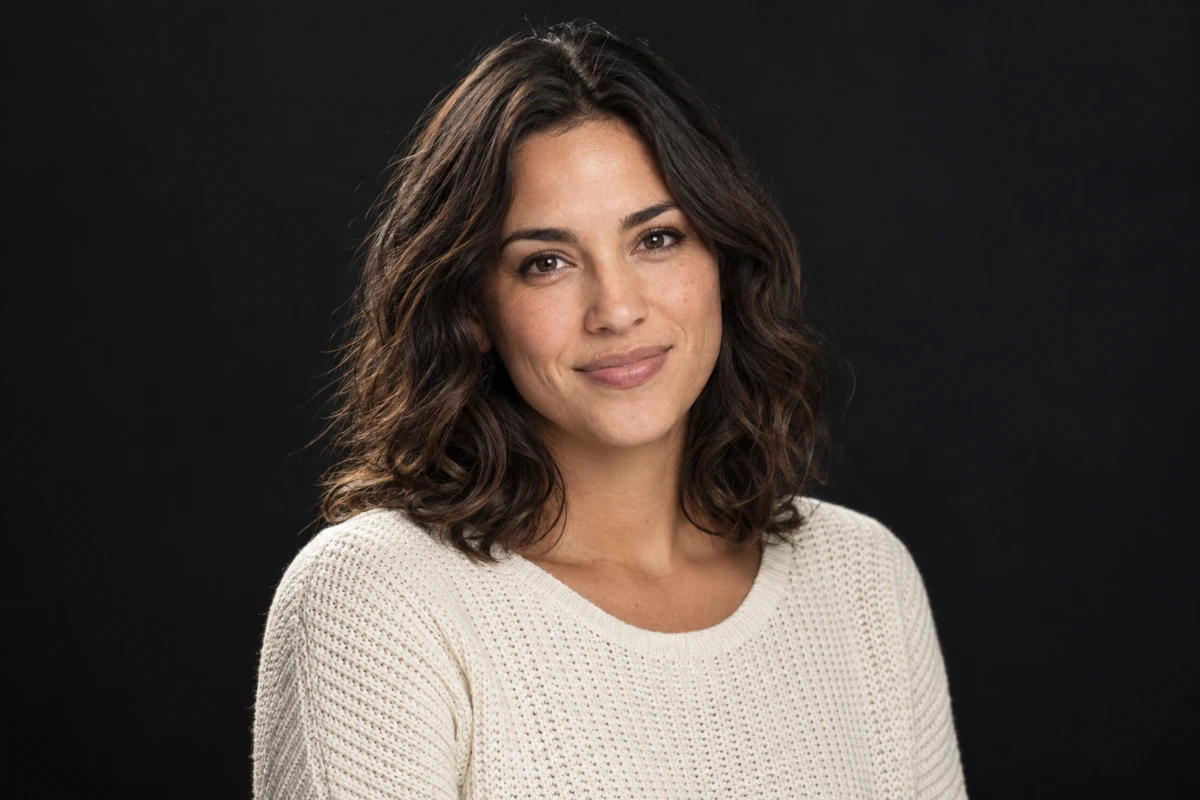 AI 视觉概念图
深色背景能让浅色边缘更突出。下载前请检查深色头发、衣服和细节。
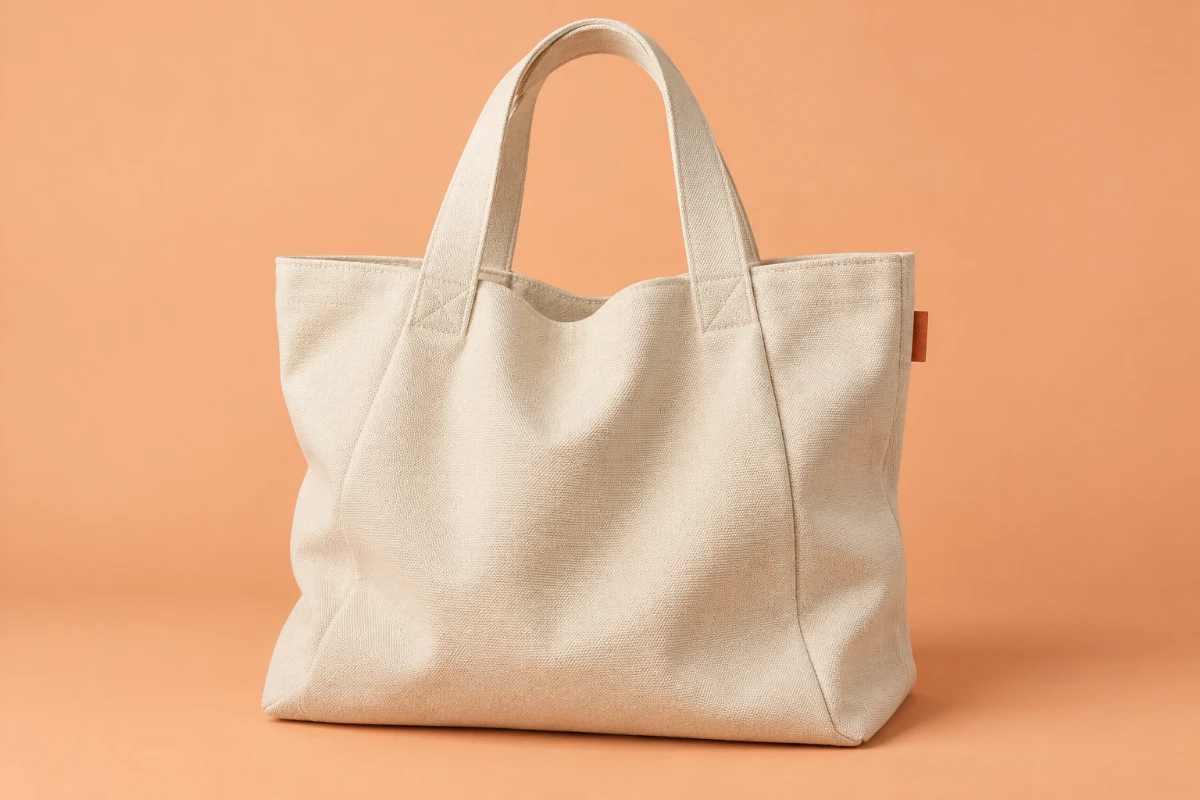 AI 视觉概念图
输入 HEX 色值,让背景与你的网站或营销活动配色一致,不同图片也能保持统一的底色。
简单三步
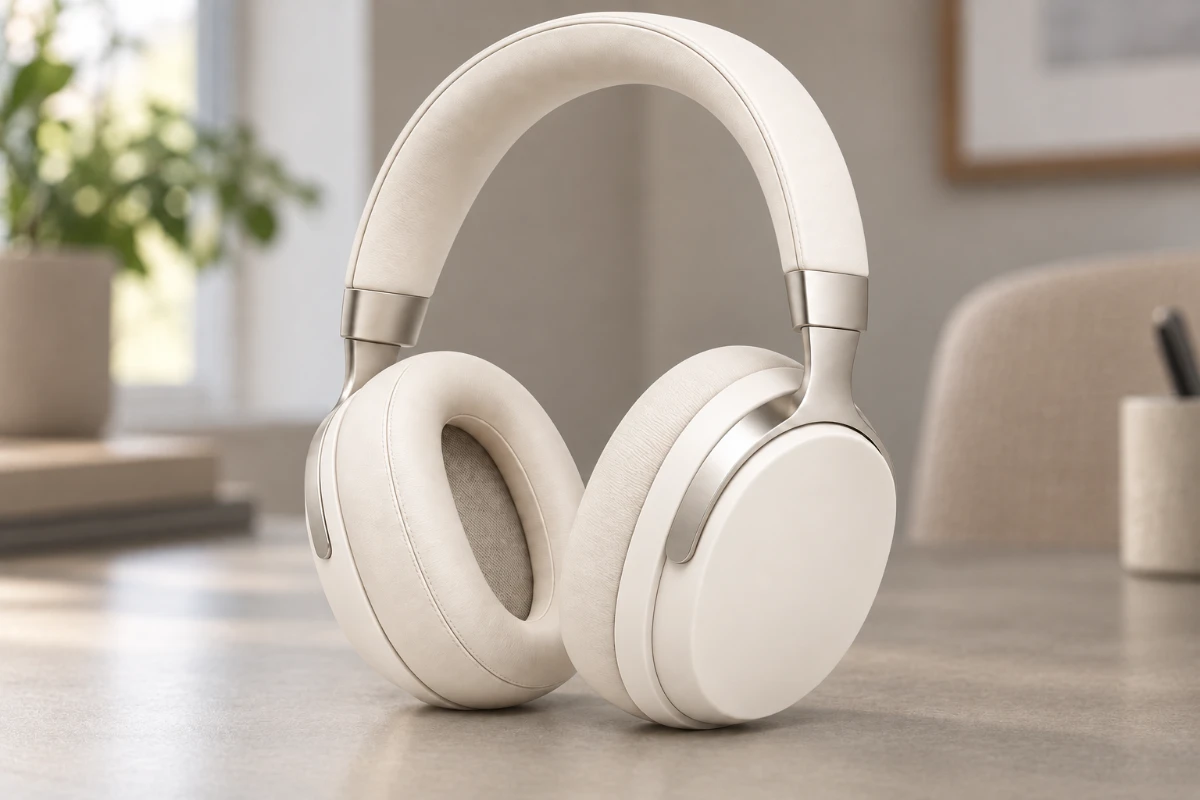
流程示意
01选择 JPG、PNG 或 WebP 图片。先提取一次主体;如果图片已经去除背景,也可以主动选择直接复用。
流程示意
02选择预设颜色或输入 HEX 色值。主体就绪后,可以随意对比多种底色。
流程示意
03检查边缘后,将成品保存为 PNG 或 JPG。已保存的底色可以在最近的历史记录中找到。
用在你的下一个设计里
换底色是让现有照片统一视觉风格的简单方法。按用途选好颜色,让主体始终居于画面中心。
选择合适的工具
在本页中,换底色是指把照片主体后面的区域替换成纯色。你可以选白色、黑色、预设颜色或自己的 HEX 色值;主体本身不会被重新上色。
从不透明的照片中提取主体需要 5 个积分。之后用这个已保存的主体试色、保存纯色背景图片或下载,都不会额外消耗积分。如果上传的图片已经去除背景,勾选复用选项即可免费跳过抠图。仅仅带有透明像素并不会自动启用该选项。登录后即可处理并保存你自己的图片。
可以。输入 6 位 HEX 色值即可指定底色。如果需要精确的纯色像素,PNG 是最佳选择;JPG 压缩可能让颜色略有偏差,边缘附近尤为明显。不同屏幕的显示颜色也可能有所差异。
它使用经过标准化处理的原图颜色和提取出的透明蒙版,不会让场景生成模型重新绘制主体。不过边缘仍可能不够完美,使用前请检查结果。
可以。如果图片带有可用的透明区域,现有的可见内容会直接放到你选的颜色上,无需再次提取。PNG 中已有的多余可见内容也会一并保留。
可上传不超过 24 MB 的 JPG、PNG 或 WebP 图片,具体还受图片解码限制。大图会缩放到最长边不超过 1600 px。纯色背景成品可下载为 PNG 或 JPG;本页不导出 PSD 或图层 ZIP 文件。
细碎的头发和细小物体可能需要在其他工具中手动修整。玻璃可能残留旧场景的颜色,原有阴影也可能随背景一起被去除。本工具不包含自动重新打光、画笔修整和生成新阴影。
可以。打开历史记录可恢复最近保存的图片及其主体,然后直接尝试其他颜色,无需再次提取主体。未保存的临时颜色在刷新后不会保留。重新上传文件会开始一次新的提取;要复用主体,请从历史记录中恢复。
你的照片,你的颜色
试试干净的中性色,或一种有品牌感的颜色。
给照片换底色