





WebP 转 PSD 转换器
WebP 转 PSD: 将网页图片转换为独立图层
将 WebP 网页素材、商品图与广告横幅拆分为独立栅格图层,预览后下载 PSD,在 Photoshop 中继续编辑。

- 支持静态 WebP 输入
- 导出真实 PSD 栅格图层
- 在线生成,再到 Photoshop 精修


上传图片
上传图片
支持静态 WebP,最大 24MB。清晰的产品图、人像、海报和截图效果最好。
禁止上传或生成色情内容,含有此类内容的图片和结果会被自动屏蔽。
自动
最多 16 层选择 AI 首轮要创建的可编辑视觉分组数量。“自动”最多创建 10 层,层数越多,拆分耗时越长。查看结果后,还可以继续拆分混合图层。
示例:
每层消耗 8 个积分。


产品海报 · 11 个图层
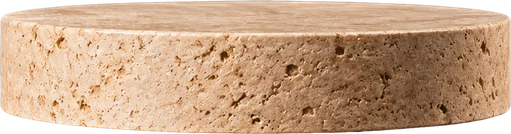
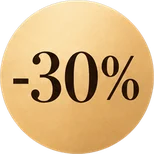
真实拆层结果:标题、副标题、-30% 标签、香水瓶、银杏叶和展台各占一层,被它们挡住的背景由 AI 补全。
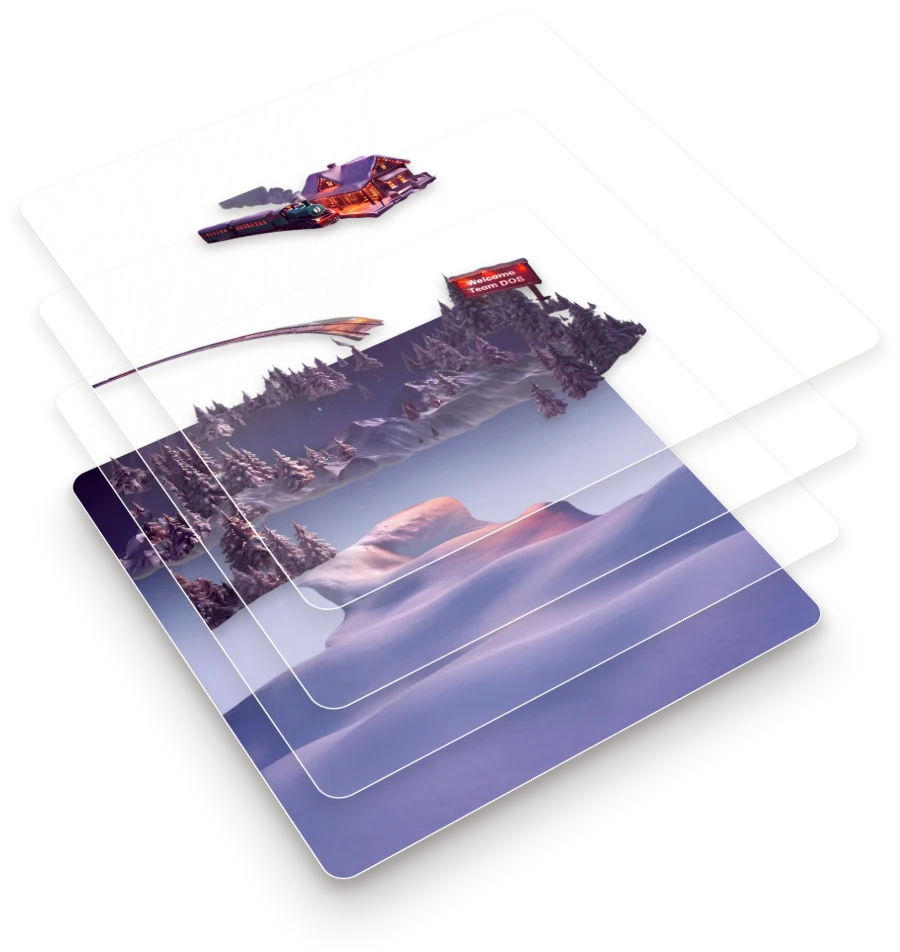
WEBP 转 PSD 图层
查看 WebP 转 PSD 的独立图层
一张商品图片、一个独立主体和一个背景。悬停或点击缩略图,查看已有案例的拆层结果。


已有 AI 拆层结果 · WebP 预览素材 · 主体与重建背景。实际效果因图片而异。
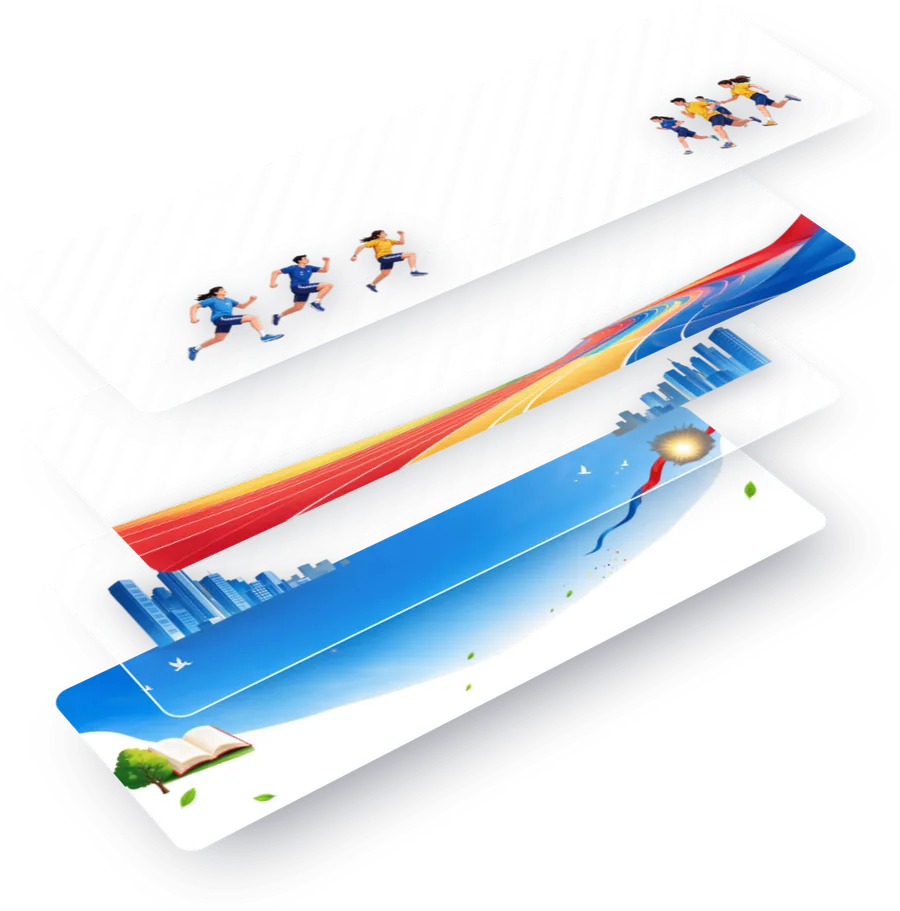
为什么将 WebP 转换为分层 PSD?
让网页图片、透明素材与商品横幅进入 Photoshop 编辑流程。


logo.psdPSD
Subtitle text and sun decor
Text letters E and M

Text letter H

Text letter C

Conical erlenmeyer flask
+ 6

WebP 转 PSD 一览
- 60–120 秒
- 从上传到拿到分层 PSD
- 最多 16 层
- 每张图可编辑的图层
- PSD + PNG
- 分层 PSD、PNG 图层或 ZIP
免费单图层 PSD,无需登录
常见问题
WebP 转 PSD 常见问题
可以。WebP 会先转为保留透明通道的 PNG 再进行拆层。AI 生成结果仍可能与输入不同,请检查边缘与透明区域。
可以。在本页顶部选择“免费快速转 PSD”,然后添加 WebP 文件。每个文件都会变成一个 Photoshop 文档,图片放在以文件名命名的单个图层上,并保留透明度。它在浏览器中运行:无需登录、不耗积分、不上传,转换器加载完成后断网也能继续使用。一次最多转换 50 个文件,可以逐个下载,也可以打包成 ZIP 下载。
本流程用于静态图片,不导出动画帧或 Photoshop 时间轴。处理动态 WebP 时,请先导出需要的一帧。
不能。转换格式无法恢复压缩丢失的细节或原始设计工程。AI 根据可见画面生成新的栅格图层。
不会。文字是栅格图像,不是 Photoshop 原生文本。你可以移动或修整像素;修改内容需要在编辑软件中重新添加文本。
被遮挡区域可能由 AI 补全。这是推测,并非恢复原始场景。使用前请检查纹理和边缘。
使用“免费快速转 PSD”时会:PSD 完整保留 WebP 的原始像素尺寸。AI 图层则不同,不要默认它会保留原始分辨率:PSD 使用的是生成图层的画布,可能与你上传的图片不同。计划大幅打印或精细修图前,请先检查输出的像素尺寸。
用“免费快速转 PSD”把 WebP 转成单图层 PSD 是免费的:它在浏览器中运行,不耗积分,也无需登录。用你自己的 WebP 图片生成 AI 图层需要消耗积分,生成前请查看工作区显示的当前费用和可用余额。浏览已保存的示例免费。
Image2Layer 会基于 WebP 图片 的可见内容生成 PSD 栅格图层栈。图片信息足够时,主体、Logo、类文字区域、阴影和重建背景都可能被拆成独立图层。
图层数量取决于你的设置和图片复杂度。“自动”适合快速测试;如果 WebP 图片 里有多个主体、类似文字的图形、道具或背景区域需要单独编辑,可以选择更多图层。
分层说明可以帮助优先拆出主体、Logo、类似文字的图形、阴影、前景物体或背景区域;图层数量则控制拆分细致程度。
可以上传静态 WebP,结果是包含栅格图层、兼容 Photoshop 的 PSD。
免费转换器会取 WebP 动图的第一帧放到一个图层上,所以你得到的是一个静态 PSD。它不会创建 Photoshop 时间轴,也不会保留其他帧。
可以。选择“合并为一个 PSD”,每张图片都会成为同一文档中一个独立命名的图层。画布会自动扩大以容纳所有图片,你也可以自定义尺寸;图片可以居中,也可以放在左上角。列表顶部的图片会成为最上层图层,合并前可以调整列表顺序。
每张图片最大 200 MB、5000 万像素;WebP 格式本身每边最多 16,383 像素。合并 PSD 最多容纳总计 1 亿像素的图片,画布最大 5000 万像素。大图片需要大量内存,如果转换失败,请关闭其他标签页。
探索相关 PSD 工具
为下一步 PSD 操作选择合适的工具。