
打开视频
把 MP4、MOV 或 WebM 文件拖到转换器上,从设备中选择,或者先用示例片段试试。视频在你自己的设备上播放,不会发送到任何服务器。
免费 · 浏览器本地运行
视频转 GIF,直接在浏览器里完成:MP4、MOV 或 WebM 片段都能转成 GIF。在时间轴上截取片段,裁成正方形或竖屏快拍比例,添加字幕或往返循环,预估文件大小会随时更新。免费、无需注册,视频始终留在你的设备上。
支持浏览器能播放的 MP4、MOV 或 WebM。60 秒以内的片段效果最好。
最大 1 GB · 在你的设备上转换或试试示例片段
三个步骤
打开片段,选好时刻和效果,然后生成 GIF。全部在你的设备上运行。
把 MP4、MOV 或 WebM 文件拖到转换器上,从设备中选择,或者先用示例片段试试。视频在你自己的设备上播放,不会发送到任何服务器。
拖动时间轴上的起点和终点手柄,选择裁剪形状,再设置宽度、帧率、速度、循环和可选字幕。每次更改,预估大小都会随之更新。
点击“生成 GIF”。帧的捕获和编码在后台 Worker 中进行,并显示可随时取消的进度条。检查结果后,下载 GIF,或把各帧下载为 PNG 文件。
用本转换器制作
下面每个 GIF 都是在本页用示例片段制作的,标注的数据就是实际文件的数据。打开片段,就能亲手做出同样的 GIF,并尝试其他设置。
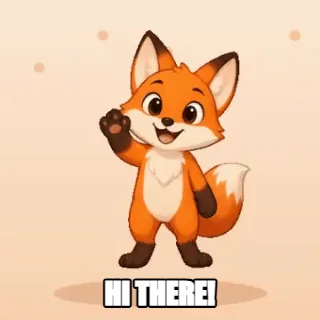 GIF · 362 KB
表情包 GIF
320 × 320 px · 12 fps · 每次循环 2.2 秒
静止背景上的扁平卡通,裁成正方形并加上字幕。大部分像素从不变化,所以 GIF 体积很小。
 GIF · 450 KB
静止背景
400 × 267 px · 12 fps · 每次循环 4.4 秒
四个朋友轮流跳起,海滩保持不动,所以每一帧只需重绘正在动的那个人。
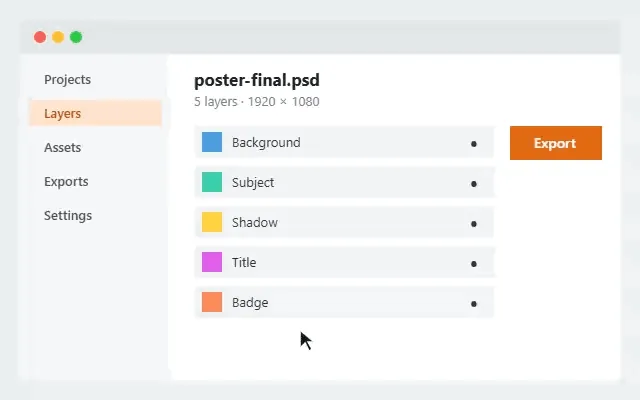 GIF · 62 KB
文档和教程
640 × 400 px · 12 fps · 每次循环 6.0 秒
扁平的界面颜色压缩效果很好,所以全宽的教程片段依然轻巧。
 GIF · 673 KB
最难的情况
320 × 320 px · 12 fps · 每次循环 3.0 秒
飘落的彩纸几乎让每一帧的每个像素都在变化,这是最“重”的一类 GIF。缩小宽度能让它保持实用。
大小与画质
GIF 把每一帧存成一张最多 256 色的图片,用 LZW 压缩,而且没有声音。它没有让 MP4 保持小巧的运动预测:最多只能让一帧复用上一帧中没有变化的像素。下面这些设置决定了文件大小。
| 设置 | 对大小的影响 | 建议 |
|---|---|---|
| 宽度 | 大小随像素面积变化:宽度翻倍,每帧的像素就变成四倍。 | 聊天和文档用 320–480 px;网页用 640–800 px。 |
| 帧率 | 每一帧都会增加数据,所以 24 fps 写入的帧数是 12 fps 的两倍。 | 大多数场景下,10–15 fps 看起来就很流畅。 |
| 时长和速度 | 帧数 = 秒数 × 帧率。加快速度能用更少的帧表现同一时刻;往返会让帧数翻倍。 | 表情包 GIF 控制在 2–6 秒。 |
| 颜色数 | 调色板颜色越少,编码越短、重复越长,但色带也越明显。 | 照片和视频用 128–256 色;卡通和录屏用 32–64 色。 |
| 抖动 | 混合调色板颜色来掩盖渐变中的色带,但细密的图案更难压缩。 | 扁平卡通和应用界面建议关闭。 |
| 保留静止像素 | 没有变化的像素会写成透明,每一帧也会裁剪到发生变化的区域。 | 保持开启;背景静止时最省空间。 |
| 调色板 | 共用一个调色板能让整个 GIF 的颜色保持稳定;每帧单独的调色板更适合变化的场景,但每一帧都要存一张颜色表。 | 片段中颜色变化很大时,试试“每帧单独”。 |
为什么选这个转换器
想做出好看、又符合目标平台要求的 GIF,所需功能一应俱全。
在你生成 GIF 之前,帧会在后台按你的设置进行编码:30 帧以内的片段完整编码,所以显示的就是实际大小;更长的片段则根据分布在选区中的若干对真实帧推算。
可选 2、5、8、10 或 15 MB。如果 GIF 会超出,转换器会先降低宽度(再降低帧率),然后再次检查结果。
在顶部或底部添加表情包风格的文字,深色描边让它在任何背景上都清晰可读。文字会绘制到每一帧中。
让片段正放、倒放,或先正放再倒放形成无缝循环,还可以选择无限循环或只播放一次。
把截取、裁剪后的帧导出为全彩 PNG 文件并打包成 ZIP,附带记录帧时间和播放顺序的 JSON 文件。
解码、帧捕获和 GIF 编码都在你的浏览器中进行,编码在后台 Worker 中完成。无需上传、无需账号、没有水印。
GIF 的用武之地
GIF 无需播放按钮就能在任何地方播放,在视频无法播放的地方,它是展示动态内容最简单的方式。
截取一两秒有趣的片段,裁成正方形并加上字幕。如果应用限制上传大小,就把“文件大小上限”设为对应的值。
1:1 裁剪 · 320–480 px · 12 fps
把录屏变成循环片段,用于帮助文章、README 或 Bug 报告。扁平的应用界面颜色压缩效果很好。
原始裁剪 · 640–800 px · 10–12 fps · 64 色,不抖动
在邮件和无法播放视频的页面上展示功能或产品旋转效果。静止的背景能让文件保持小巧。
480–640 px · 12–15 fps · 开启保留静止像素
顶部和底部字幕、往返循环、加快速度,都只需点一下。
开启字幕 · 往返 · 1.25–1.5× 速度
在本页顶部的转换器中打开视频,拖动时间轴上的手柄选好片段,设置裁剪、宽度和帧率,然后点击“生成 GIF”并下载结果。
免费。无需注册,不消耗积分,没有每日次数限制,生成的 GIF 也没有水印。
不会。视频由你的浏览器打开,帧在你的设备上捕获,GIF 也在你设备上的后台 Worker 中编码。不会向我们的服务器发送任何内容。
浏览器能播放的视频都可以,MP4 转 GIF、WebM 转 GIF 都没问题:支持 MP4(H.264)、WebM(VP8、VP9 或 AV1)以及大多数 MOV 文件。手机上常见的 HEVC(H.265)视频,只有在浏览器和设备都能解码 HEVC 时才能打开。如果文件打不开,请先转换为 MP4,或换一个浏览器试试。
每个 GIF 最长 60 秒、最多 600 帧(往返会把两个方向都计算在内),且帧数 × 宽 × 高不能超过 1.5 亿像素。转换器会告诉你某项设置触及了哪个限制。大多数 GIF 在 2 到 10 秒时效果最好。
先降低宽度,再降低帧率,然后缩短片段。对卡通和录屏来说,减少颜色数、关闭抖动也有帮助,“保留静止像素”应保持开启。也可以选择一个“文件大小上限”,让转换器自动把 GIF 压到限制以内。
30 帧以内的片段会在后台完整编码,所以预估值就是实际大小。更长的片段则根据分布在选区中的若干对真实帧推算,这些帧完全按你的设置编码;结果通常很接近,但如果这些采样之间的运动变化很大,可能会有出入。GIF 生成后,始终会显示准确的大小。
GIF 的每一帧最多只能用 256 种颜色。抖动通过混合颜色来掩盖渐变中的色带,近看可能会有颗粒感;关闭抖动能得到干净的平涂区域,但天空和阴影中会出现明显的色带。增加颜色数,或使用每帧单独的调色板,对色彩丰富的场景有帮助。
不会。GIF 格式不支持音频,所以声音会被去掉。
可以。“导出帧(PNG ZIP)”会把截取、裁剪后的帧(包括字幕)保存为全彩 PNG 文件,并附带一个 frames.json 文件。你也可以把生成好的 GIF 放进“GIF 拆帧”或“GIF 转精灵图”中打开。
视频转 GIF
打开片段,选好时刻,即可下载 GIF。免费、私密,不上传任何文件。
选择视频