
柯基
宽 64 px · 自动 16 色
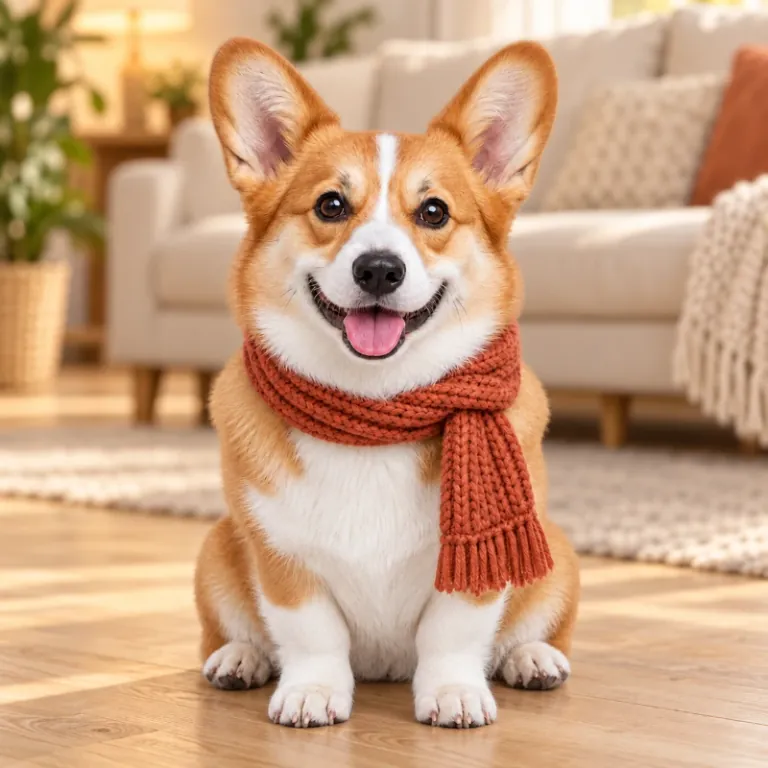
默认设置:宽 64 像素,从照片中挑选 16 种颜色,脸、围巾和沙发都清晰可辨。
免费 · 浏览器本地运行
在线图片转像素画,任何照片或图片都可以:选择网格尺寸、自动或复古调色板,按需开启抖动,把不满意的色块换个颜色,然后下载清晰的 PNG、每种颜色一个图层的分层 PSD,或可打印的拼豆图纸。完全免费,照片始终留在你的设备上。
免费使用。照片在本机完成转换,绝不会上传。
示例
用本工具转换的六张照片,每张都用了不同的设置。打开任意一个,就能把照片和对应设置载入转换器。
宽 64 px · 自动 16 色
默认设置:宽 64 像素,从照片中挑选 16 种颜色,脸、围巾和沙发都清晰可辨。
宽 48 px · Sweetie 16 · 锐利 · 描边
透明抠图配合锐利边缘、Sweetie 16 调色板和深色 1 像素描边:一个可以直接放进游戏的精灵。
宽 64 px · Endesga 32
Endesga 32 调色板让草莓保持鲜红、奶油保持明亮,全程不用抖动。
宽 48 px · 自动 10 色 · 锐利
十种颜色、锐利边缘,再略微提高对比度和饱和度,得到一张干净、像图标一样的产品图。
宽 80 px · Game Boy · Bayer 4×4 50%
Game Boy 的四种绿色加上有序抖动,把一张影棚人像变成掌机屏幕上的照片。
宽 96 px · PICO-8 · Floyd–Steinberg 50%
96 像素的宽度足以容纳大海、花丛和散步的人;轻度抖动柔化了天空和石墙上的 PICO-8 色彩。
使用方法
三个步骤,全部在浏览器中完成。每改一项设置,预览都会随之更新。
拖入、粘贴或选择一张不超过 50 MB 的 JPG、PNG、WebP 或 GIF,也可以打开六个示例中的任意一个。
选择像素宽度、自动或复古调色板以及抖动方式,然后点击任意颜色进行改色或删除。切换到“对比”模式,可与原照片对照检查。
保存原始尺寸或最高放大 32× 的清晰 PNG、每种颜色一个图层的分层 PSD、.hex、.gpl 或 .aco 格式的调色板,或可打印的拼豆图纸。
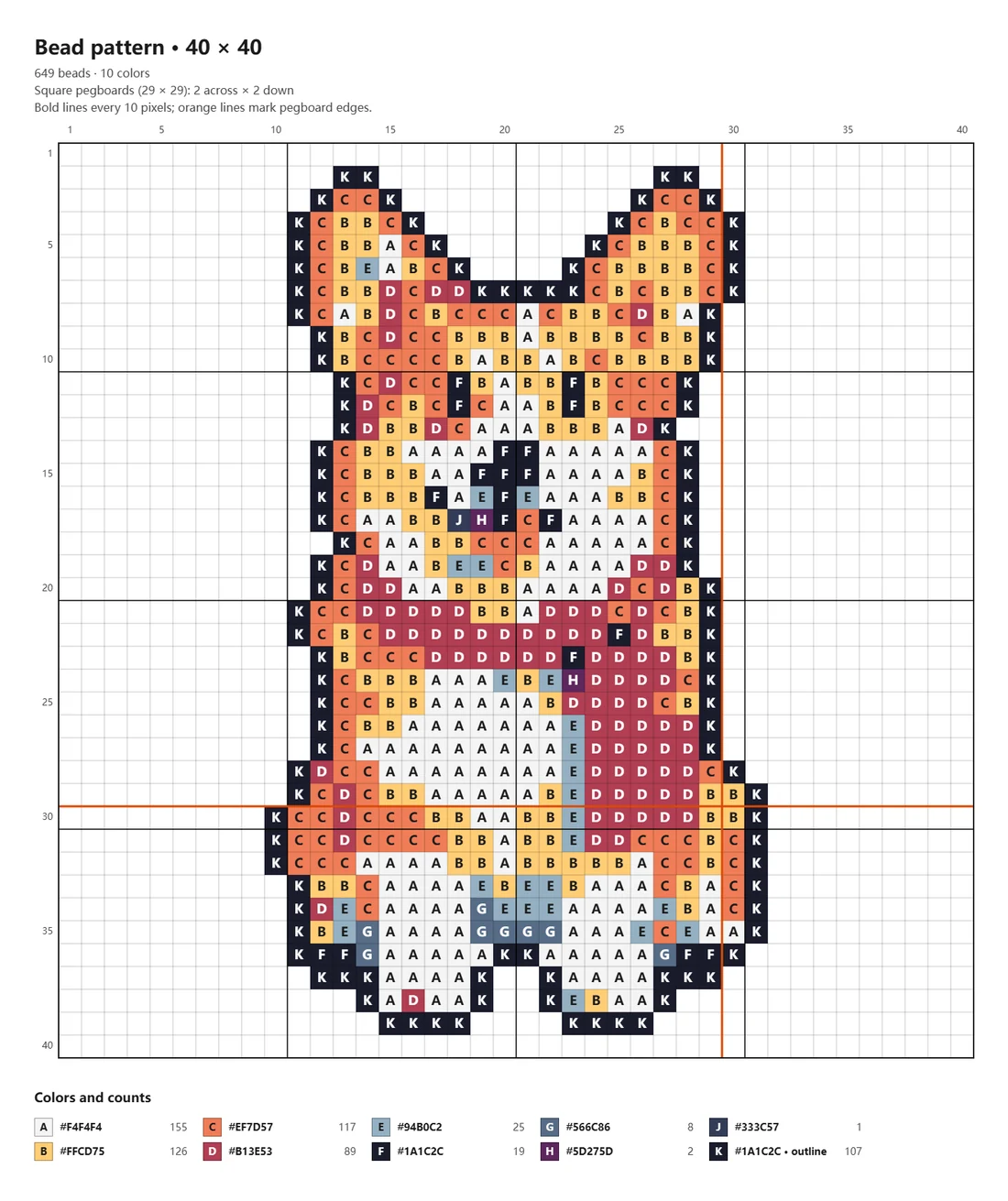
拼豆与十字绣图纸
下载“拼豆图纸”,就能得到一张可打印的像素画图表。每个像素都是一个可以数的格子,行和列都标有编号,图例按用量从多到少列出每种颜色及所需的豆子数或针数。

逐色编辑
调色板里的每种颜色都会显示有多少像素在使用它。点击颜色,或点击预览中的某个像素,就能把它改成任意颜色、合并到调色板中的另一种颜色,或者删除,让这些像素变透明。最终相同的颜色会自动合并,让文件保持整洁。
调色板
可以从“自动”开始,也可以把画面锁定为经典游戏机的配色。你还可以载入自己的 .hex 或 .gpl 调色板,例如来自 Lospec 的调色板。
挑选最能代表你照片的颜色,在 OKLab 色彩空间中计算,更贴近人眼对颜色的感知。可设为 2 到 64 种。
初代掌机屏幕上的四种绿色。按亮度匹配,所以每张照片都会用上全部四个色阶。
PICO-8 幻想主机的固定调色板:明亮、饱和,一眼就是复古味。
任天堂红白机(NES)调色板的常用版本,颜色丰富但分布不均。
Commodore 64 柔和、偏大地色系的配色,采用广泛使用的 Pepto 版本。
黑、青、品红和白:早期 PC 游戏里最张扬的四种颜色。
ZX Spectrum 的纯正原色,含普通和高亮两种亮度。
流行的现代游戏调色板,有温暖的肤色、丰富的绿色和深邃的阴影色。
柔和的现代调色板,适合角色、精灵和粉彩风格的场景。
按亮度匹配的八级均匀灰阶,呈现印刷品或报纸般的质感。
只用两种颜色的 1-bit 像素画。搭配 Atkinson 或有序抖动试试。
NES、Game Boy 和 Commodore 64 从来没有一套官方的 RGB 数值;这里采用的是大多数像素画师使用的版本。
指南
你的照片会经历哪些处理,以及如何选择尺寸、颜色和抖动。
照片先被缩小成网格,完成图片像素化:“平滑”取每个格子的平均色,“锐利”取其中最常见的颜色。接着应用自动色阶、亮度、对比度和饱和度。然后在 OKLab 色彩空间中匹配,把颜色缩减到调色板内,并可选择叠加抖动。最后用最近邻插值把每个格子放大,始终保持清晰的方块。
宽度对效果影响最大。32 像素宽显得粗犷、像图标;48 到 64 像素能让人脸或宠物清晰可辨;96 到 128 像素能容纳整个场景。精灵和图标常用 16、32 或 64 像素的正方形。先把照片裁到紧贴主体:花在背景上的每个像素,都是损失掉的细节。
经典硬件的限制很严格:Game Boy 只有 4 个色阶,PICO-8 和 Commodore 64 只有 16 色。照片用 8 到 16 种自动颜色最有手绘感;表现肤色和天空时用 24 到 32 种。做拼豆时,颜色越少,需要买的豆子颜色也越少。
抖动(也叫仿色)把两种调色板颜色按图案混合,模拟出介于两者之间的色调。想要平整干净的精灵,就关闭它。有序(Bayer)抖动会产生经典游戏那种规则的交叉网纹,Floyd–Steinberg 的渐变最平滑,Atkinson 对比更强。如果看起来噪点太多,就降低强度。
PNG 是无损格式,每个方块都保持一种准确的颜色;JPEG 压缩会在方块边缘产生污迹和杂色。用于游戏引擎时按 1× 下载;分享或打印时按整数倍放大,这样每个像素都保持正方形。
从透明背景的抠图开始。透明区域保持透明,半透明的边缘像素会变成完全不透明或完全透明,可选的 1 像素描边会勾勒出轮廓。还没有抠图?先用“照片做成贴纸”做一张。
使用场景
把参考照片或抠图变成精灵:硬边透明、1 像素描边,调色板还能直接载入你的像素画编辑器。
为你自己或宠物做一张复古头像,用在 Discord、Twitch 或游戏资料里。以 8× 或更大倍数下载,得到清晰的大图。
规划熨烫拼豆作品:29 像素宽正好是一块方形拼豆板,图纸会统计每种颜色的豆子数量。
带编号的网格和符号图例可以直接当作数格图使用:一个像素就是一针。
每个像素都来自你的照片,不会重绘,也不会凭空生成。
在上方转换器中添加照片,选择像素宽度、调色板和抖动方式,然后下载即可。默认设置为宽 64 像素、从照片中挑选 16 种颜色,适合大多数图片。
免费。它完全在你的浏览器中运行:无需注册,不消耗积分,也没有水印。
不会。图片在你自己的设备上读取和转换,由浏览器的后台 Worker 处理,绝不会发送到服务器。
取决于主体。32 像素宽能做出醒目的图标,48 到 64 像素能让人脸或宠物清晰可认,96 到 128 像素能容纳一个场景。经典精灵常用 16、32 或 64 像素的正方形。做拼豆的话,29 像素宽正好一块方形拼豆板。
颜色越少,越像像素画。Game Boy 调色板只有 4 个色阶,PICO-8 有 16 色。照片用 8 到 16 种自动颜色效果很好;表现肤色和天空时用 24 到 32 种。
可以。设置适合你拼豆板的宽度(29 像素正好一块方形板),颜色尽量少,然后下载“拼豆图纸”:一张可打印的图表,带编号的行和列、每种颜色的符号,以及每种颜色的豆子数量。Hex 颜色需要你自己对照拼豆品牌的色卡进行匹配。
可以。分层 PSD 把调色板中的每种颜色放在单独的图层上,以 Hex 色值和像素数命名,描边在最上层;如果需要,原始照片还可以作为隐藏图层放在最底层。.aco 调色板可以载入 Photoshop 的“色板”面板。
PNG。它是无损格式,每个方块都保持一种准确的颜色。JPEG 压缩会糊掉方块边缘,还会混入调色板以外的颜色。
AI 图像生成器可以模仿像素画风格,但生成的像素很少真正对齐网格,颜色也会跑偏。这个转换器保留你自己的照片,做出真正的像素画:精确的网格、固定的调色板,以及可以继续编辑的文件。
图片转像素画
拖入照片,选好尺寸和调色板,即可下载 PNG、PSD 或拼豆图纸。免费,不上传任何文件。
转换照片