


 +8
+8
海報 · 11 個圖層
產品海報 · 11 個圖層
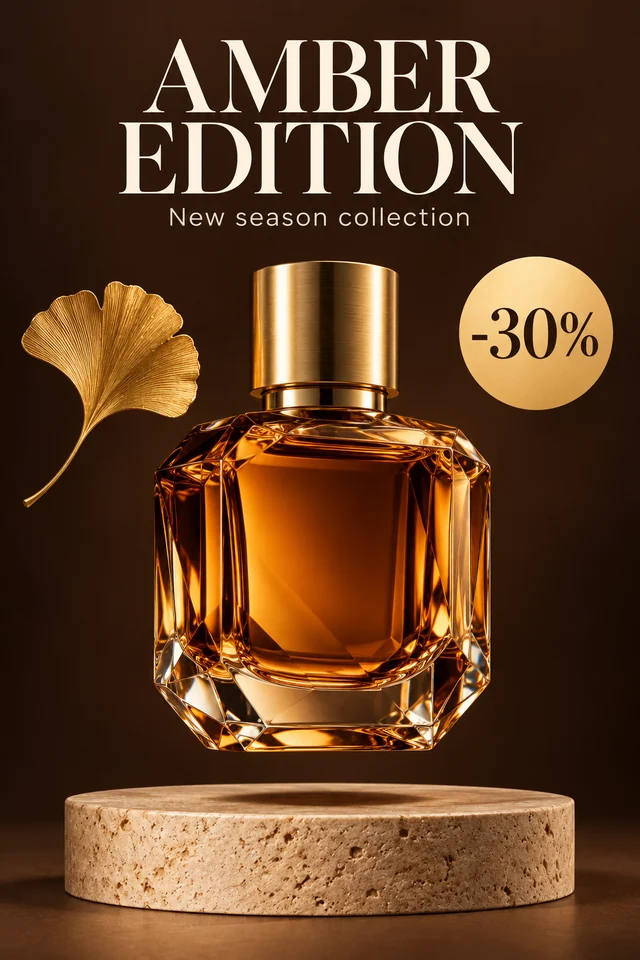
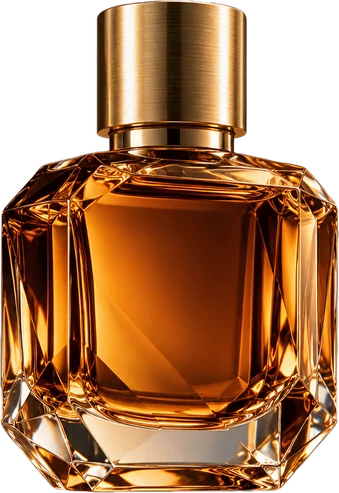
真實結果:標題、副標題、-30% 標籤、香水瓶、銀杏葉和展臺各自獨立成層,原本被它們擋住的背景由 AI 重建。
免費 JPG 轉 PSD 工具
上傳 JPG 或 JPEG,產生可直接用 Photoshop 開啟的 PSD,把主體、Logo、類似文字的圖形、陰影和背景整理成井然有序的圖層。
上傳圖片
0/1上傳圖片
JPG、JPEG、PNG 或 WebP,最大 24MB。清晰的 JPG 產品圖、海報、人像和截圖效果最好。
不允許上傳或生成色情、露骨內容,含有此類內容的圖片和結果會被自動攔截。
選擇 AI 第一次要分出幾個可編輯的視覺群組。「自動」最多 10 層;層數越多,拆分所需時間越長。檢視結果後,還可以再拆分混在一起的圖層。
每層消耗 8 個點數。

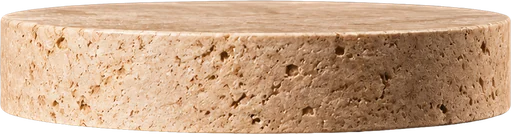


產品海報 · 11 個圖層
真實結果:標題、副標題、-30% 標籤、香水瓶、銀杏葉和展臺各自獨立成層,原本被它們擋住的背景由 AI 重建。
真實成果
以下每個範例,都是這個 JPG 轉 PSD 工具以同一套 AI 拆層實際產生並儲存的結果:產品海報、影片縮圖、照片、產品照、角色和 Logo。開啟任一範例即可檢視圖層,並免費下載 PSD。
+8海報 · 11 個圖層
真實結果:標題、副標題、-30% 標籤、香水瓶、銀杏葉和展臺各自獨立成層,原本被它們擋住的背景由 AI 重建。




 +2
+2照片 · 5 個圖層
真實拆層結果:4 個人物 + 1 個 AI 重建的背景,各佔一個圖層。


 +5
+5縮圖 · 8 個圖層
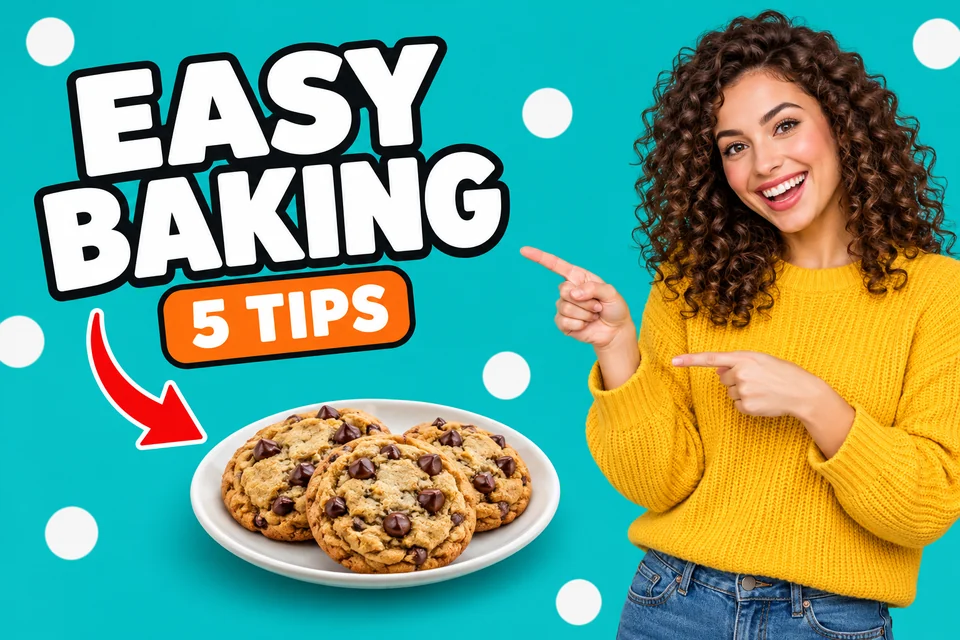
真實結果:標題、標籤、箭頭、盤子、餅乾和主持人分別位於獨立圖層,換個風格就能用在下一支影片。
產品圖 · 2 個圖層
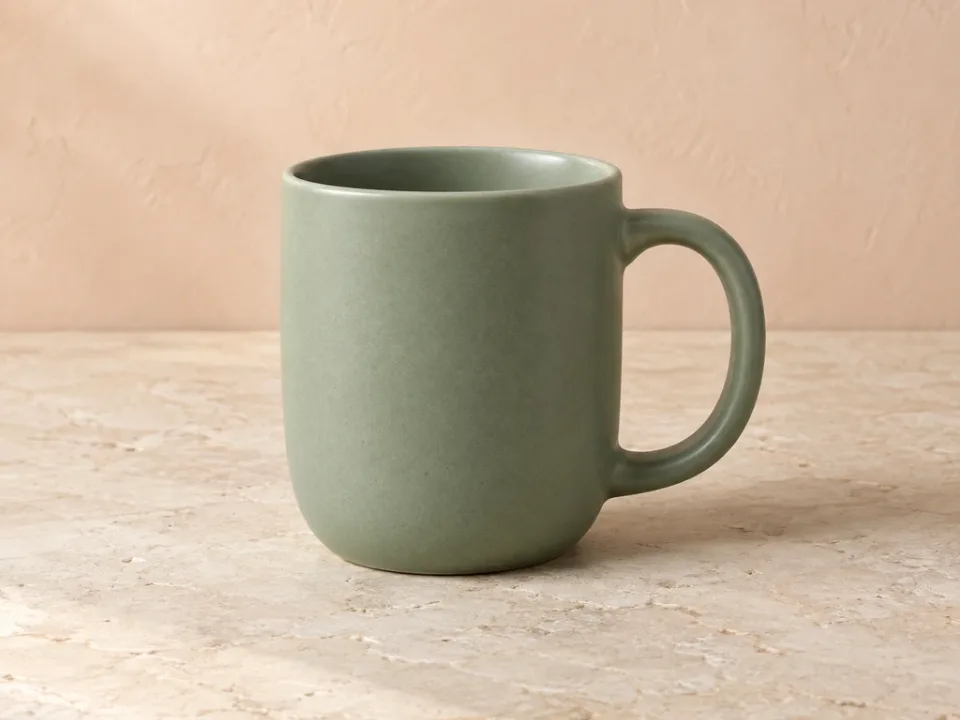
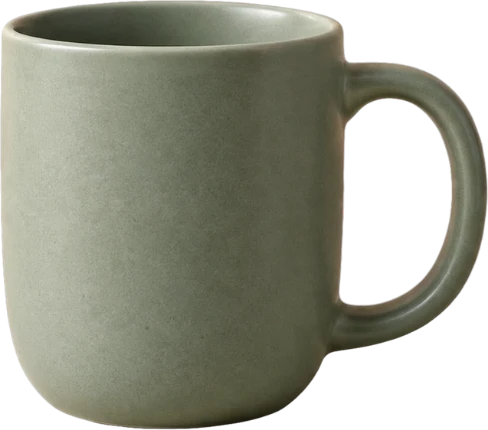
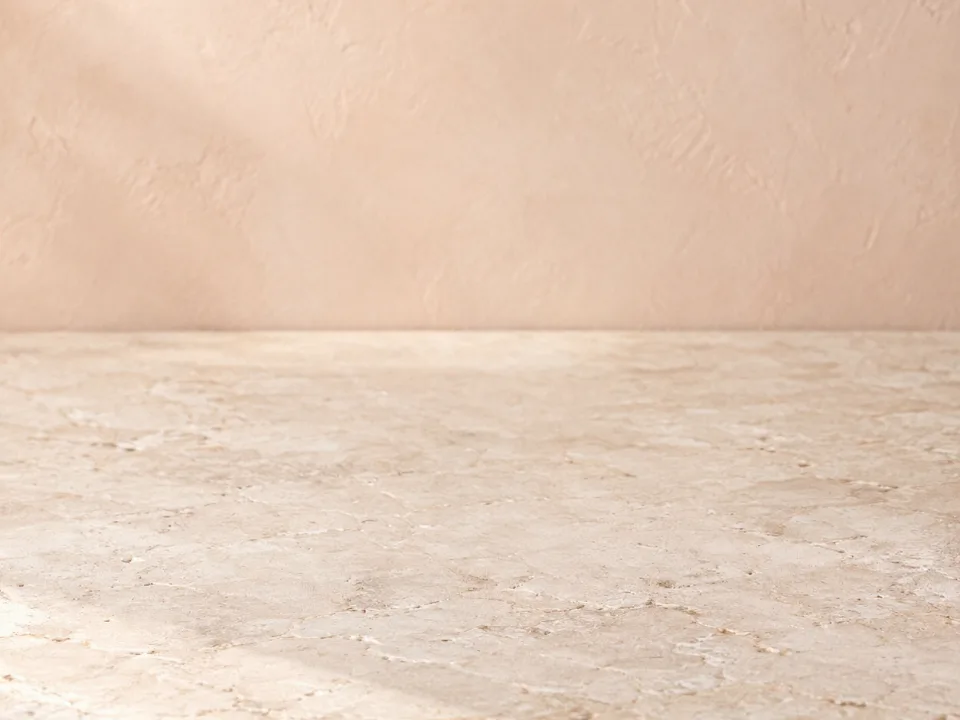
真實結果:馬克杯獨立成一個透明圖層,原本被杯子擋住的桌面由 AI 補齊。



 +7
+7角色 · 10 個圖層
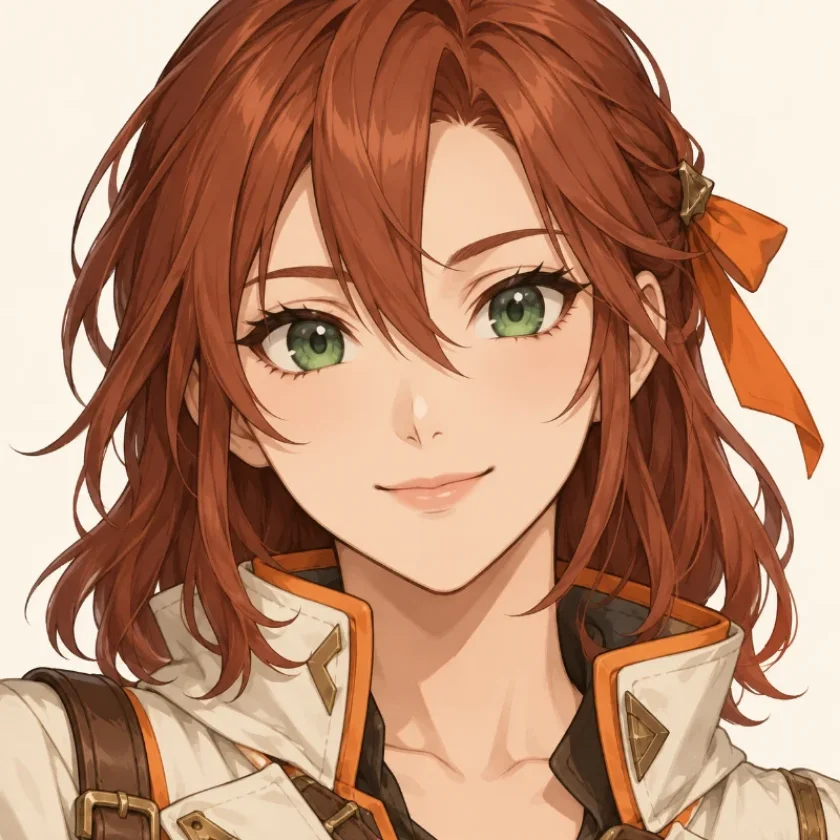
真實結果:頭髮、臉、眼睛、嘴巴和服裝依 PSD 順序堆疊,每個部分即使被其他圖層蓋住,底下也是完整的。


Logo · 3 個圖層
真實結果:太陽圖形、葉子圖形和文字標誌各自位於獨立的透明圖層。
JPG 轉 PSD 工作流程
從你的 JPEG 原始圖片開始,可選擇補充分層說明,60–120 秒內即可下載 PSD 圖層堆疊。
上傳不超過 24 MB、尺寸至少 512 × 512 畫素的 JPG;產品照、海報、人像和截圖都適用。
選擇「自動」或指定最多 10 個圖層,再註明哪些區域要變成可編輯圖層。
依原圖解析度下載點陣圖層,最高約 4 MP,可直接在 Photoshop、Photopea、GIMP 或 Affinity Photo 中使用。
分層 JPG 轉 PSD 輸出
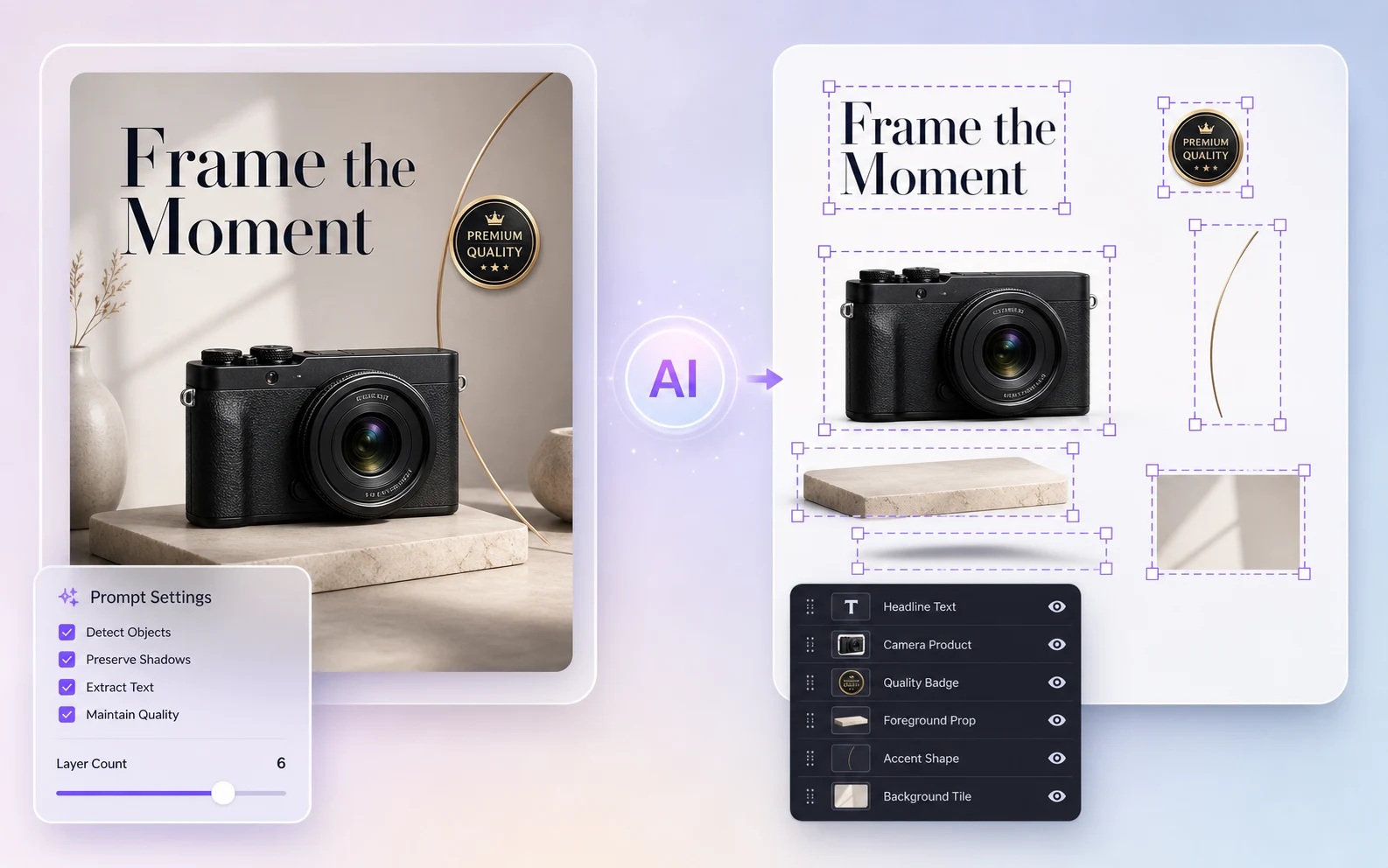
Image2Layer 會分析平面化的 JPEG,重建出可直接用於 PSD 的區域,讓可見主體、類似 Logo 的細節、陰影、強調圖形和重建的背景區域各自成為獨立的點陣圖層。
兩種轉換方式
兩種方式都能得到真正的 PSD 檔案。免費 JPG 轉 PSD 會把照片放在單一圖層上;AI 分層則會把畫面拆成可以分別編輯的部分。
beach-photo適合: 你只需要一個能開啟、交付或上傳的 PSD 檔案。
使用免費轉換器主標題香水瓶銀杏葉-30% 標籤副標題瓶身陰影洞石展臺展臺陰影地面背景牆適合: 你需要移動、改色、替換或刪除畫面中的某些部分。
產生 AI 圖層格式指南
JPG 是經過壓縮、用來分享的成品圖;PSD 則是 Photoshop 的工作檔。以下說明轉換後能得到什麼,以及轉換做不到的事。
| JPG | PSD | |
|---|---|---|
| 圖層 | 一張平面圖片 | 多個獨立圖層,可隱藏、移動和編輯 |
| 透明度 | 不支援 | 每個圖層都支援 |
| 畫質 | 失真壓縮:每儲存一次都會損失一點細節 | 無損:再次儲存也不會遺失任何畫素 |
| 編輯 | 任何修改都會直接畫在整張圖上 | 只改其中一部分,其他部分不受影響 |
| 檔案大小 | 檔案小,適合分享 | 較大,因為保留了所有圖層 |
| 適合 | 用於網頁、電子郵件和社群媒體的照片 | 在 Photoshop 中進行設計、修改與交付 |
可以直接在瀏覽器中檢視圖層,或用 Photopea、GIMP 或 Affinity Photo 開啟檔案。試試我們的免費 PSD 檢視器
PSD 會原封不動保留 JPG 的畫素,但無法找回因 JPEG 壓縮而流失的細節。請盡量使用手邊尺寸最大、壓縮最少的 JPG。
免費轉換器會保留檔案中原有的 DPI(若無則為 72),也可以設為 72、150 或 300 DPI 以供印刷。
掌控 JPG 轉 PSD 的拆層方式
一段簡短的分層說明,能為 JPG 轉 PSD 流程提供脈絡:哪個主體最重要、哪個 Logo 或類似文字的區域要單獨保留,以及最終 PSD 圖層堆疊要拆得多細。
常見問題