
侧脸人像
制作人像剪影
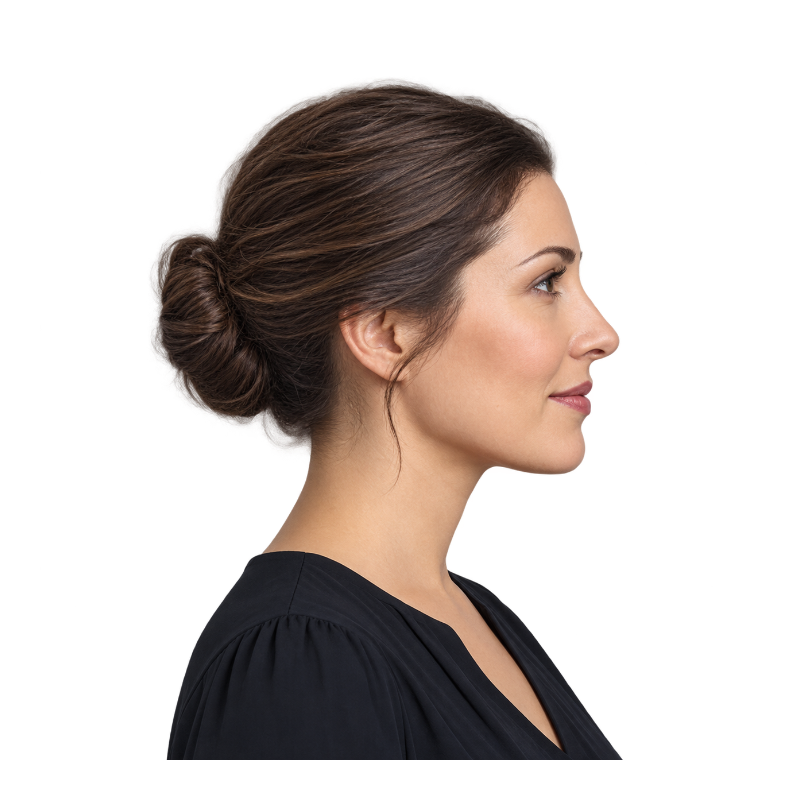
侧脸能保留鼻子、下巴和发型的轮廓,适合用在邀请函和个人作品中。
让轮廓自己讲故事
在线把照片转剪影:从透明背景的主体开始,或先从照片中提取主体,再选一种填充颜色,下载 PNG 即可。
亲自试一试
一眼可辨的轮廓,就是剪影的关键。先试试这些准备好的透明主体,再选一种适合你设计的填充颜色。
侧脸人像
侧脸能保留鼻子、下巴和发型的轮廓,适合用在邀请函和个人作品中。
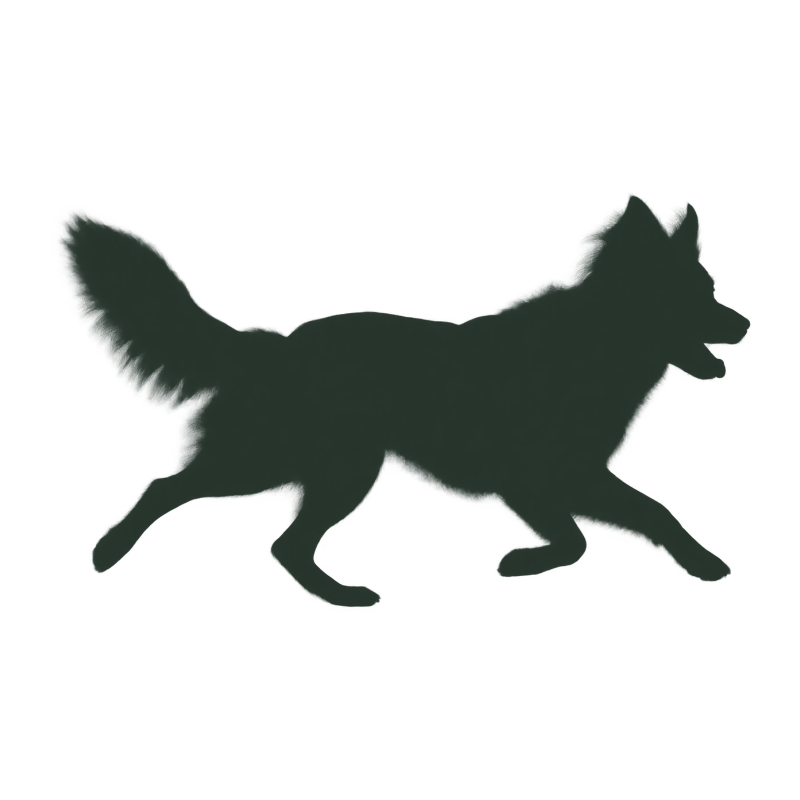
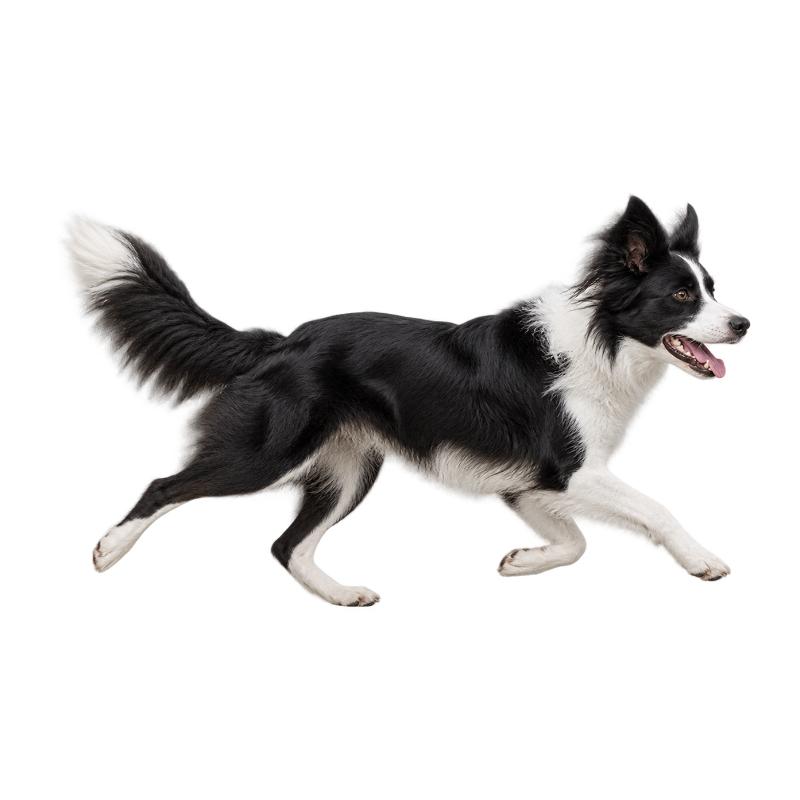
宠物剪影
奔跑的柯利犬保留了耳朵、尾巴和灵动的轮廓,没有多余的表面细节来干扰。
舞蹈与运动
舒展的舞蹈动作让手臂和双腿在海报或画面构图中更加突出。
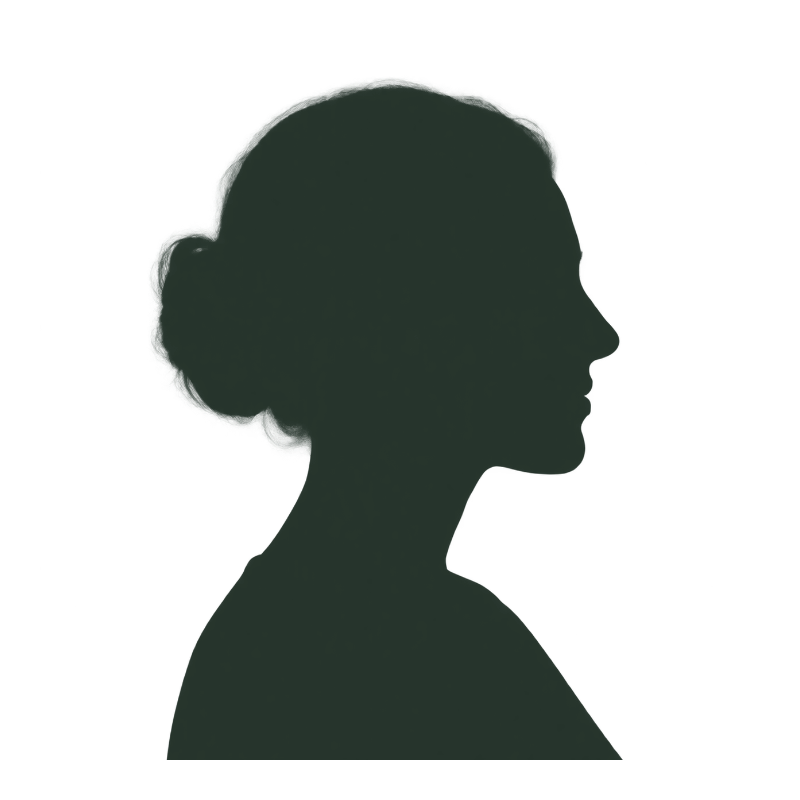
现成的透明示例 · 效果由本工具生成
前后对比
剪影保留了让主体一眼就能认出的轮廓。拖动滑块,对比原始照片和填色后的剪影。
打造你的专属效果
黑色是经典之选,但剪影也可以使用你配色中的任何颜色。周围的画布可以保持透明,也可以选白色,直接得到简洁的成品图。
简单三步
从原始文件到可用的成品,只需简单三步。
试用示例、上传透明背景图片,或从照片中提取主体。
用黑色或任意自定义颜色填充主体。可以保留透明背景,也可以加上白色背景。
下载 PNG,用于海报、头像设计或你的下一个创意项目。
用在你的下一个项目里
为邀请函、头像设计和个人作品制作简洁的人像剪影。
保留动物独特的耳朵、尾巴和奔跑姿态,用来制作个人装饰画或卡片。
使用自定义剪影颜色和透明背景,把剪影放进现有的设计中。
下载位图 PNG,用于卡片、海报或版式设计。本工具不生成矢量路径或 SVG 切割文件。现成的示例和透明 PNG 无需 AI 提取即可直接设置样式;从照片中提取主体需消耗 10 积分。
使用透明背景的主体,或先从照片中提取主体。选择黑色或自定义填充色,预览轮廓后即可下载剪影 PNG。图片转剪影时,清晰的侧脸轮廓最适合做人物剪影。
不会。它只填充透明主体蒙版内的区域。如果照片带有背景,请先通过需要手动点击的 AI 提取主体功能准备好主体。
当前版本导出的是位图 PNG,不会描摹矢量,也不会生成刻字机、切割机所用的路径。
可以。在工作区选一张现成的示例图,就能直接编辑。示例使用的是已有的图片素材,不会调用 AI 服务,也不消耗积分。
颜色和样式调整都在你的浏览器本地完成。只有当你主动选择 AI 提取主体时,图片才会上传到我们现有的主体提取服务进行处理;这一步需要登录,并消耗 10 积分。
PNG 保持工作图的尺寸。最长边超过 1600 px 的图片会在上传时缩放。贴纸描边会在图片四周增加留白,避免边框被裁切。
照片转剪影
在线把照片转剪影:从透明背景的主体开始,或先从照片中提取主体,再选一种填充颜色,下载 PNG 即可。
返回工作区