01
加入 PSD 檔案
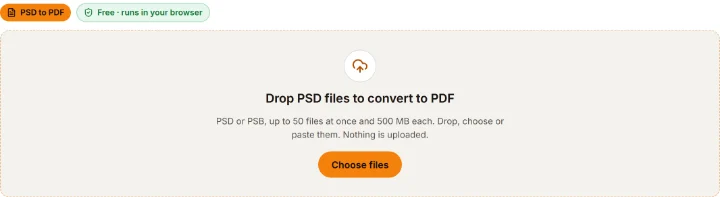
拖曳、選擇或貼上最多 50 個 PSD 或 PSB 檔案,每個最大 500 MB;也可以載入三個範例檔。檔案只在你的裝置上讀取。
PSD 轉 PDF 轉換器
直接在瀏覽器中把 PSD 和 PSB 檔案轉成 PDF:每個檔案一個 PDF,或把所有檔案合併成一個;內容可選完整設計、每層一頁或兩者都要。頁面可選原始尺寸、A4 或 Letter。免費、免註冊,檔案不上傳。
手邊沒有 PSD?
每一頁都以圖片形式保存畫面:外觀維持不變,但文字無法選取。
加入檔案、選擇頁面和紙張、下載。大多數檔案幾秒內就能完成。
01
拖曳、選擇或貼上最多 50 個 PSD 或 PSB 檔案,每個最大 500 MB;也可以載入三個範例檔。檔案只在你的裝置上讀取。
02
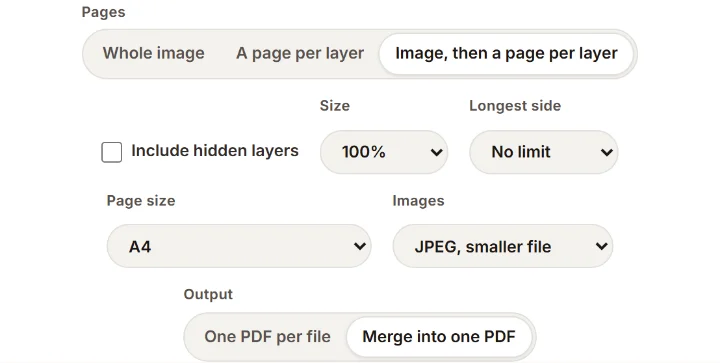
整張圖片、每層一頁或兩者都要;頁面可依檔案的 DPI 維持原始尺寸,也可選 A4 或 Letter;圖片可用 JPEG 讓檔案更小,或選擇無損;每個檔案輸出一個 PDF,或合併成一個 PDF。
03
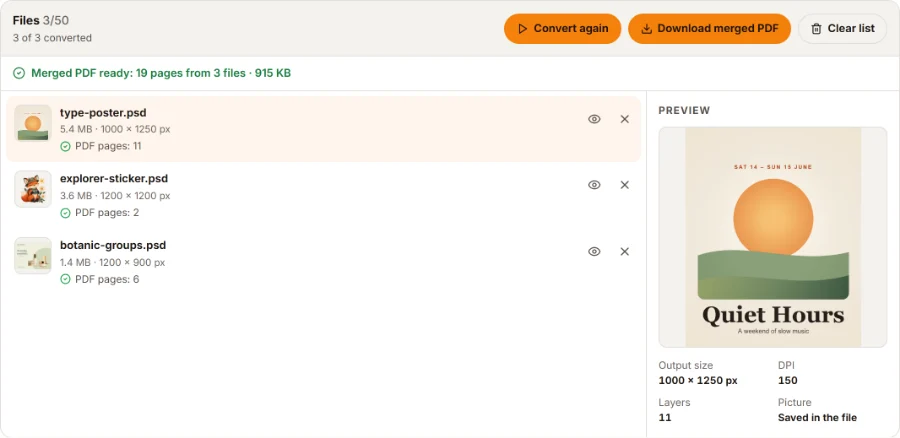
每個 PDF 完成後即可單獨儲存,也可以全部打包成一個 ZIP,或下載合併後的 PDF(每個檔案佔一頁)。
每個 PDF 頁面都是設計的一張圖片。以下列出哪些內容會原樣保留,哪些可能有差異。
每個重建的畫面都會加上標示。若要取得 Photoshop 本身儲存的畫面,請開啟「偏好設定 > 檔案處理 > 最大化 PSD 和 PSB 檔案相容性」,然後重新儲存。
轉換前需要了解的五件事。
頁面選「每層一頁」時,每個可見圖層各佔一頁,從最底層開始,以畫布尺寸放在白色頁面的原本位置,並帶有自身的遮色片和不透明度。「先整張圖片,再每層一頁」會把完成的設計放在第一頁。隱藏圖層和空白圖層會被略過,除非你選擇包含隱藏圖層。在 Photoshop 中,這需要先用「將圖層轉存成檔案」,再用「PDF 簡報」。
「原始尺寸」依檔案的 DPI 計算:300 DPI 下 3000 × 2000 像素對應 10 × 6.67 英吋的頁面,可以實際尺寸列印(沒有 DPI 的檔案以 72 計算)。A4(210 × 297 mm)和 US Letter(8.5 × 11 英吋)遇到寬幅設計會自動轉為橫向,設計會縮放到半英吋邊界以內。
「JPEG(檔案較小)」以品質 92 儲存每一頁,檔案輕巧,方便用電子郵件寄送。「無損」精確保留每個像素,檔案較大,適合存檔。無論選哪種,頁面都會維持設計的完整像素尺寸,除非你選擇 50%、25% 或指定最長邊。
「每個檔案一個 PDF」會為每個 PSD 產生獨立的 PDF,可以逐一下載,也可以打包成 ZIP。「合併為一個 PDF」會依清單順序把所有檔案放進同一份文件,非常適合把一整套設計送去審閱。
如果儲存時關閉了「最大相容性」,PSD 裡就沒有合成好的完整畫面,許多轉換器會產生空白頁面。本工具能偵測這種情況,根據圖層重建畫面並標示該檔案。遮色片、剪裁遮色片、群組和混合模式都會還原;圖層樣式和調整圖層則不會繪製。
分享 PDF 版本供人檢視,同時保留原始 PSD 以便日後編輯。
是的,完全免費。不用註冊、不扣點數、沒有浮水印,也沒有每日次數限制。檔案在你自己的裝置上轉換。
把 PSD 或 PSB 檔案拖曳到上方的轉換器,選擇頁面內容、頁面尺寸和圖片格式,然後按下「轉換」。檔案直接在瀏覽器中讀取,所以不需要 Photoshop,也不需要帳號。
可以,以頁面的形式保留:選擇「每層一頁」或「先整張圖片,再每層一頁」,每個可見圖層都會在原本的位置各佔一頁。PDF 不包含可編輯的 Photoshop 圖層,需要編輯時請使用原始 PSD。
「原始尺寸」使用 PSD 中儲存的像素尺寸和 DPI(未儲存時以 72 計算),因此 300 DPI 的設計會以實際尺寸列印。A4 和 US Letter 會把設計縮放到半英吋邊界以內,寬幅設計會自動轉為橫向。透明區域會顯示為白色頁面。
不會。PSD 檔案的讀取和 PDF 的製作都在你的瀏覽器中完成,不會傳送任何內容到我們的伺服器。
通常是因為 PSD 儲存時沒有開啟「最大相容性」,檔案裡沒有合成好的完整畫面,頁面只能根據圖層重建;此時不會繪製圖層樣式和調整圖層。CMYK 檔案會依公式轉換為 RGB。目前尚不支援 Lab、雙色調和多重色版檔案。
不能。每一頁都是設計的圖片,所以無論有沒有安裝字型,文字都和檔案中一模一樣,但無法選取、搜尋或編輯。
可以。最多加入 50 個檔案,在「輸出」下選擇「合併為一個 PDF」,然後按下「轉換」。頁面順序與檔案清單一致。
想從平面圖片取得圖層?
這些 PSD 工具都免費,而且全程在瀏覽器中執行。如果你手上只有一張平面圖片,我們的 AI 工具可以把它拆分成透明圖層,並產生分層 PSD。AI 工具在我們的伺服器上執行,需要消耗點數。