
12 fotogramas PNG
Una animación de personaje transparente
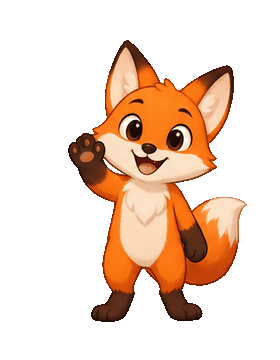
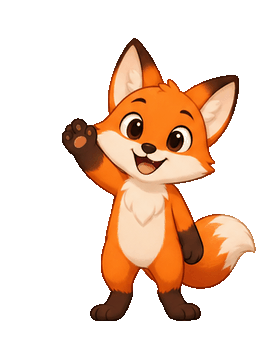
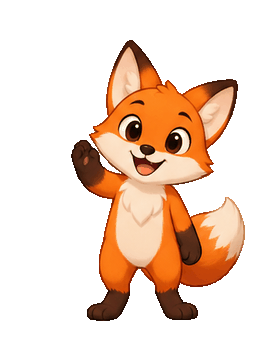
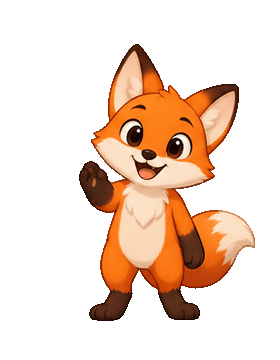
Doce PNG transparentes de un zorro saludando forman un GIF en bucle con el fondo aún transparente.
VARIOS FOTOGRAMAS. UNA SOLA ANIMACIÓN.
Convertir PNG a GIF en tu navegador: suelta un PNG o una secuencia completa, arrastra los fotogramas para ordenarlos, ajusta el tiempo y el bucle, y descarga un GIF animado que conserva el fondo transparente.
 01
01 02
02 03
03Añade PNG o prueba el ejemplo. También puedes pegar imágenes con Ctrl+V.
PNG, JPG, WebP, GIF, APNG · hasta 200 fotogramas · 25 MB por archivoPRUÉBALO POR TU CUENTA
Elige un conjunto de ejemplo y mira cómo los fotogramas PNG se convierten en un solo GIF animado.
12 fotogramas PNG
Doce PNG transparentes de un zorro saludando forman un GIF en bucle con el fondo aún transparente.
11 fotogramas PNG
Los fotogramas de un robot convertidos en un GIF de vista previa que puedes compartir antes de llevar el sprite sheet a tu motor.
3 fotos
Tres imágenes de producto se convierten en un GIF tipo presentación sencillo, con más tiempo en cada diapositiva.
Ejemplo original de 12 fotogramas · abre el GIF en la herramienta
REVISA LA SECUENCIA
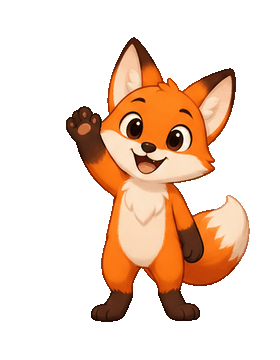
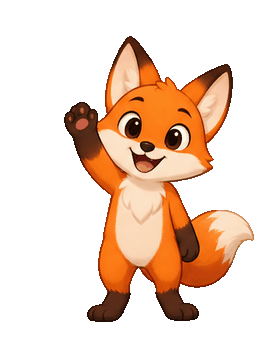
Muchos convertidores de PNG a GIF rellenan los píxeles transparentes de negro o de blanco. Aquí siguen siendo transparentes en el GIF, así que la animación queda limpia sobre cualquier página, chat o diapositiva.






CONTROLA EL RESULTADO
Suelta un PNG animado y se separan todos sus fotogramas para que puedas guardarlo como GIF. Suelta un GIF y añade más fotos antes, entre o después de sus fotogramas.
LADO A LADO
Los dos se reproducen como animación. Elige según dónde vaya a usarse el archivo y lo suaves que sean sus bordes.
| GIF | APNG (PNG animado) | |
|---|---|---|
| Colores | Hasta 256 por fotograma | A todo color |
| Transparencia | Cada píxel, transparente o no | Bordes suaves y semitransparentes |
| Se reproduce en | Casi cualquier sitio, incluidos chats y email | Navegadores modernos; algunas apps solo muestran el primer fotograma |
| Ideal para | Stickers, memes y compartir | Webs y animaciones de interfaz con bordes suaves |
TRES PASOS SENCILLOS
De tu archivo original a un resultado útil en tres pasos sencillos.
Suelta un PNG, varios o una secuencia de PNG. También admite fotogramas JPG, WebP, GIF y PNG animado (APNG).
Arrastra los fotogramas para ordenarlos, fija la duración de todos o de uno solo, y elige cuántas veces se repite, el tamaño y los colores.
Previsualiza la animación, créala y comprueba su peso; después descarga el GIF, o un APNG si necesitas bordes transparentes suaves.
PENSADO PARA TU PRÓXIMO PROYECTO
Convierte unas cuantas poses en PNG transparente en un GIF tipo sticker para chats, comentarios y redes sociales.
Revisa los fotogramas de un sprite como GIF y luego prepáralos para tu motor de juegos con GIF a sprite sheet.
Crea un GIF en bucle tipo presentación con fotos de producto o capturas de pantalla para emails, fichas de producto y documentación.
Descarga un GIF en bucle que se reproduce casi en cualquier sitio, o un APNG para webs que necesitan todos los colores y bordes transparentes suaves.
Añade el PNG, haz clic en «Crear GIF» y descárgalo. Un solo PNG se convierte en un GIF estático; con dos o más PNG obtienes un GIF animado en el orden de la tira de fotogramas.
Sí. Selecciona o suelta hasta 200 PNG a la vez, arrástralos para ordenarlos y cada PNG será un fotograma del GIF. También puedes añadir más imágenes después.
Sí, siempre que «Fondo» esté en «Transparente». En un GIF cada píxel es transparente o no lo es, así que los bordes muy suaves se redondean; descarga un APNG si necesitas bordes semitransparentes suaves.
Suelta el PNG animado. Cada fotograma se carga con su duración en la tira de fotogramas, así que puedes cambiar el orden o el tiempo y crear un GIF a partir de él.
Suelta el GIF para separar sus fotogramas, añade tus fotos y arrástralas a donde deban aparecer. Vuelve a crear el GIF para obtener una sola animación con todo dentro.
Es gratis, sin registro y sin marca de agua. Tu propio navegador lee y codifica las imágenes, que nunca salen de tu dispositivo.
Hasta 200 fotogramas y 1200 px de ancho. Con menos colores, menos ancho o menos fotogramas, el archivo pesa menos; el peso aparece después de crear el GIF.
PNG a GIF
Convertir PNG a GIF en tu navegador: suelta un PNG o una secuencia completa, arrastra los fotogramas para ordenarlos, ajusta el tiempo y el bucle, y descarga un GIF animado que conserva el fondo transparente.
Volver a la herramienta