CONVERTIDOR DE PSD A PDF

PSD a PDF: convierte tus archivos PSD a PDF online

Convierte archivos PSD y PSB en PDF en tu navegador: un PDF por archivo o todos combinados en uno, con el diseño completo, una página por capa o ambas cosas. Tamaño original, A4 o Carta. Gratis, sin registro y sin subir nada.

  • Gratis, sin registro
  • Archivos procesados localmente
  • Hasta 50 archivos a la vez
  • Una página por capa o un PDF combinado
PSD a PDFGratis · funciona en tu navegador
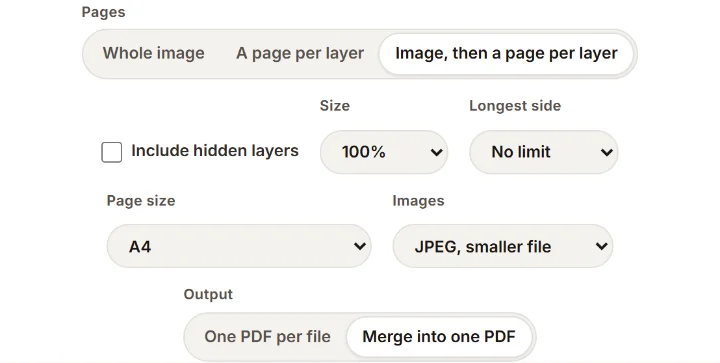
Páginas
Salida

¿No tienes un PSD a mano?

Cada página incluye el diseño como imagen: se conserva el aspecto, pero el texto no se puede seleccionar.

Cómo convertir PSD a PDF online

Añade los archivos, elige las páginas y el papel, y descarga. La mayoría de los archivos están listos en pocos segundos.

Añade tus archivos PSD

Qué conserva la conversión de PSD a PDF

Cada página del PDF es una imagen del diseño. Esto es lo que se mantiene exactamente igual y lo que puede variar.

Funciona bien

  • Archivos guardados con «Maximizar compatibilidad» activado: el resultado es la imagen que Photoshop guardó en el archivo, píxel a píxel.
  • Archivos RGB, en escala de grises, de color indexado y de mapa de bits de 8, 16 o 32 bits (guardados como 8 bits), en PSD o PSB, de hasta 500 MB.
  • El texto, las formas y los objetos inteligentes se ven como se guardaron, incluso sin las fuentes instaladas, porque el archivo conserva sus píxeles renderizados.
  • Cuando se reconstruye una imagen: orden de capas, opacidad y relleno, máscaras de capa y vectoriales, máscaras de recorte, grupos en modo Pasar a través y aislados, rellenos de color sólido y los 27 modos de fusión.
Puede variar

  • En una imagen reconstruida pueden variar los estilos de capa (sombras, trazos, resplandores), las capas de ajuste, los rellenos de degradado y de motivo, «Fusionar si», el desvanecimiento de máscaras y los filtros inteligentes. Disolver se dibuja como Normal y Luz suave puede variar ligeramente.
  • CMYK se convierte a RGB mediante una fórmula: los colores se acercan, pero no son exactos, así que no uses el resultado como prueba de impresión.
  • Los archivos Lab, Duotono y Multicanal todavía no se abren; conviértelos antes a RGB en Photoshop.
  • Los lienzos de más de 100 megapíxeles en una computadora (32 en un teléfono o una tableta), o de más de 32.000 píxeles de ancho, son demasiado grandes para el navegador.
  • El texto de las páginas forma parte de la imagen: no se puede seleccionar, buscar ni editar, y los colores son RGB, así que el PDF sirve para impresiones de revisión, no para imprenta con color preciso.

Toda imagen reconstruida queda señalada. Para obtener la imagen del propio Photoshop, activa Preferencias > Gestión de archivos > Maximizar compatibilidad de archivos PSD y PSB y vuelve a guardar.

Explora ejemplos de PSD a PDF

Descubre diseños PSD exportados a PDF, listos para compartir y revisar.

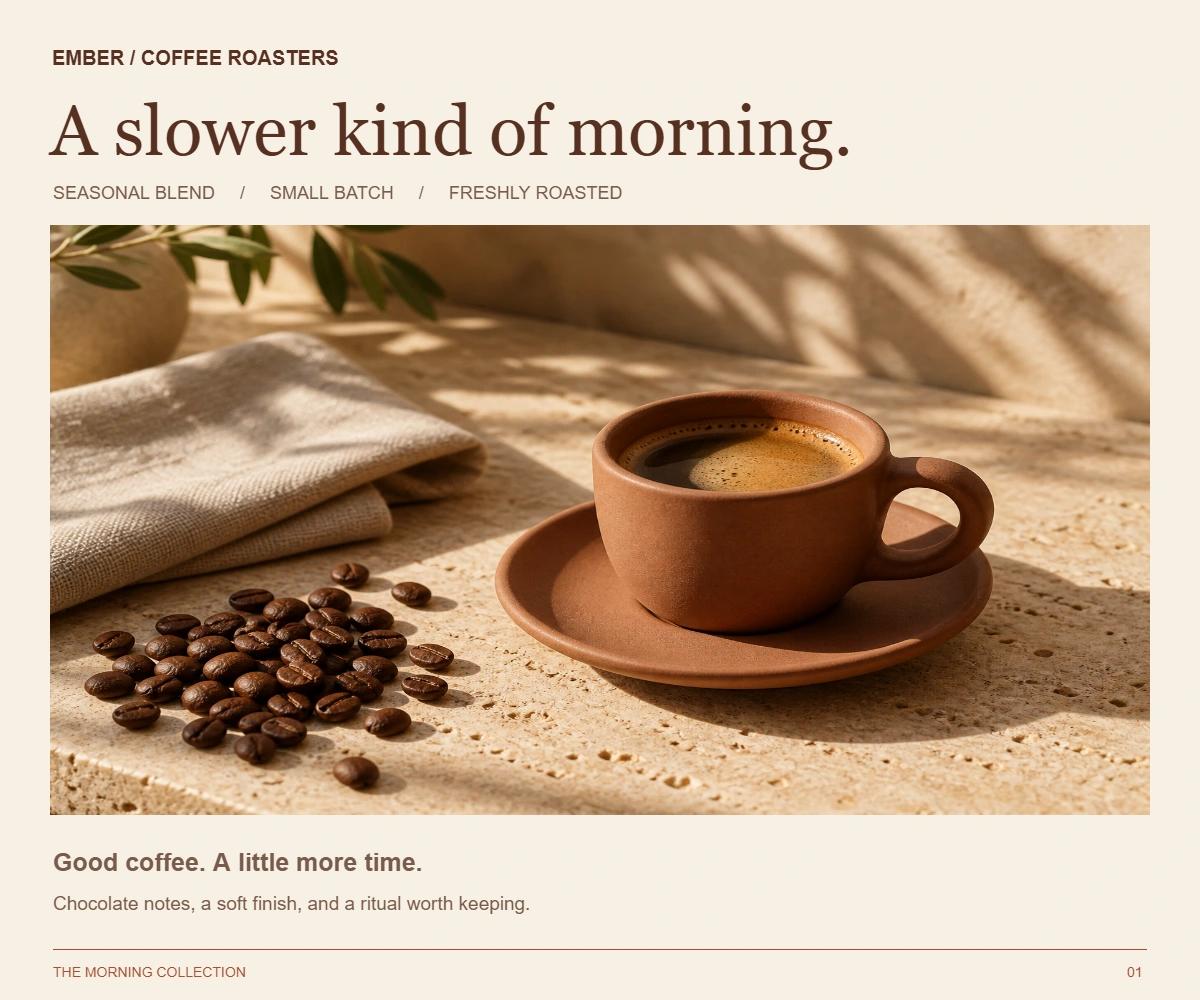
FOLLETO DE MARCA
Un folleto para una marca de café, listo para compartir
PDF de 1 página

Un folleto para una marca de café, listo para compartir

Un diseño de campaña completo, con fotografía y tipografía. Descarga el PSD por capas y su PDF correspondiente.

PÁGINA DE PORTAFOLIO
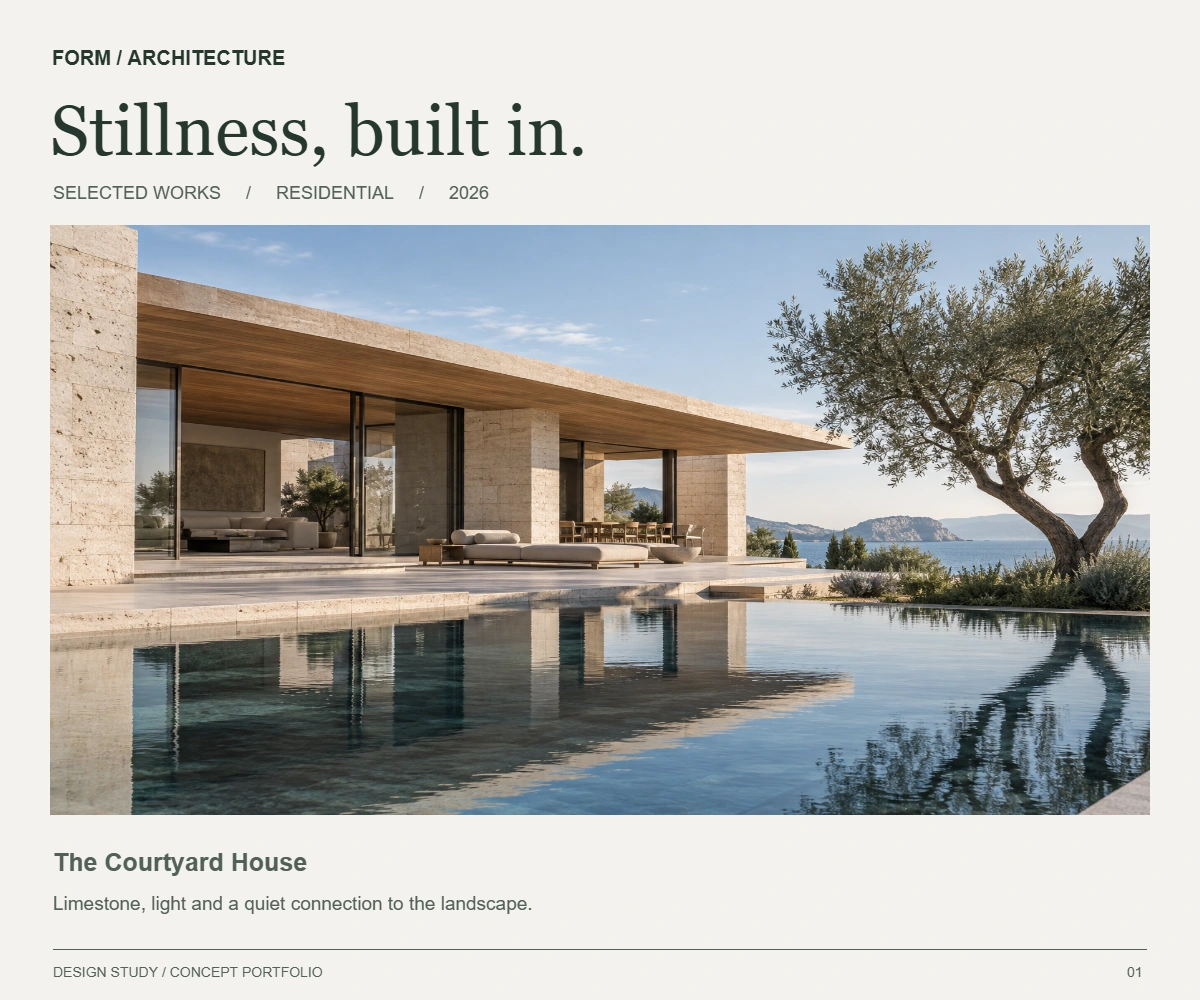
Un portafolio de arquitectura en una sola página
PDF de 1 página

Un portafolio de arquitectura en una sola página

Presenta un proyecto con una imagen clara y datos concisos. Explora el PSD de origen y el PDF exportado.

Ejemplos descargables gratis · Cada PSD de ejemplo tiene cuatro capas raster · Convertir tus propios archivos también es gratis.

Guía: páginas, tamaño de papel y calidad

Cinco cosas que debes saber antes de convertir.

1Una página por capa

Páginas: «Una página por capa» da a cada capa visible su propia página, empezando por la capa inferior, al tamaño del lienzo y en su posición sobre una página blanca, con su máscara y su opacidad. «Imagen y luego una página por capa» pone primero el diseño terminado. Las capas ocultas y vacías se omiten, salvo que incluyas las ocultas. En Photoshop, esto requiere «Exportar capas a archivos» y además «Presentación PDF».

2Tamaño original, A4 o Carta

«Tamaño original» sigue los DPI del archivo: 3000 × 2000 píxeles a 300 DPI dan una página de 10 × 6,67 pulgadas, lista para imprimir a tamaño real (los archivos sin DPI usan 72). A4 (210 × 297 mm) y Carta EE. UU. (8,5 × 11 pulg.) giran a horizontal en los diseños anchos, que se escalan para caber dentro de un margen de media pulgada.

3Imágenes JPEG o sin pérdida

«JPEG, archivo más ligero» guarda cada página con calidad 92, lo bastante ligera para enviarla por correo. «Sin pérdida» conserva cada píxel exactamente, en un archivo más grande, ideal para archivar. En ambos casos, la página conserva el tamaño completo en píxeles del diseño, salvo que elijas 50%, 25% o un lado más largo.

4Un PDF por archivo o combinados

«Un PDF por archivo» crea un PDF para cada PSD, que puedes descargar uno a uno o en un ZIP. «Combinar en un solo PDF» reúne todos los archivos en un único documento, en el orden de la lista, ideal para enviar a revisión una serie completa de diseños.

5Cuando un PSD se ve en blanco

Si se guardó con «Maximizar compatibilidad» desactivado, un PSD no contiene la imagen final, así que muchos convertidores generan una página en blanco. Esta herramienta lo detecta, reconstruye la imagen a partir de las capas y señala el archivo. Se recuperan las máscaras, las máscaras de recorte, los grupos y los modos de fusión; los estilos de capa y las capas de ajuste no se dibujan.

Usa PSD a PDF para revisiones y portafolios

Envía una versión en PDF de tu diseño y conserva el PSD original para futuras ediciones.

Comparte un diseño para su revisión
coffee.pdf1 / 1
Exportaciones reales a partir de PSD de ejemplo. El convertidor crea la página PDF; no añade maquetación de presentación.

Preguntas frecuentes sobre PSD a PDF

¿Este convertidor de PSD a PDF es gratis?

Sí. Sin registro, sin cobro de créditos, sin marca de agua y sin límite diario. Tus archivos se convierten en tu propio dispositivo.

¿Cómo convertir un PSD a PDF sin Photoshop?

Suelta tus archivos PSD o PSB en el convertidor de arriba, elige las páginas, el tamaño de página y el tipo de imagen, y haz clic en «Convertir». Los archivos se leen en tu navegador, así que no necesitas Photoshop ni una cuenta.

¿Puedo convertir un PSD a PDF con capas?

Sí, como páginas: elige «Una página por capa» o «Imagen y luego una página por capa», y cada capa visible ocupa su propia página, en su posición. El PDF no contiene capas editables de Photoshop; conserva tu PSD para editarlo.

¿Qué tamaño de página usa el PDF?

«Tamaño original» usa el tamaño en píxeles y los DPI guardados en el PSD (72 si no hay ninguno), así que un diseño a 300 DPI se imprime a su tamaño real. A4 y Carta (EE. UU.) encajan el diseño dentro de un margen de media pulgada y giran a horizontal en los diseños anchos. Las zonas transparentes muestran el blanco de la página.

¿Se suben mis archivos PSD?

No. Los archivos PSD se leen y los PDF se crean dentro de tu navegador; no se envía nada a nuestros servidores.

¿Por qué mi PDF se ve distinto que en Photoshop?

Normalmente, el PSD se guardó sin «Maximizar compatibilidad», así que no contiene la imagen final y la página se reconstruyó a partir de las capas; en ese caso no se dibujan los estilos de capa ni las capas de ajuste. Los archivos CMYK se convierten a RGB mediante una fórmula. Los archivos Lab, Duotono y Multicanal todavía no son compatibles.

¿Puedo seleccionar o buscar el texto del PDF?

No. Cada página es una imagen del diseño, así que el texto se ve exactamente como en el archivo, tengas o no las fuentes, pero no se puede seleccionar, buscar ni editar.

¿Puedo combinar varios archivos PSD en un solo PDF?

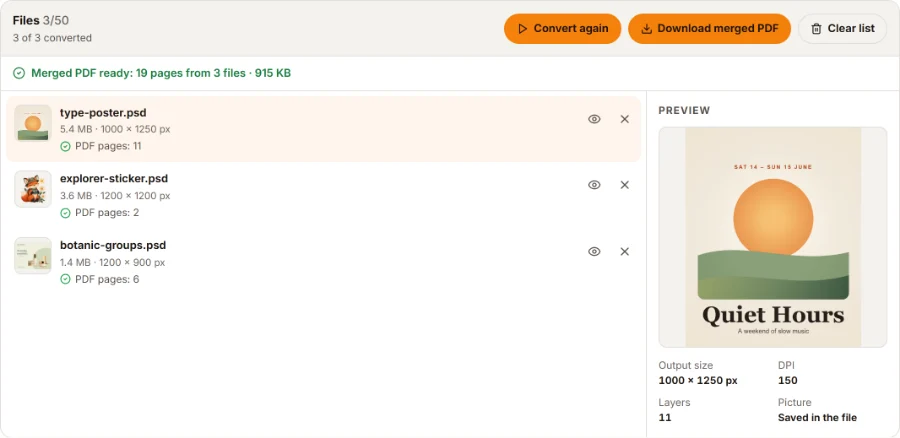
Sí. Añade hasta 50 archivos, elige «Combinar en un solo PDF» en «Salida» y haz clic en «Convertir». Las páginas siguen el orden de la lista de archivos.

¿Necesitas capas a partir de una imagen plana?

Haz el camino inverso con IA: separa un JPG o PNG en capas editables

Estas herramientas PSD son gratis y funcionan en tu navegador. Cuando solo tienes una imagen plana, nuestras herramientas de IA la separan en capas transparentes y crean un PSD por capas. Las herramientas de IA se ejecutan en nuestros servidores y usan créditos.

Explora herramientas PSD relacionadas

Encuentra la herramienta adecuada para tu próxima tarea con PSD.

Suelta archivos PSD para convertirlos a PDF

PSD o PSB, hasta 50 archivos a la vez y 500 MB cada uno. Suéltalos, elígelos o pégalos. No se sube nada.

Elegir archivos