
Corgi
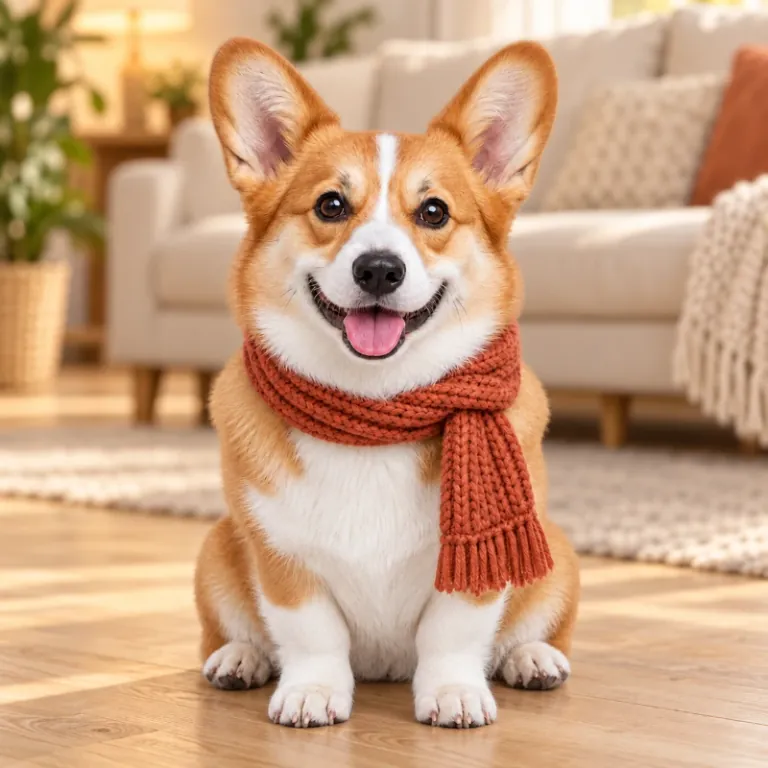
64 px de ancho · 16 colores automáticos
Los ajustes predeterminados, 64 píxeles de ancho y 16 colores tomados de la foto, mantienen legibles la cara, la bufanda y el sofá.
GRATIS · FUNCIONA EN TU NAVEGADOR
Convierte cualquier imagen o foto en pixel art: elige el tamaño de la cuadrícula, una paleta automática o retro y, si quieres, tramado; cambia los colores que no te gusten y descarga un PNG nítido, un PSD con una capa por color o un patrón de cuentas para imprimir. Es gratis y tu foto nunca sale de tu dispositivo.
Gratis. Tu foto se convierte en este dispositivo y nunca se sube.
EJEMPLOS
Seis fotos convertidas con esta herramienta, cada una con ajustes distintos. Abre una para cargar la foto y sus ajustes en el convertidor.
64 px de ancho · 16 colores automáticos
Los ajustes predeterminados, 64 píxeles de ancho y 16 colores tomados de la foto, mantienen legibles la cara, la bufanda y el sofá.
48 px de ancho · Sweetie 16 · bordes nítidos · contorno
Un recorte transparente con bordes nítidos, la paleta Sweetie 16 y un contorno oscuro de 1 píxel: un sprite listo para un juego.
64 px de ancho · Endesga 32
La paleta Endesga 32 mantiene rojas las fresas y luminosa la crema, sin tramado.
48 px de ancho · 10 colores automáticos · bordes nítidos
Diez colores, bordes nítidos y un poco más de contraste y saturación dan una foto de producto limpia, como un icono.
80 px de ancho · Game Boy · Bayer 4×4 50%
Cuatro verdes de Game Boy y tramado ordenado convierten un retrato de estudio en una foto de pantalla de consola portátil.
96 px de ancho · PICO-8 · Floyd–Steinberg 50%
Con 96 píxeles de ancho caben el mar, las flores y la persona que pasea; un tramado ligero suaviza los colores PICO-8 del cielo y la piedra.
CÓMO FUNCIONA
Tres pasos, todo en tu navegador. La vista previa se actualiza cada vez que cambias un ajuste.
Suelta, pega o elige un JPG, PNG, WebP o GIF de hasta 50 MB, o abre uno de los seis ejemplos.
Elige el ancho en píxeles, una paleta automática o retro y un estilo de tramado; luego haz clic en cualquier color para cambiarlo o eliminarlo. Usa «Comparar» para cotejarlo con la foto.
Guarda un PNG nítido a tamaño real o ampliado hasta 32×, un PSD con una capa por color, la paleta en .hex, .gpl o .aco, o un patrón de cuentas para imprimir.
PATRONES DE CUENTAS Y PUNTO DE CRUZ
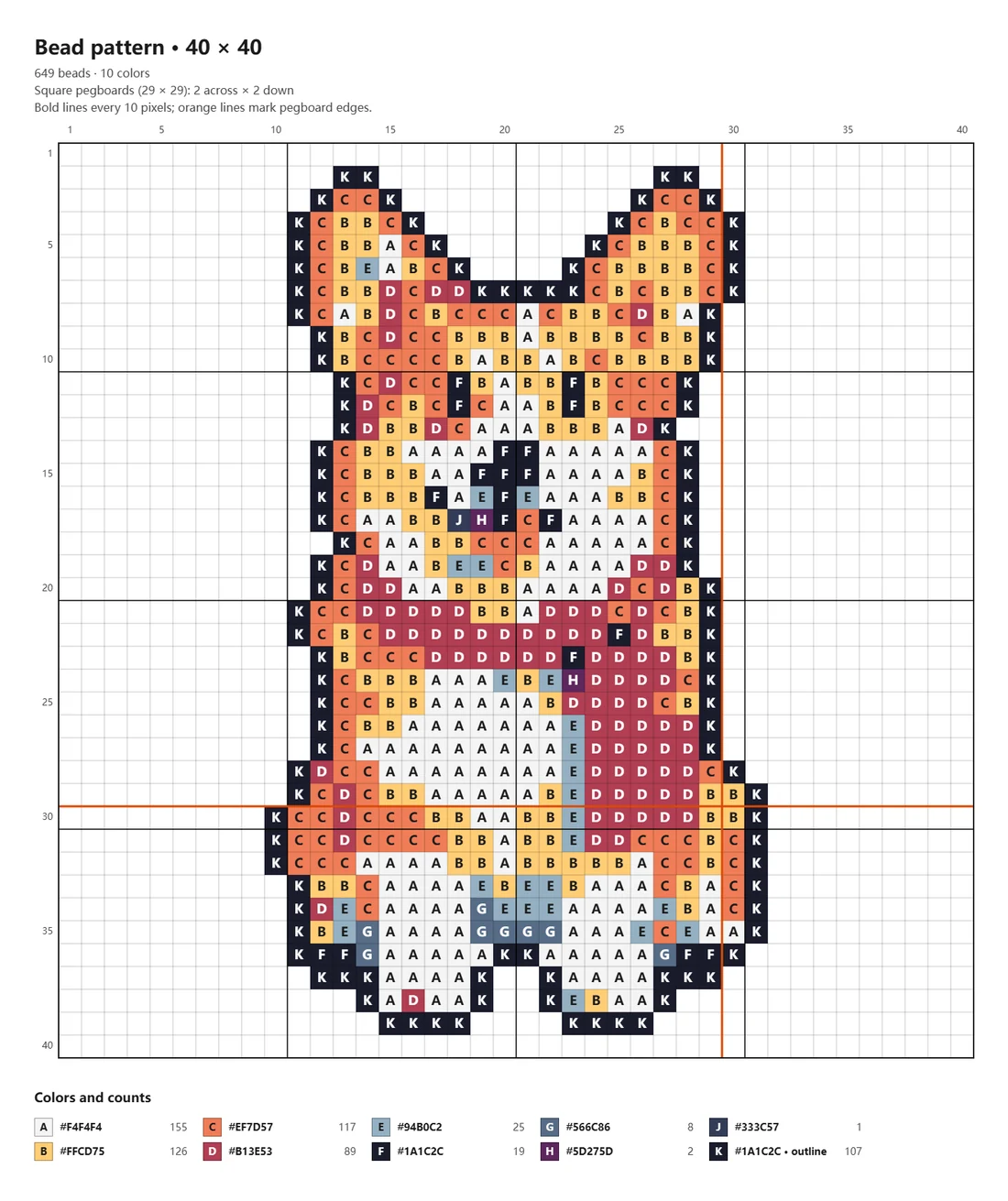
La descarga «Patrón de cuentas» es una plantilla imprimible de tu pixel art. Cada píxel es una celda que puedes contar, las filas y las columnas están numeradas, y una leyenda muestra cada color con el número de cuentas o puntadas que necesita, del más usado al menos usado.

EDITA CADA COLOR
Cada color de la paleta muestra cuántos píxeles lo usan. Haz clic en uno, o en un píxel de la vista previa, para cambiarlo por cualquier color, fusionarlo con otro color de la paleta o eliminarlo y dejar esos píxeles transparentes. Los colores que terminan siendo idénticos se combinan, así que los archivos quedan limpios.
PALETAS
Empieza con «Automática» o limita la imagen a los colores de una consola clásica. También puedes cargar tu propia paleta .hex o .gpl, por ejemplo una de Lospec.
Elige los colores que mejor describen tu foto, calculados en OKLab para que coincidan con cómo el ojo percibe el color. Ajústalo entre 2 y 64.
Los cuatro verdes de la pantalla de la consola portátil original. Se asignan por brillo, así que cada foto usa los cuatro tonos.
La paleta fija de la consola de fantasía PICO-8: brillante, saturada y retro al instante.
Una versión habitual de la paleta amplia pero irregular de la Nintendo Entertainment System.
Los colores apagados y terrosos del Commodore 64, en la versión Pepto, la más usada.
Negro, cian, magenta y blanco: los cuatro colores más chillones de los primeros juegos de PC.
Los colores primarios puros del ZX Spectrum, en intensidad normal y brillante.
Una paleta moderna muy popular para videojuegos, con tonos de piel cálidos, verdes y sombras profundas.
Una paleta moderna y suave que va bien con personajes, sprites y escenas en tonos pastel.
Ocho grises uniformes asignados por brillo, para un aspecto de impresión o de periódico.
Arte de 1 bit en dos colores. Pruébalo con tramado Atkinson u ordenado.
La NES, la Game Boy y el Commodore 64 nunca tuvieron un único conjunto oficial de valores RGB; estas son las versiones que usa la mayoría de los artistas de pixel art.
GUÍA
Qué le pasa a tu foto y cómo elegir el tamaño, los colores y el tramado.
La foto se reduce a una cuadrícula: con «Suaves», cada celda toma su color medio; con «Nítidos», el más frecuente. Después se aplican los niveles automáticos, el brillo, el contraste y la saturación. Luego los colores se reducen a la paleta, comparados en OKLab, con tramado opcional. Por último, cada celda se amplía por vecino más próximo, para que siga siendo un cuadrado nítido.
El ancho es lo que más define el aspecto. Con 32 píxeles de ancho queda contundente, como un icono; de 48 a 64 mantiene reconocible una cara o una mascota, y de 96 a 128 cabe una escena entera. Los sprites y los iconos suelen ser cuadrados de 16, 32 o 64 píxeles. Recorta primero cerca del sujeto: cada píxel que gastas en el fondo es detalle perdido.
El hardware clásico tenía límites estrictos: 4 tonos en la Game Boy, 16 colores en la PICO-8 y el Commodore 64. Para fotos, de 8 a 16 colores automáticos parecen hechos a mano; usa de 24 a 32 para la piel y los cielos. En proyectos con cuentas, menos colores también significa menos colores de cuentas que comprar.
El tramado (dithering) combina dos colores de la paleta en un patrón para sugerir un tono intermedio. Desactívalo para sprites planos y limpios. El tramado ordenado (Bayer) da la trama cruzada regular de los juegos clásicos; Floyd–Steinberg, los degradados más suaves, y Atkinson, más contraste. Baja la intensidad si se ve con mucho ruido.
PNG no tiene pérdida, así que cada bloque conserva un único color exacto; la compresión JPEG añade manchas y colores sueltos en los bordes de los bloques. Descarga a 1× para un motor de juegos y amplía por números enteros para compartir o imprimir, así cada píxel sigue siendo cuadrado.
Empieza con un recorte de fondo transparente. Las zonas transparentes siguen transparentes, los píxeles semitransparentes del borde pasan a ser totalmente opacos o totalmente transparentes, y el contorno opcional de 1 píxel sigue la forma. ¿Primero necesitas un recorte? Créalo con Foto a sticker.
CASOS DE USO
Convierte fotos de referencia o recortes en sprites con transparencia de bordes definidos, un contorno de 1 píxel y una paleta que puedes cargar en tu editor de pixel art.
Un retrato retro tuyo o de tu mascota para Discord, Twitch o el perfil de un juego. Descárgalo a 8× o más para obtener una imagen grande y nítida.
Planifica proyectos con cuentas para planchar: 29 píxeles de ancho caben en una placa cuadrada, y el patrón indica cuántas cuentas necesitas de cada color.
La cuadrícula numerada y la leyenda de símbolos funcionan como un gráfico para contar: un píxel es un punto.
Cada píxel sale de tu foto; no se redibuja ni se inventa nada.
Añade una foto al convertidor de arriba, elige un ancho en píxeles, una paleta y un estilo de tramado, y descarga. Los valores predeterminados, 64 píxeles de ancho y 16 colores tomados de la foto, funcionan con la mayoría de las imágenes.
Sí. Funciona por completo en tu navegador: sin registro, sin créditos y sin marca de agua.
No. Tu imagen se lee y se convierte en tu propio dispositivo, en un proceso en segundo plano (worker) del navegador. Nunca se envía a un servidor.
Depende del sujeto. Con 32 píxeles de ancho obtienes un icono contundente; de 48 a 64, una cara o una mascota reconocibles, y de 96 a 128 cabe una escena. Los sprites clásicos suelen medir 16x16, 32x32 o 64x64 píxeles. Para un proyecto con cuentas, 29 píxeles caben en una placa cuadrada.
Con menos colores parece más pixel art. Una paleta de Game Boy tiene 4 tonos y la de PICO-8, 16. Para fotos, de 8 a 16 colores automáticos funcionan bien; usa de 24 a 32 para tonos de piel y cielos.
Sí. Elige un ancho que encaje con tus placas (29 píxeles caben en una placa cuadrada), usa pocos colores y descarga «Patrón de cuentas»: una plantilla imprimible con filas y columnas numeradas, un símbolo para cada color y el número de cuentas por color. La equivalencia de los colores hex con tu marca de cuentas la haces tú.
Sí. El PSD por capas pone cada color de la paleta en su propia capa, con el código hex y el número de píxeles como nombre, el contorno arriba y, si quieres, la foto original como capa oculta al fondo. La paleta .aco se carga en el panel Muestras de Photoshop.
PNG. No tiene pérdida, así que cada bloque mantiene un único color exacto. La compresión JPEG emborrona los bordes de los bloques y añade colores que no están en tu paleta.
Los generadores de imágenes con IA pueden imitar el estilo pixel art, pero sus píxeles rara vez encajan en una cuadrícula real y los colores se desvían. Este convertidor conserva tu propia foto y produce pixel art auténtico: una cuadrícula exacta, una paleta fija y archivos que puedes editar.
IMAGEN A PIXEL ART
Suelta una foto, elige tamaño y paleta, y descarga un PNG, un PSD o un patrón de cuentas. Gratis y sin subir nada.
Convertir una foto