


Sube tu imagen
Empieza con un JPG, PNG o WebP de hasta 24 MB y al menos 512 × 512 píxeles. Cuanto más claros sean los límites entre los elementos, más limpia será la separación.
UNA IMAGEN PLANA. CAPAS SEPARADAS.
Sube un JPG, PNG o WebP y la IA separa la imagen en capas transparentes que puedes mover, ocultar o recolorear: el sujeto, los objetos que lo rodean y un fondo reconstruido detrás de ellos. Exporta un PSD por capas o un ZIP de capas PNG.
Modo
Imagen de origen
0/5Arrastra una imagen aquí
Admite JPG, PNG y WebP de hasta 24 MB.
Elige cuántos grupos visuales editables debe crear primero la IA. Automático no supera las 10 capas — cuantas más capas, más tiempo tarda la separación. Después de revisar el resultado, puedes volver a dividir las capas mezcladas.
Exporta archivos de capas PNG transparentes y un paquete ZIP para editarlos.
8 créditos por capa.
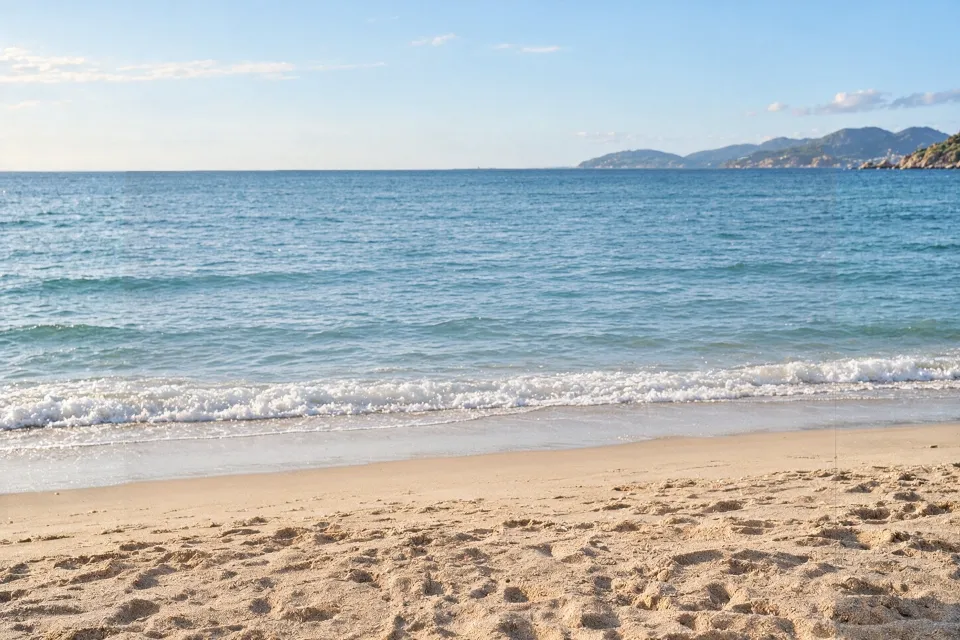





Foto de playa · 5 capas
Resultado real: 4 personas y un fondo reconstruido con IA, cada uno en su propia capa.
Hay tres formas de dividir una imagen en capas: la separación con IA en más o menos un minuto, las máscaras a mano en Photoshop o una división por colores que solo funciona con gráficos planos. Esto es lo que te da cada opción y lo que cuesta.
| Separación de capas con IA | Máscaras a mano en Photoshop | División por color o selección | |
|---|---|---|---|
| Qué obtienes | Hasta 10 capas transparentes, con nombre y apiladas | Lo que enmascares, capa por capa | Zonas planas de color similar |
| Zona detrás de los objetos | Se repinta automáticamente | La clonas o la repintas tú | Queda vacía |
| Tiempo por imagen | 60–120 segundos | 30–60 minutos | Minutos, solo con ilustraciones sencillas |
| Conocimientos necesarios | Ninguno | Máscaras y retoque | Herramientas básicas de selección |
| Ideal para | Fotos, pósteres, fotos de producto, ilustraciones | Cabello, pelaje, cristal y todo lo que exija control píxel a píxel | Logos, vectores planos, capturas de pantalla |
| Coste | Créditos por ejecución, sin instalar software | Una licencia de Photoshop más tu tiempo | Gratis en la mayoría de los editores |
Si prefieres hacerlo tú, el método manual tiene cinco pasos.
Calcula 30–60 minutos para una imagen con muchos elementos. El método con IA de arriba hace lo mismo en más o menos un minuto, y después puedes retocar el resultado a mano.
Sube una imagen plana, deja que el modelo la separe y exporta las capas que necesites.
Empieza con un JPG, PNG o WebP de hasta 24 MB y al menos 512 × 512 píxeles. Cuanto más claros sean los límites entre los elementos, más limpia será la separación.
Sujetos, objetos, gráficos de tipo texto y sombras se convierten en hasta 10 capas transparentes en 60–120 segundos, con el fondo repintado detrás.
Revisa las capas una a una y descarga un PSD por capas, PNG transparentes o un ZIP. Las capas se entregan con unos 0,4 MP y la proporción original.
El mismo proceso da resultados distintos según la imagen que le des.
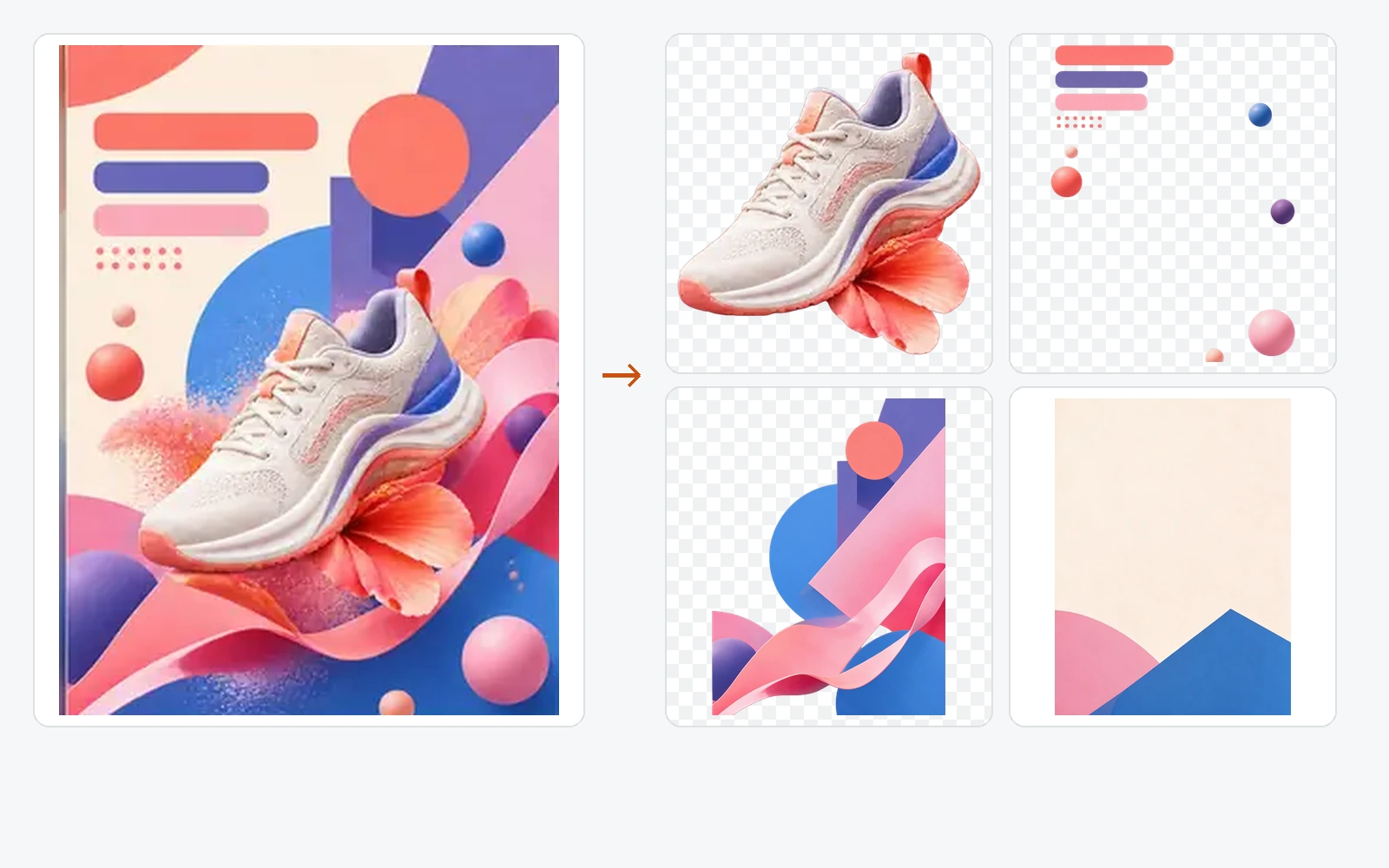
El titular, el producto, los accesorios y el fondo suelen quedar en capas separadas, así que puedes rehacer la maquetación o cambiar el texto.
Imagen a PSD
El producto, su sombra y el fondo se separan: justo lo que necesitas para imágenes de marketplace y formatos de anuncio.
Separador de fondo
La figura se separa de la escena, y partes grandes como el cabello o la ropa pueden quedar en capas propias.
Personaje a capas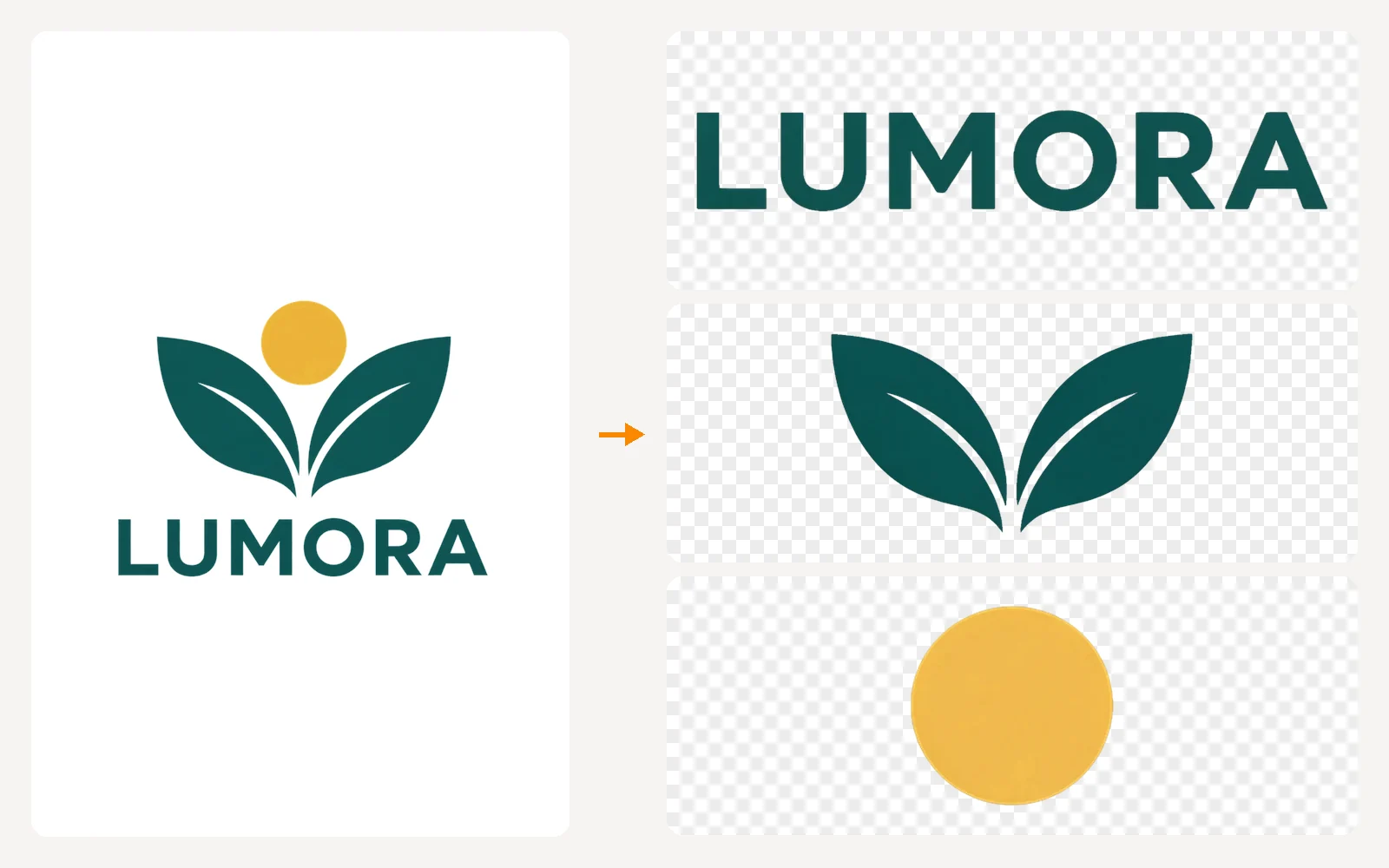
El símbolo, las letras y las formas decorativas se separan, aunque los trazos conectados pueden quedar agrupados.
Logo a capasLas capas separadas vuelven a convertir una imagen terminada en partes editables.
Coloca el sujeto en una escena nueva sin volver a recortarlo y conserva el fondo original como una capa propia.
Cambiar fondo de imagenExporta por separado el primer plano, el plano medio y el fondo, y anímalos a distintas velocidades.
Imagen a PSDCambia la capa de texto para cada mercado mientras la ilustración de debajo queda intacta.
PSD a JPGSaca un producto, un accesorio o un personaje de una composición antigua y úsalo en la siguiente.
Extractor de capas con IAAlgunas imágenes se separan limpiamente y otras necesitan un repaso después. Estos son los casos difíciles.
El cabello, el pelaje, el cristal, el humo y el desenfoque de movimiento difuminan el límite entre una capa y la siguiente.
Los archivos pequeños, los artefactos JPEG marcados y los elementos que comparten color con su fondo se separan con menos precisión.
Cada capa está hecha de píxeles, así que un titular vuelve como una imagen del texto y no como texto editable, y un logo como píxeles en lugar de formas vectoriales.
Sube la imagen aquí y recibirás las capas en 60–120 segundos, sin instalar ningún software. Abre el PSD exportado en Photopea, GIMP, Affinity Photo o Krita si quieres seguir editando sin una licencia de Photoshop.
Crear una cuenta es gratis y los archivos que exportas no llevan marca de agua. Cada separación consume créditos de tu saldo; la página de precios muestra los paquetes y lo que incluye cada uno.
Con dos capas, normalmente se separa el sujeto del fondo. Con cuatro a seis, se empiezan a aislar accesorios, bloques de texto y sombras. Diez solo compensa en composiciones con muchos elementos: un número alto en una imagen sencilla produce fragmentos que luego tendrás que combinar.
JPG, PNG y WebP, de hasta 24 MB y al menos 512 × 512 píxeles. Fotografías, pósteres, fotos de producto, arte de videojuegos, gráficos para redes sociales e imágenes generadas con IA son entradas adecuadas.
La mayoría de las imágenes terminan en 60–120 segundos. Las composiciones más cargadas y los números de capas más altos se sitúan en la parte lenta de ese rango.
Las capas se entregan con unos 0,4 megapíxeles y la proporción original, como imágenes RGBA con transparencia real. Es una resolución de trabajo para composición y animación, no un sustituto a resolución completa de enmascarar el archivo original.
Normalmente sí. Cuando un objeto pasa a su propia capa, la capa de fondo se entrega con el hueco repintado, así que mover o borrar el objeto no deja un agujero. Lo convincente que resulte el relleno depende de lo cargada que estuviera esa zona.
No. Quitar el fondo te da un único recorte y descarta el resto. La separación en capas conserva toda la imagen (sujeto, objetos, sombras y un fondo reconstruido) como capas separadas, así que quitar el fondo pasa a ser algo que haces después de la separación.
Puedes mover, ocultar o enmascarar la capa en la que está un titular, pero no puedes reescribirlo. Las fuentes no se pueden recuperar de una imagen aplanada, así que el texto llega como píxeles.
Las imágenes subidas y los resultados se quedan en tu espacio de trabajo durante 30 días para que puedas volver a abrirlos o descargarlos, y puedes eliminar una generación tú mismo en cualquier momento. La política de privacidad tiene todos los detalles.
EMPIEZA CON UNA IMAGEN
Sube un JPG, PNG o WebP y descarga un PSD por capas, PNG transparentes o un ZIP.
Dividir una imagen