Convertidor de foto a PSD

Foto a PSD: convierte tus fotos en capas editables

Convierte una foto plana en capas editables de Photoshop. Sube un JPG, PNG o WebP y descarga un PSD por capas.

Admite entrada JPG, PNG y WebPCapas raster editables en un archivo PSD realGenera online y perfecciona en Photoshop

Imagen de origen

0/1

Arrastra una imagen aquí

JPG, PNG o WebP de hasta 24 MB. Las fotos de producto, retratos, pósteres y capturas nítidas ofrecen mejores resultados.

No se permite contenido sexual o explícito. Las imágenes y los resultados que lo contengan se bloquean automáticamente.

Automático
Hasta 10 capas

Elige cuántos grupos visuales editables debe crear primero la IA. Automático no supera las 10 capas — cuantas más capas, más tiempo tarda la separación. Después de revisar el resultado, puedes volver a dividir las capas mezcladas.

Ejemplo:

8 créditos por capa.

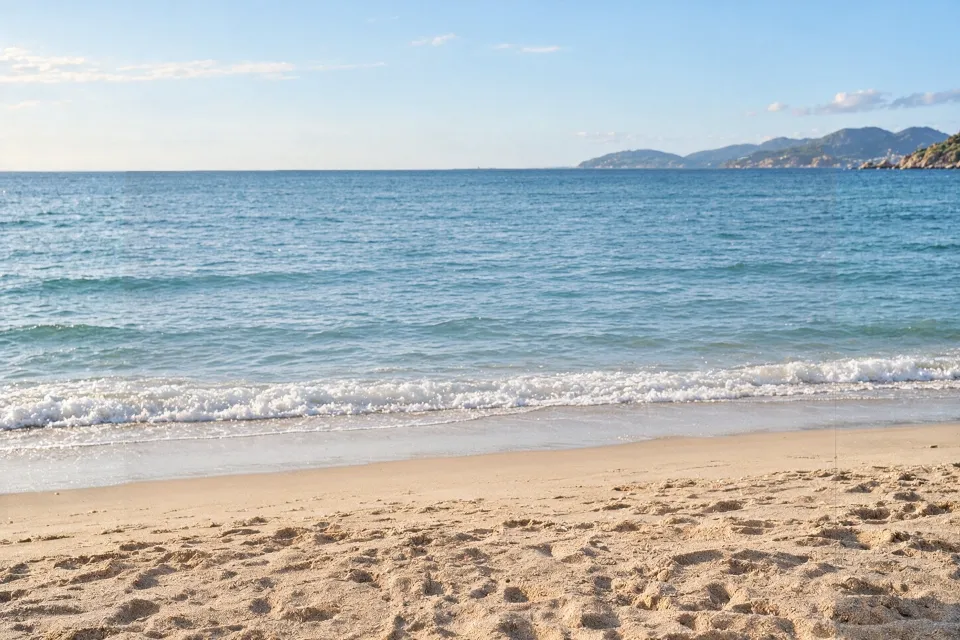
Foto de playa de cuatro amigos usada como ejemplo de separación en capas

Foto de playa · 5 capas

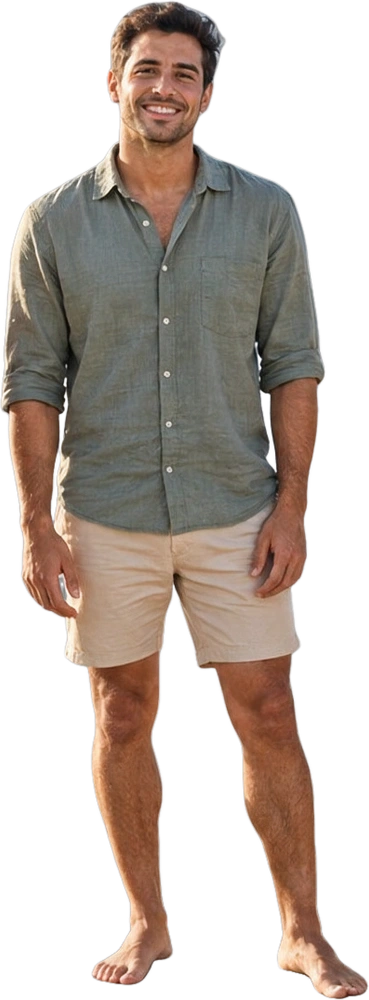
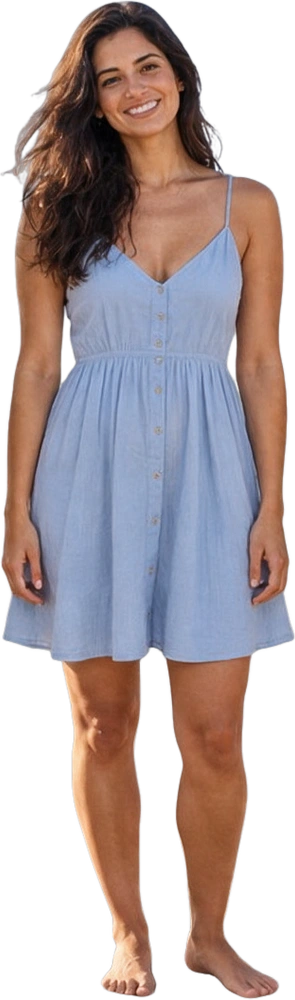
Resultado real: 4 personas y un fondo reconstruido con IA, cada uno en su propia capa.

Cómo convertir una foto a PSD

Una subida, una vista previa de las capas y un archivo que puedes seguir editando.

01

Sube tu foto

Elige un JPG, PNG o WebP nítido. Asegúrate de que los detalles importantes se vean en la imagen original.

02

Guía y revisa las capas

Describe lo que quieres separar, genera el resultado y revisa cada capa disponible.

03

Descarga tu PSD

Exporta las capas raster como PSD y sigue editando en Photoshop. La generación consume los créditos indicados en el espacio de trabajo.

CAPAS DE FOTO A PSD

Mira cómo una foto se convierte en capas de un PSD

Una foto de grupo, cuatro personas individuales y un fondo independiente. Pasa el cursor sobre una miniatura o selecciónala para explorar las capas con las que puedes trabajar en Photoshop.

Foto de grupo original1 IMAGEN
Cuatro amigos en una playa, vestidos de naranja, verde, azul y blanco
Capa seleccionada01 / 05
Persona 101Persona 1

Foto de grupo generada con IA · Extracción real de capas. Cuatro personas individuales y un fondo reconstruido.

¿Por qué convertir una foto a PSD por capas?

Da a los sujetos, el entorno y los detalles de tus fotos margen para cambiar.

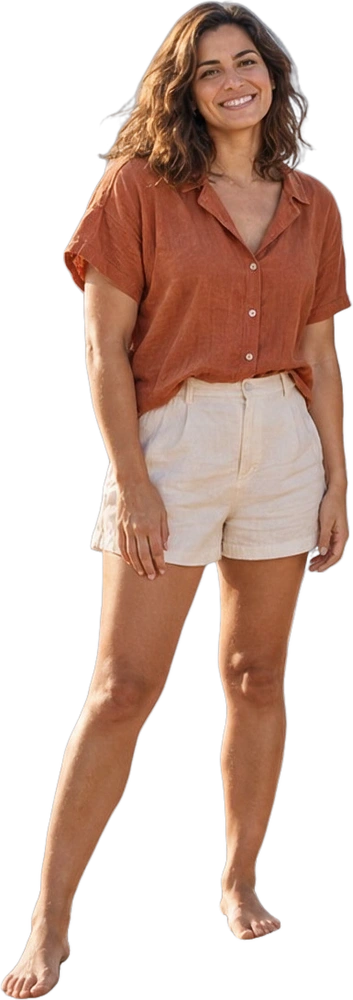
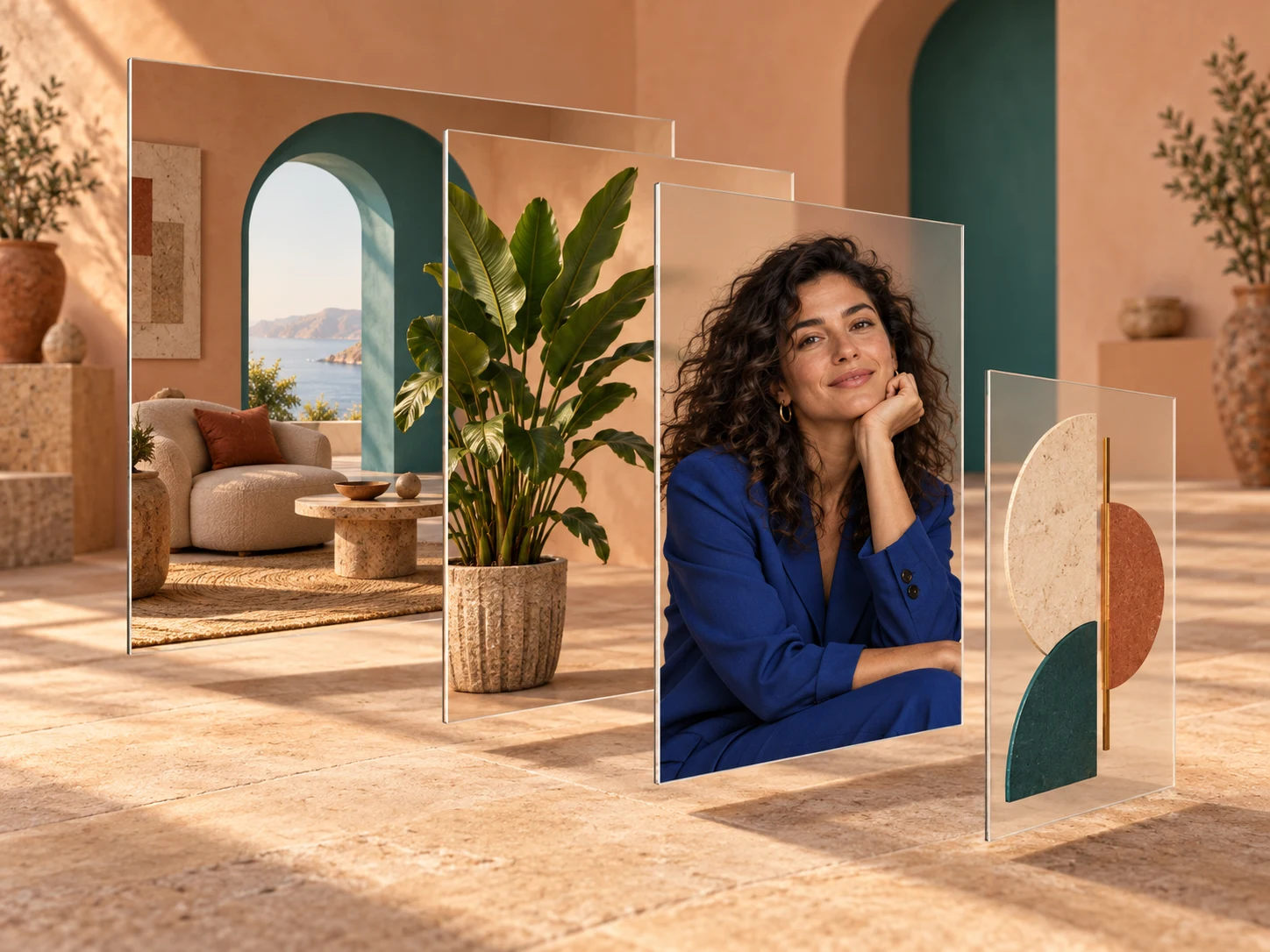
Separa los sujetos de la foto en capas PSD

Separa los sujetos de la foto en capas PSD

  • Convierte un retrato plano en un punto de partida para editar el sujeto y el fondo por separado.
  • Mueve y cambia el tamaño de los elementos separados en Photoshop para probar una nueva composición.
  • Sigue trabajando con capas raster en lugar de con una sola foto aplanada.
Convertir mi foto a PSD
Prepara tus retratos para retocarlos en PSD

Prepara tus retratos para retocarlos en PSD

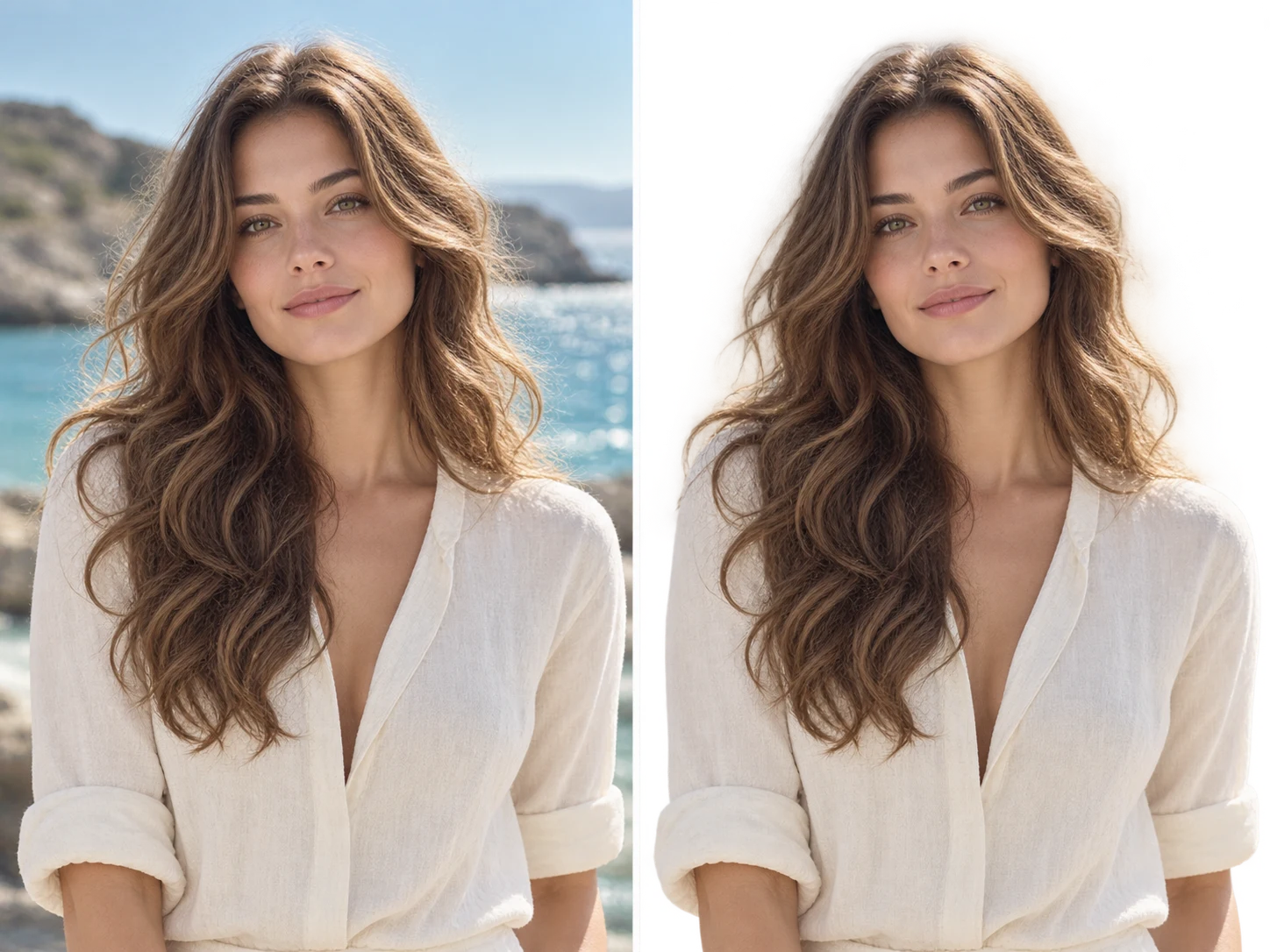
  • Separa el retrato de su entorno para editar el fondo y crear nuevas composiciones.
  • Revisa el cabello fino y los bordes de la ropa antes de colocar al sujeto en otro lugar.
  • Ajusta las máscaras y termina el retoque del retrato en Photoshop.
Convertir mi foto a PSD
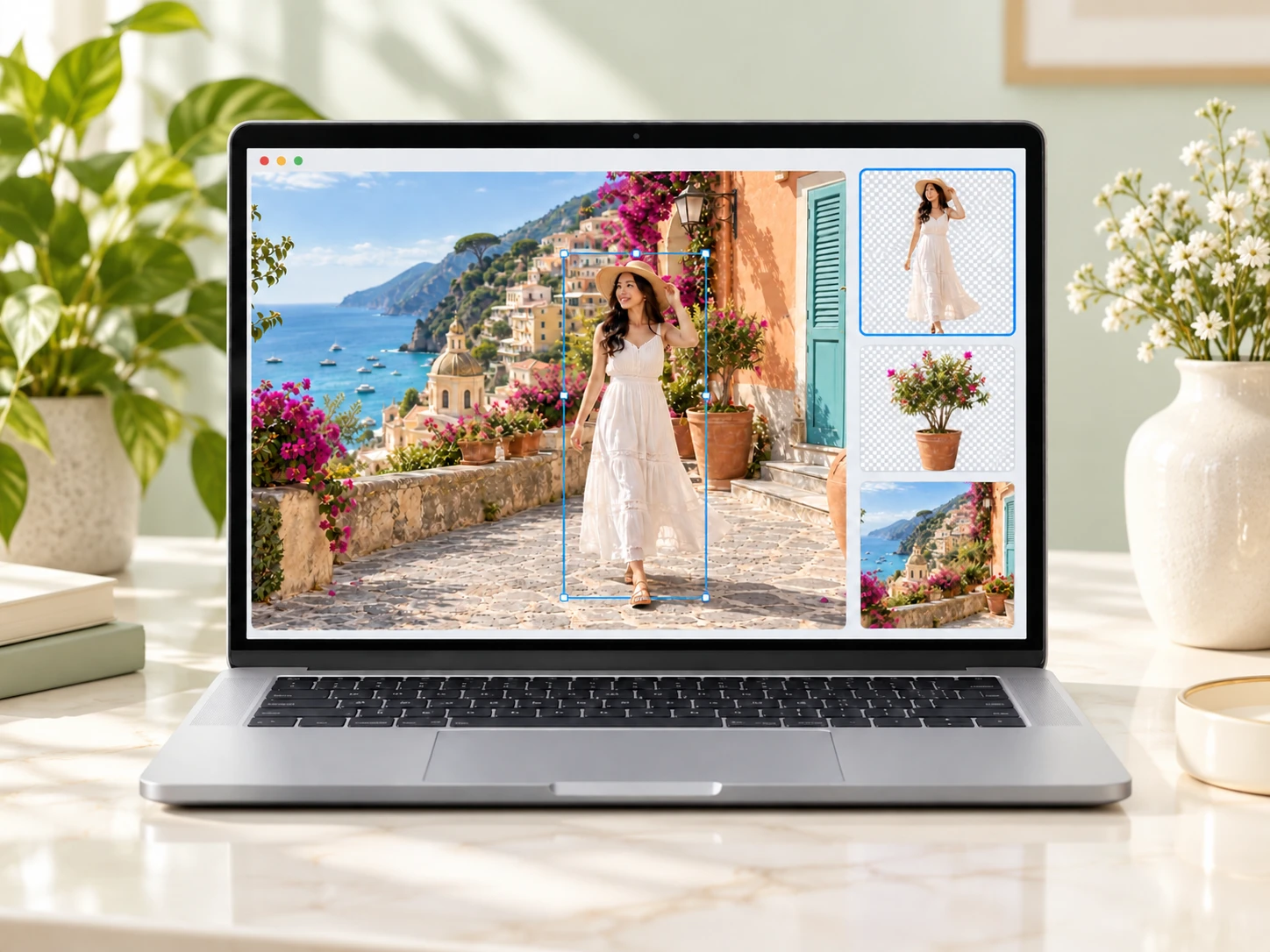
Convierte los elementos de la foto en un PSD organizado

Convierte los elementos de la foto en un PSD organizado

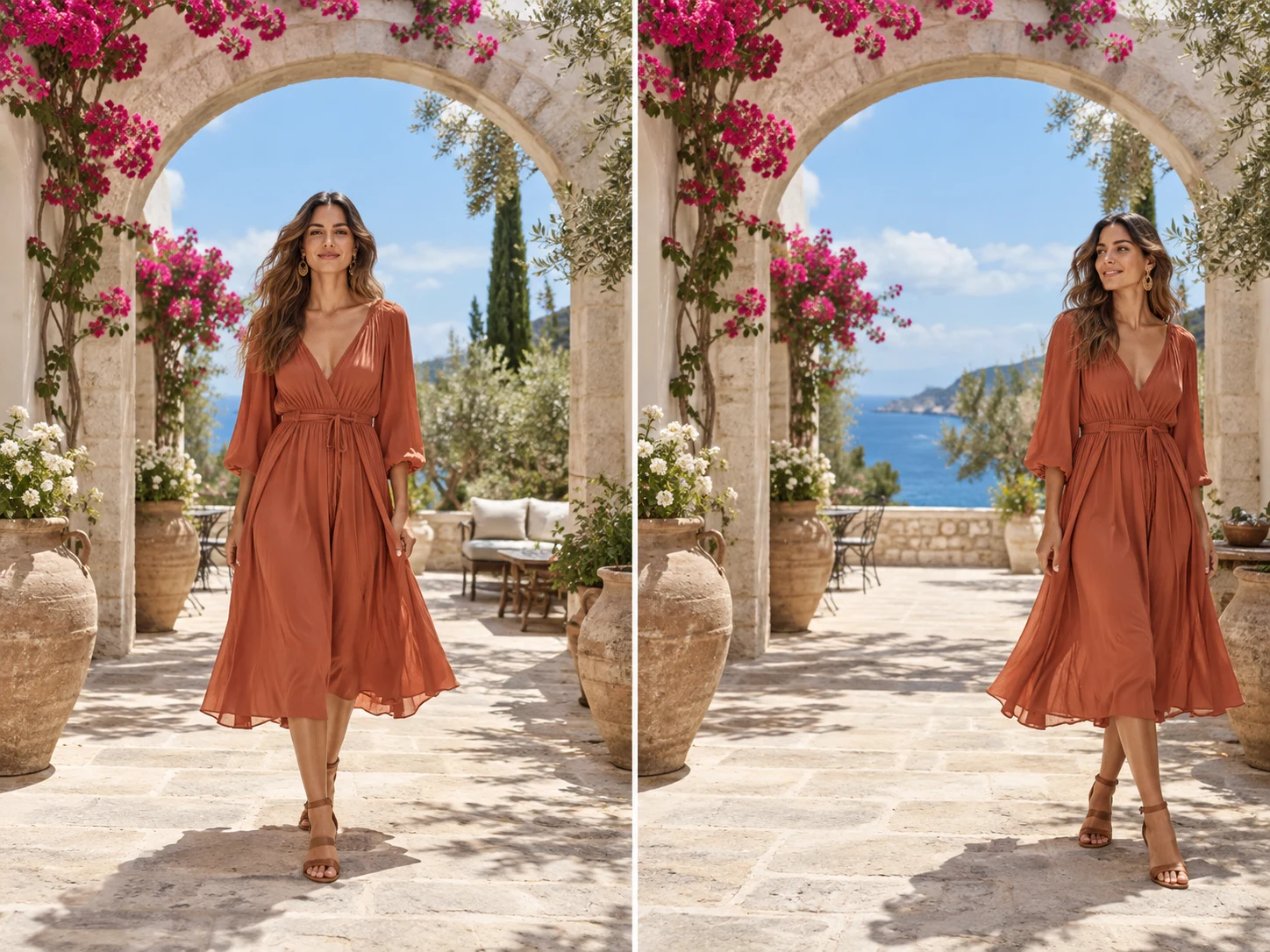
  • Describe el primer plano, el sujeto y el fondo que quieres separar.
  • Trabaja en elementos individuales sin repintar toda la composición.
  • Revisa las zonas ocultas que ha rellenado la IA antes de mover partes superpuestas.
Convertir mi foto a PSD
Previsualiza las capas de tu foto antes de exportar el PSD

Previsualiza las capas de tu foto antes de exportar el PSD

  • Revisa las capas generadas en el espacio de trabajo antes de descargar.
  • Comprueba qué detalles pertenecen a cada capa y cómo encajan entre sí.
  • Descarga un PSD por capas para seguir editando en Photoshop.
Convertir mi foto a PSD

Ilustraciones generadas con IA que muestran posibilidades de edición. La separación real de capas varía según la foto.

Preguntas comunes

Preguntas frecuentes sobre el convertidor de foto a PSD

Image2Layer crea una pila de capas raster orientada a PSD a partir de la foto visible. Los sujetos, logos, zonas de tipo texto, sombras y regiones de fondo reconstruidas pueden separarse cuando la imagen aporta suficiente información visual.