
Abre tu video
Suelta un archivo MP4, MOV o WebM en el convertidor, elige uno de tu dispositivo o empieza con un clip de ejemplo. El video se reproduce desde tu propio dispositivo; no se envía nada a ningún servidor.
GRATIS · FUNCIONA EN TU NAVEGADOR
Convierte un video MP4, MOV o WebM a GIF directamente en tu navegador. Recórtalo en la tira de fotogramas, encuádralo en cuadrado o en formato historia, añade un texto o un bucle bumerán y mira cómo se actualiza el peso estimado mientras ajustas. Gratis, sin registro y sin que el video salga nunca de tu dispositivo.
MP4, MOV o WebM que tu navegador pueda reproducir. Funciona mejor con clips de hasta 60 segundos.
Hasta 1 GB · se convierte en tu dispositivoO prueba un clip de ejemplo
TRES PASOS
Abre un clip, elige el momento y el estilo, y crea el GIF. Todo se hace en tu dispositivo.
Suelta un archivo MP4, MOV o WebM en el convertidor, elige uno de tu dispositivo o empieza con un clip de ejemplo. El video se reproduce desde tu propio dispositivo; no se envía nada a ningún servidor.
Arrastra los marcadores de inicio y final en la tira de fotogramas, elige una forma de encuadre y ajusta el ancho, los fotogramas por segundo, la velocidad, el bucle y un texto opcional. El peso estimado se actualiza con cada cambio.
Haz clic en «Crear GIF». Los fotogramas se capturan y se codifican en un proceso en segundo plano, con una barra de progreso que puedes cancelar. Revisa el resultado y descarga el GIF o los fotogramas como archivos PNG.
CREADOS CON ESTE CONVERTIDOR
Cada GIF de abajo se creó en esta página a partir de uno de los clips de ejemplo, y las cifras son las del archivo real. Abre un clip para crear el mismo GIF y probar otros ajustes.
 GIF · 362 KB
GIF de reacción
320 × 320 px · 12 fps · bucle de 2.2 s
Un dibujo plano sobre un fondo fijo, encuadrado en cuadrado y con texto. La mayoría de los píxeles nunca cambian, así que el GIF sigue siendo ligero.
 GIF · 450 KB
Fondo fijo
400 × 267 px · 12 fps · bucle de 4.4 s
Cuatro amigos saltan por turnos mientras la playa no se mueve, así que cada fotograma solo vuelve a dibujar a la persona que se mueve.
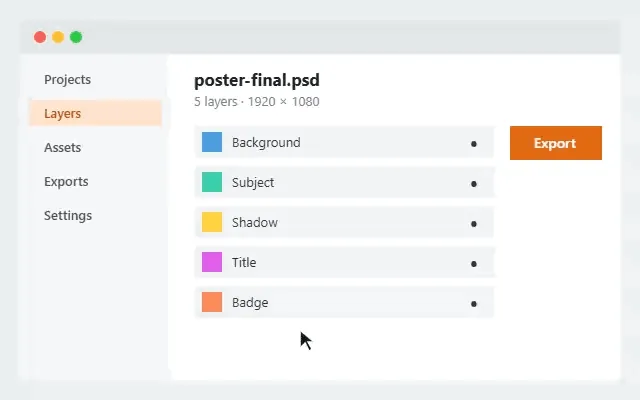 GIF · 62 KB
Documentación y tutoriales
640 × 400 px · 12 fps · bucle de 6.0 s
Los colores planos de una interfaz se comprimen muy bien, así que un clip de tutorial a ancho completo sigue siendo ligero.
 GIF · 673 KB
El caso más difícil
320 × 320 px · 12 fps · bucle de 3.0 s
El confeti que cae cambia casi todos los píxeles en cada fotograma: el tipo de GIF más pesado. Un ancho menor lo mantiene manejable.
PESO Y CALIDAD
Un GIF guarda cada fotograma como una imagen de 256 colores como máximo, comprimida con LZW, y no tiene sonido. No tiene la predicción de movimiento que mantiene ligero un MP4: como mucho, un fotograma reutiliza los píxeles sin cambios del anterior. Estos ajustes deciden el peso.
| Ajuste | Efecto en el peso | Consejo |
|---|---|---|
| Ancho | El peso sigue al área en píxeles: duplicar el ancho da cuatro veces más píxeles por fotograma. | 320–480 px van bien para chats y documentación; 640–800 px, para una página web. |
| Fotogramas por segundo | Cada fotograma añade datos, así que a 24 fps se escriben el doble de fotogramas que a 12 fps. | Con 10–15 fps la mayoría de los momentos se ven fluidos. |
| Duración y velocidad | Fotogramas = segundos × fotogramas por segundo. Con más velocidad, el mismo momento ocupa menos fotogramas; el bumerán los duplica. | Deja las reacciones en 2–6 segundos. |
| Colores | Menos colores en la paleta significan códigos más cortos y repeticiones más largas, pero más bandas visibles. | 128–256 para fotos y video; 32–64 para dibujos animados y grabaciones de pantalla. |
| Tramado | Mezcla colores de la paleta para disimular las bandas en los degradados, pero ese patrón fino se comprime peor. | Desactívalo en dibujos planos y pantallas de apps. |
| Conservar píxeles estáticos | Los píxeles que no cambian se escriben como transparentes, y cada fotograma se recorta a la zona que cambió. | Déjalo activado; es lo que más ahorra con fondos fijos. |
| Paleta | Una sola paleta mantiene los colores estables en todo el GIF; una paleta por fotograma se adapta mejor a escenas cambiantes, pero guarda una tabla de colores en cada fotograma. | Prueba «Por fotograma» cuando los colores cambien mucho durante el clip. |
POR QUÉ ESTE CONVERTIDOR
Todo lo que necesitas para crear un GIF que se vea bien y encaje donde lo vas a usar.
Antes de crear el GIF, tus fotogramas se codifican en segundo plano con tus ajustes: los clips de hasta 30 fotogramas, completos, así que la cifra es el peso real; los clips más largos, a partir de pares de fotogramas reales repartidos por la selección.
Elige 2, 5, 8, 10 o 15 MB. Si el GIF fuera a pesar más, el convertidor reduce el ancho (y luego los fotogramas por segundo) y vuelve a comprobar el resultado.
Añade texto estilo meme arriba o abajo, con un contorno oscuro que se lee sobre cualquier fondo. Se dibuja en cada fotograma.
Reproduce el clip hacia adelante, hacia atrás, o hacia adelante y luego hacia atrás para un bucle perfecto, y elige si se repite sin fin o se reproduce una sola vez.
Exporta los fotogramas ya recortados y encuadrados como archivos PNG a todo color en un ZIP, con un archivo JSON con los tiempos y el orden de reproducción.
La decodificación, la captura de fotogramas y la codificación del GIF se hacen en tu navegador; la codificación, en un proceso en segundo plano. Sin subidas, sin cuenta y sin marca de agua.
DÓNDE FUNCIONAN LOS GIF
Un GIF se reproduce en todas partes sin botón de reproducción, y eso lo convierte en la forma más fácil de mostrar movimiento donde el video no se reproduce.
Recorta un segundo o dos divertidos, encuádralo en cuadrado y añade un texto. Si la app limita el tamaño de subida, ajusta el «Peso máximo» a ese límite.
Encuadre 1:1 · 320–480 px · 12 fps
Convierte una grabación de pantalla en un clip en bucle para un artículo de ayuda, un README o un informe de errores. Los colores planos de las apps se comprimen bien.
Encuadre original · 640–800 px · 10–12 fps · 64 colores, sin tramado
Muestra una función o un producto girando en un email y en páginas donde el video no se reproduce. Un fondo fijo mantiene ligero el archivo.
480–640 px · 12–15 fps · píxeles estáticos activados
Texto arriba y abajo, bucles bumerán y más velocidad: cada cosa, a un clic.
Texto activado · bumerán · velocidad 1,25–1,5×
Abre un video en el convertidor de la parte superior de esta página, arrastra los marcadores de la tira de fotogramas para elegir el momento, ajusta el encuadre, el ancho y los fotogramas por segundo, y luego haz clic en «Crear GIF» y descarga el resultado.
Sí. Es gratis, sin registro, sin créditos, sin límite diario y sin marca de agua en el GIF.
No. Tu navegador abre el video, los fotogramas se capturan en tu dispositivo y el GIF se codifica en un proceso en segundo plano, también en tu dispositivo. No se envía nada a nuestros servidores.
Cualquier video que tu navegador pueda reproducir: MP4 (H.264), WebM (VP8, VP9 o AV1) y la mayoría de los archivos MOV. Los videos HEVC (H.265), habituales en los teléfonos, solo se abren si el navegador y el dispositivo pueden decodificar HEVC. Si un archivo no se abre, conviértelo a MP4 o prueba con otro navegador.
Hasta 60 segundos y 600 fotogramas por GIF (un bumerán cuenta ambas direcciones), y fotogramas × ancho × alto no puede superar los 150 megapíxeles. El convertidor te indica qué límite alcanza cada ajuste. La mayoría de los GIF funcionan mejor con 2 a 10 segundos.
Reduce primero el ancho, luego los fotogramas por segundo, y después acorta el clip. Menos colores y sin tramado ayudan con los dibujos animados y las grabaciones de pantalla, y «Conservar píxeles estáticos» debe quedarse activado. O elige un «Peso máximo» y deja que el convertidor ajuste el GIF por debajo de ese límite.
Los clips de hasta 30 fotogramas se codifican completos en segundo plano, así que la estimación es el peso real. En los clips más largos, el peso se proyecta a partir de pares de fotogramas reales repartidos por tu selección y codificados con tus ajustes exactos; suele acercarse mucho, pero puede variar en clips cuyo movimiento cambia mucho entre esas muestras. El peso exacto siempre se muestra cuando el GIF está creado.
Un fotograma GIF puede usar como máximo 256 colores. El tramado mezcla colores para disimular las bandas en los degradados, lo que puede verse granulado de cerca; desactivarlo da zonas planas limpias, pero bandas visibles en cielos y sombras. Más colores o una paleta por fotograma ayudan en las escenas con mucho color.
No. El formato GIF no tiene audio, así que el sonido se descarta.
Sí. «Exportar fotogramas (ZIP de PNG)» guarda los fotogramas recortados y encuadrados, con el texto incluido, como archivos PNG a todo color junto con un archivo frames.json. También puedes abrir un GIF terminado en GIF a fotogramas o en GIF a sprite sheet.
VIDEO A GIF
Abre un clip, elige el momento y descarga el GIF. Gratis, privado y sin subir nada.
Elegir un video