
3 capas
De retrato a stencil multicapa
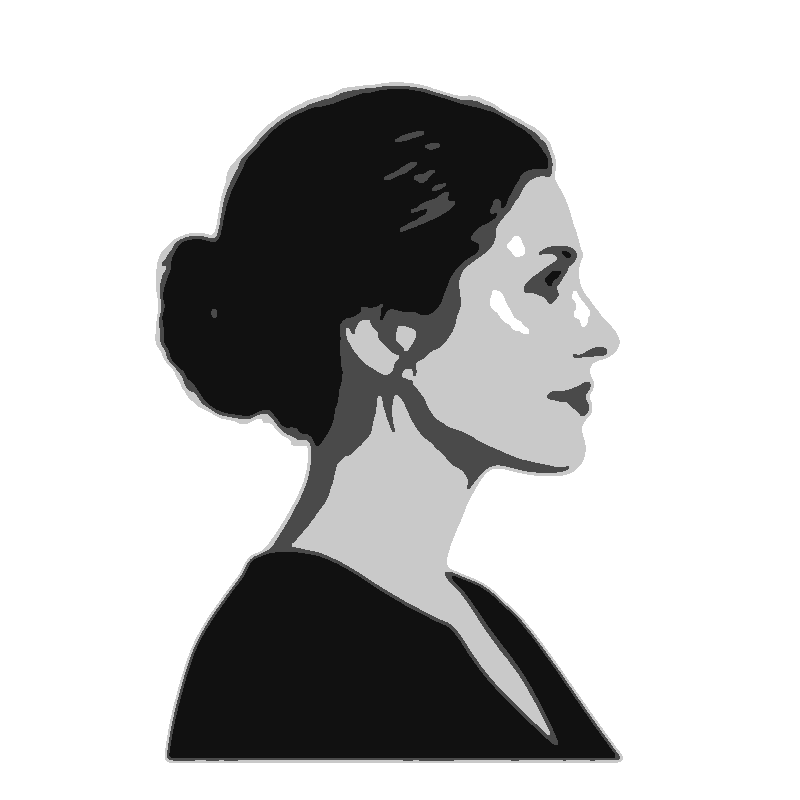
Un retrato de perfil dividido en tres capas de tono para una pieza en spray con profundidad real.
DE LA FOTO A LA LÍNEA DE CORTE.
Crear stencil online a partir de una imagen: elige de una a cuatro capas para pintar con spray o el modo de líneas para un stencil de tatuaje, limpia las motas sueltas y descarga un PNG, un SVG listo para cortar o un PSD por capas.
 01
01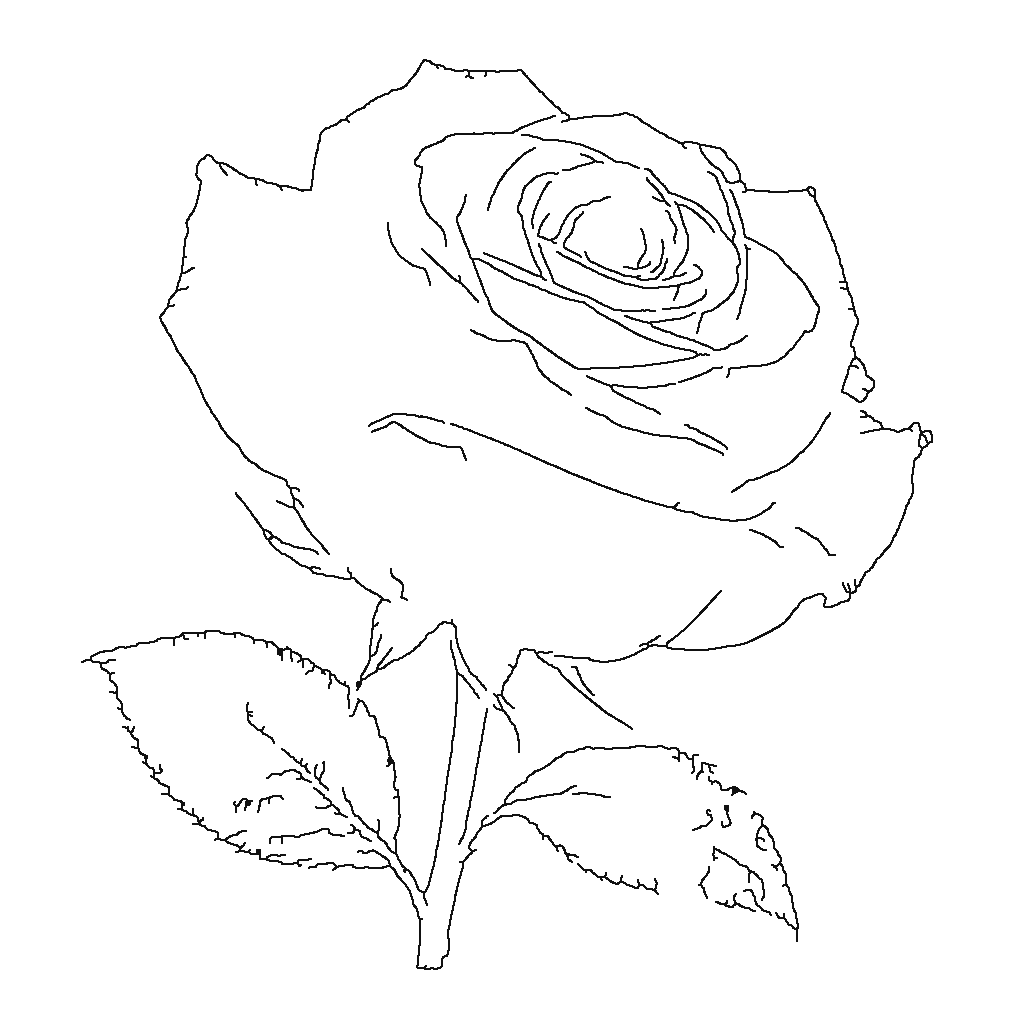 02
02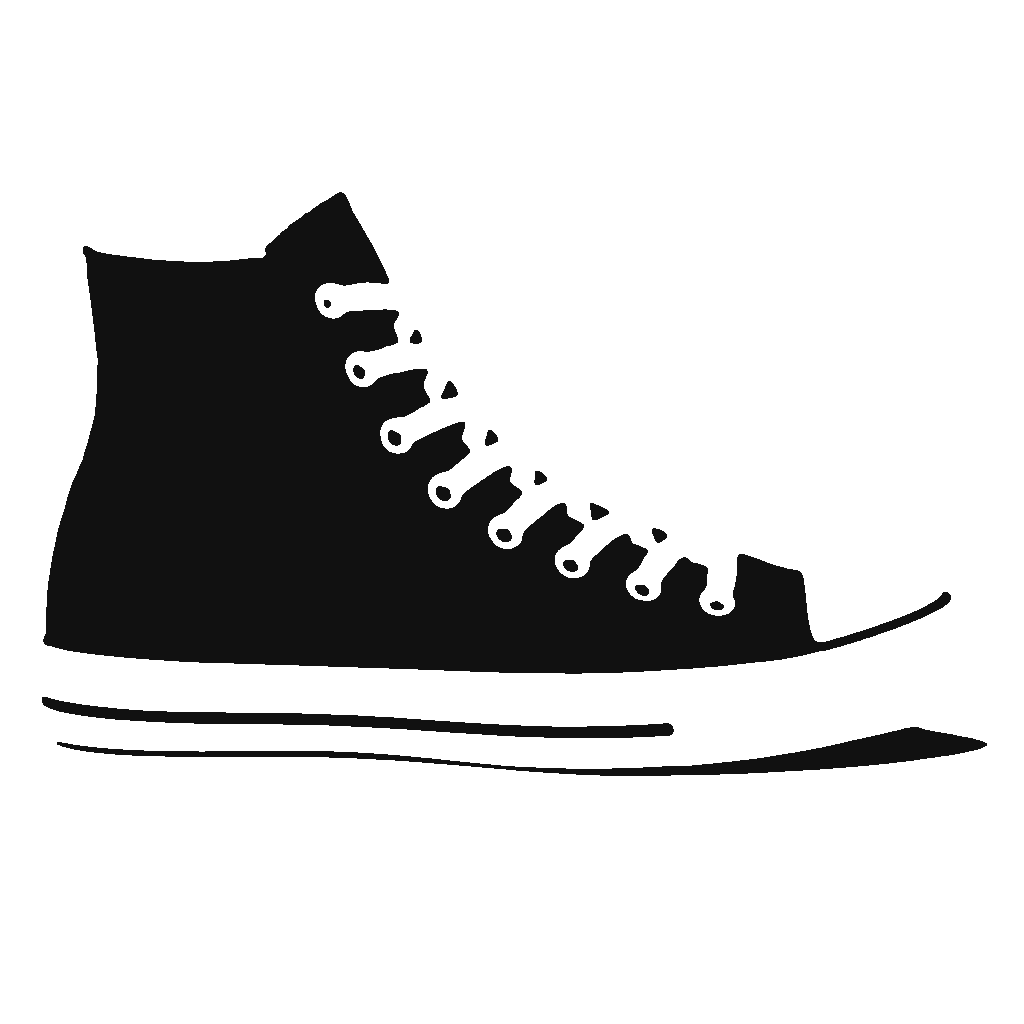 03
03Sube una foto o prueba un ejemplo. También puedes pegar una imagen con Ctrl+V.
PNG, JPG, WebP · hasta 25 MB · se procesa a un máximo de 1600 pxPRUÉBALO POR TU CUENTA
Cada ejemplo se abre con los ajustes que mejor le van. Cámbialos y mira cómo se actualiza el stencil al momento.
3 capas
Un retrato de perfil dividido en tres capas de tono para una pieza en spray con profundidad real.
Modo de líneas
El modo de líneas calca la foto de una rosa en contornos que puedes retocar e imprimir en papel de transferencia.
1 capa
Una zapatilla reducida a una sola capa en blanco y negro marcado, lista para retocar, cortar o pintar con spray.
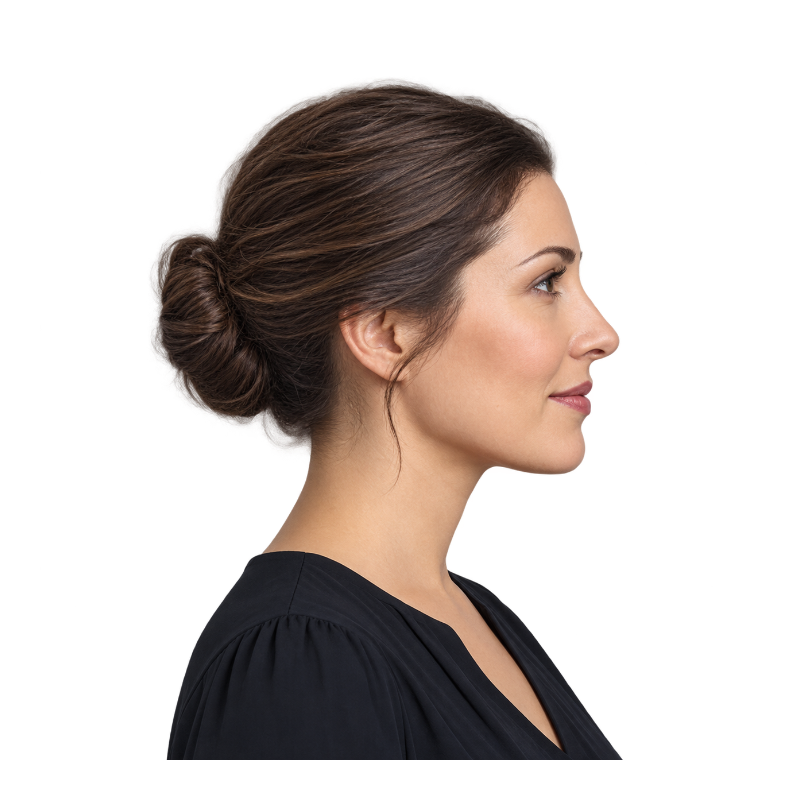
Ejemplo transparente preparado · resultado generado con esta herramienta
MIRA LA DIFERENCIA
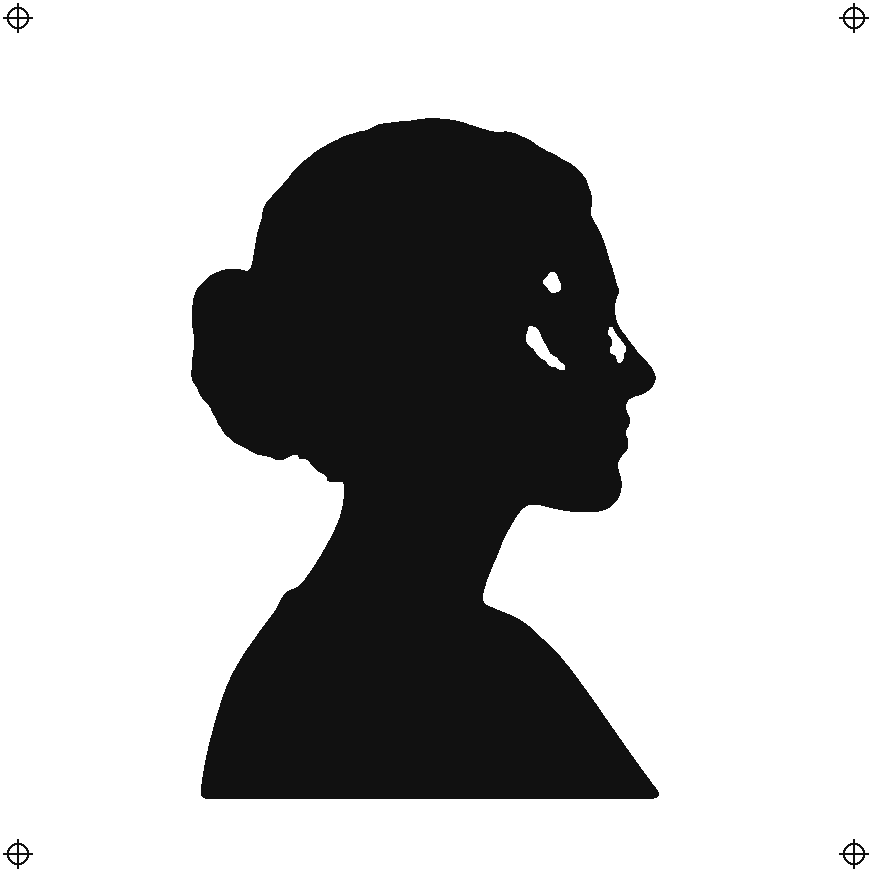
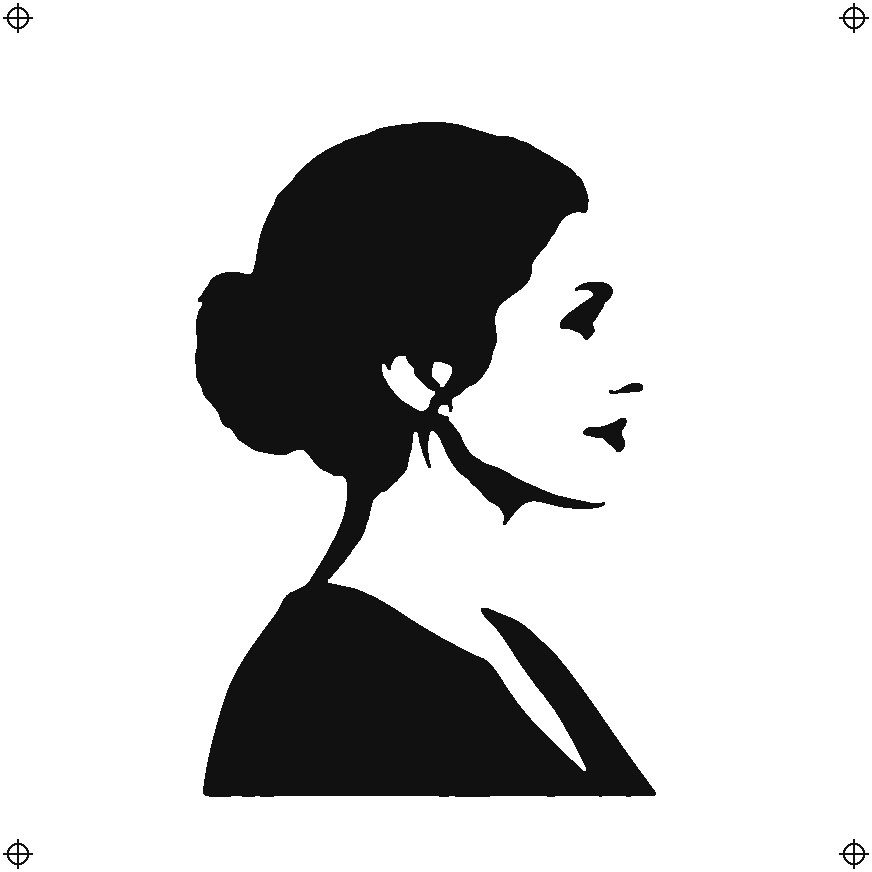
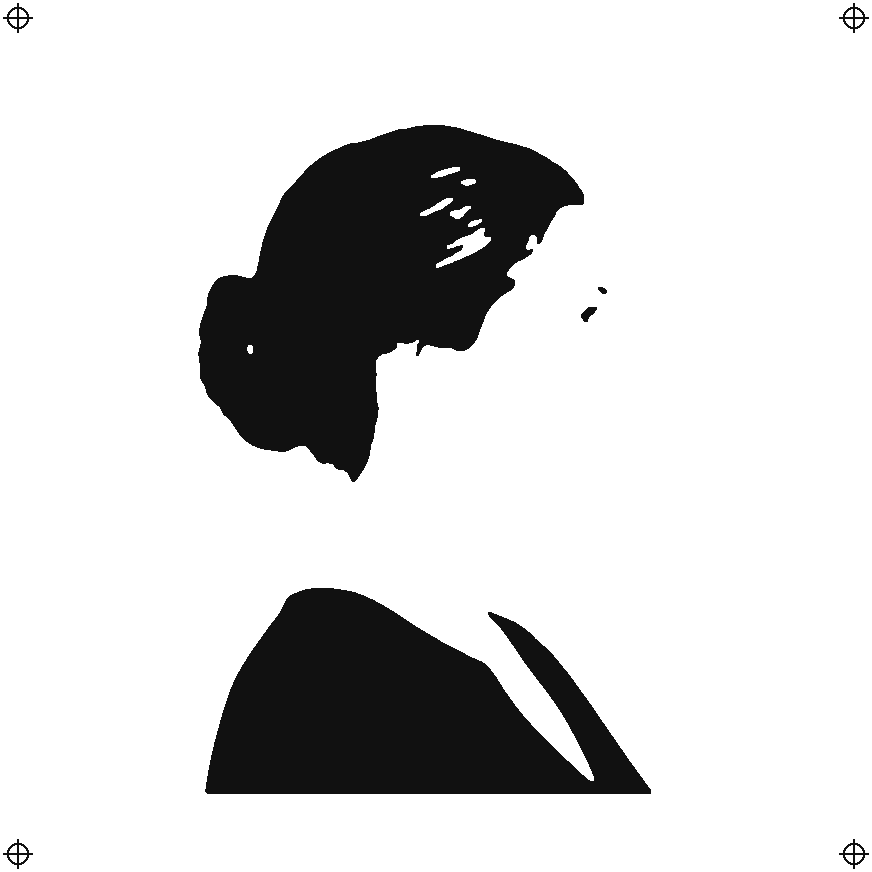
Cada capa es una plantilla que recoge un rango de tonos más oscuro. Pinta primero la capa más clara y la más oscura al final; las marcas de registro de cada capa las mantienen alineadas.
HAZLO TUYO
El modo de líneas calca los bordes de tu imagen y los convierte en un dibujo de stencil. Ajusta el detalle y el grosor de línea e imprímelo en papel térmico o de transferencia.
LADO A LADO
Tres formas de convertir la misma foto en un stencil.
| Una capa | Multicapa | Tatuaje (líneas) | |
|---|---|---|---|
| Aspecto | Blanco y negro marcado | Con sombreado y profundidad | Contornos limpios |
| Capas | 1 | 2–4, de claro a oscuro | 1 |
| Ideal para | Carteles, camisetas, sprays rápidos | Retratos y arte urbano | Transferir y calcar tatuajes |
| Descarga | PNG, SVG, PSD | PNG y SVG por capa, PSD | PNG, SVG |
TRES PASOS SENCILLOS
De tu archivo original a un resultado útil en tres pasos sencillos.
Elige una foto o imagen nítida. Los retratos, las mascotas y los logos con buen contraste dan los mejores stencils.
Usa de 1 a 4 capas de tono para un stencil de spray o el modo de líneas para un stencil de tatuaje, y luego afina la separación de tonos, el detalle y las motas.
Guarda cada capa como PNG imprimible, descarga un SVG listo para cortar con Cricut o láser, o abre el PSD por capas en Photoshop.
PENSADO PARA TU PRÓXIMO PROYECTO
Recorta cada capa en cartulina o acetato y pinta con spray de claro a oscuro para lograr un retrato con varios tonos.
Convierte una imagen de referencia en un dibujo de líneas limpio e imprímelo en papel térmico o en papel de transferencia para stencil.
Importa el SVG en Cricut Design Space o en una cortadora láser para cortar vinilo, cartulina, madera o tela.
Cada capa se vectoriza en formas cerradas que conservan los huecos, junto con PNG imprimibles y un PSD por capas con la foto original debajo.
Sube la foto, elige cuántas capas quieres (o el modo de líneas para un tatuaje), ajusta la separación de tonos hasta que las formas se lean con claridad y descarga el PNG, el SVG o el PSD.
Sí. Esta herramienta para crear stencils es gratis, sin registro y sin marca de agua. La foto se procesa en tu navegador y nunca se sube.
Un stencil multicapa divide una imagen en 2 a 4 capas de tono. Pintas primero la capa más clara y añades encima las más oscuras, lo que da una profundidad que un stencil de una sola capa en blanco y negro no consigue.
Sí. Cambia al modo de líneas para calcar la imagen y convertirla en un dibujo de stencil, ajusta el detalle y el grosor de línea, e imprímelo en papel de transferencia o envía el SVG a una impresora de stencil.
Sí. Descarga el SVG: cada capa es una forma vectorial cerrada que conserva los huecos, lista para Cricut Design Space o para un programa de corte láser.
Si buscas un creador de stencils online gratis que no pide cuenta, sí: funciona en tu navegador y exporta PNG, SVG y PSD por capas.
Las fotos con un solo sujeto claro, luces y sombras marcadas y un fondo liso. En fotos muy cargadas, sube el contraste y usa «Quitar motas».
Crear stencil
Crear stencil online a partir de una imagen: elige de una a cuatro capas para pintar con spray o el modo de líneas para un stencil de tatuaje, limpia las motas sueltas y descarga un PNG, un SVG listo para cortar o un PSD por capas.
Volver a la herramienta