
01
Añade tus archivos PSD
Suelta, elige o pega hasta 50 archivos PSD o PSB de hasta 500 MB cada uno, o carga los tres ejemplos.
Convertidor de PSD a JPG
Convierte PSD a JPG en tu navegador: suelta hasta 50 archivos de Photoshop, elige la calidad, el color de fondo y el tamaño, y descarga cada JPG o un solo ZIP. Gratis, sin registro y sin subir nada.
¿No tienes un PSD a mano?
El JPG no admite transparencia: las zonas transparentes toman el color de fondo que elijas.
Flujo de trabajo de PSD a JPG
Añade los archivos, ajusta las opciones y guarda todos los PSD como JPG de una sola vez.
Suelta, elige o pega hasta 50 archivos PSD o PSB de hasta 500 MB cada uno, o carga los tres ejemplos.
La calidad predeterminada es 92. Las zonas transparentes toman el fondo que elijas: blanco, negro o cualquier color. Tamaño: 100%, 50%, 25% o un valor para el lado más largo.
Guarda cada JPG en cuanto esté listo, o todos juntos en un ZIP. Cada JPG conserva los DPI guardados en el PSD.
Un JPG es una sola imagen plana, sin capas ni transparencia. Esto es lo que se mantiene exactamente igual y lo que puede variar.
Toda imagen reconstruida queda señalada. Para obtener la imagen del propio Photoshop, activa Preferencias > Gestión de archivos > Maximizar compatibilidad de archivos PSD y PSB y vuelve a guardar.
De capas a imagen
Todas las capas visibles se combinan en un solo JPG que se abre en cualquier teléfono, navegador o app, listo para compartir, publicar o enviar a revisión.
Ejemplo ilustrativo de cinco capas PSD
Fondo reconstruido
PSD a JPG
Una sola imagen JPG aplanada
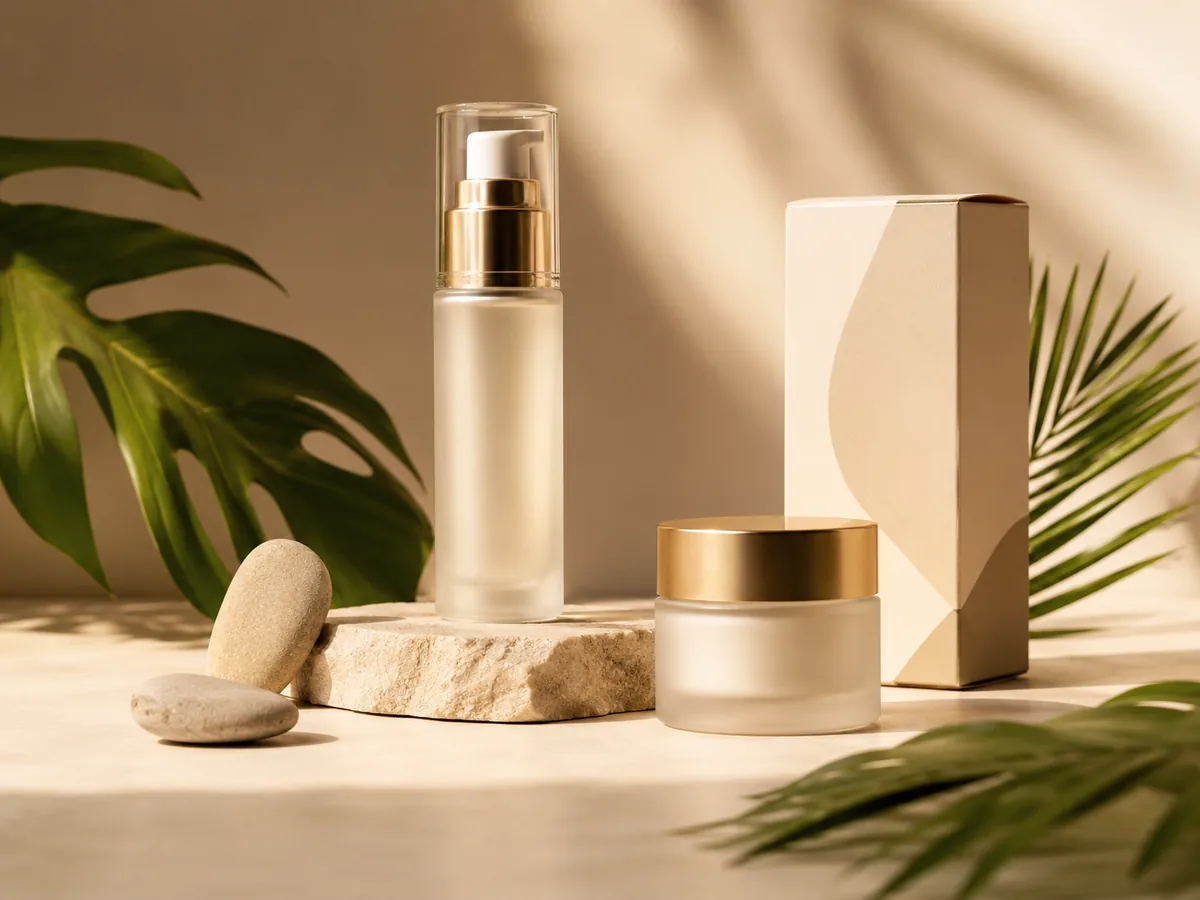
Imagen aplanada
Distribución ilustrativa de cinco capas con el ejemplo de nuestra página de inicio. El convertidor usa la imagen guardada en tu PSD o, si no hay ninguna, la reconstruye a partir de las capas.
Cinco consejos para obtener JPG que se vean bien y pesen poco.
El JPG reduce el peso de los archivos descartando detalles que apenas se notan. 92, el valor predeterminado, es ideal para sitios web y para compartir; 100, para impresión y archivo; 80 o menos mantiene ligeros los adjuntos de correo y las miniaturas. Para cambiar la calidad más adelante, vuelve a convertir el PSD en lugar de volver a guardar el JPG.
Un JPG no puede guardar transparencia, así que cada píxel transparente necesita un color. El blanco va bien para documentos y marketplaces, el negro para sitios oscuros y presentaciones, o elige el color de tu marca. Los bordes suaves, como sombras y cabello, se funden con él sin saltos.
100% conserva todos los píxeles del PSD; 50% reduce a la mitad el ancho y el alto, y un lado más largo de 2048 o 1080 px es ideal para páginas web y publicaciones en redes sociales. Cada JPG conserva los DPI guardados en el PSD, así que las apps de maquetación leen la resolución que definiste en Photoshop. Los archivos de 16 o 32 bits por canal pasan a 8 bits, la única profundidad que admite el JPG.
Photoshop solo guarda la imagen final en un PSD cuando «Maximizar compatibilidad» está activado. Sin ella, las vistas previas y muchos convertidores muestran una imagen en blanco. Este convertidor reconstruye la imagen a partir de las capas y señala el archivo. Para que coincida exactamente, establece «Maximizar compatibilidad de archivos PSD y PSB» en «Siempre» en las preferencias de Gestión de archivos de Photoshop y vuelve a guardar.
El JPG muestra el archivo tal como se guardó, así que las capas ocultas siguen ocultas. Para quitar una capa o recuperar otra, haz clic en el botón del ojo junto a un archivo: se abre en el visor de PSD, donde haces clic en los iconos de ojo, ves cómo se actualiza la imagen y guardas la vista como JPG.
USOS DE PSD A JPG
Convierte tu PSD en un formato de imagen universal y lleva tu trabajo terminado adonde lo necesites.
Suelta tus archivos PSD o PSB en el convertidor de arriba, ajusta la calidad, el color de fondo y el tamaño, y haz clic en «Convertir». Descarga cada JPG en cuanto esté listo, o todos juntos en un ZIP. No necesitas Photoshop ni una cuenta.
Sí. JPG y JPEG son dos nombres del mismo formato, así que el archivo que descargas es un JPEG estándar que se abre en cualquier teléfono, computadora o sitio web. Ajusta la calidad, el color de fondo y el tamaño antes de convertir.
Sí. Sin registro, sin cobro de créditos, sin marca de agua y sin límite diario. La conversión se ejecuta en tu propio dispositivo.
No. Tus archivos se leen y se convierten dentro de tu navegador y nunca se envían a nuestros servidores.
Sí, hasta 50 archivos por lote, de hasta 500 MB cada uno. Se convierten uno tras otro con los mismos ajustes, y «Descargar todo» reúne todos los JPG en un ZIP.
Sí. Lee archivos PSD y PSB de Photoshop y guarda la imagen final como JPG, así que puedes pasar un archivo de Photoshop a JPG sin tener Photoshop instalado. Funciona en Chrome, Edge, Firefox o Safari, en Windows, Mac y teléfonos.
Los archivos guardados sin «Maximizar compatibilidad» no contienen la imagen final, por eso otras herramientas los muestran en blanco. Este convertidor la reconstruye a partir de las capas y lo indica; en una imagen reconstruida no se dibujan los estilos de capa ni las capas de ajuste. Si vuelves a guardar el archivo con «Maximizar compatibilidad» activado, obtendrás la imagen que genera el propio Photoshop.
El JPG no admite transparencia, así que los píxeles transparentes y semitransparentes se mezclan con el color de fondo que elijas: blanco, negro o cualquier color personalizado. Para conservar la transparencia, usa PSD a PNG.
Sí. Se convierten archivos PSB y archivos RGB, en escala de grises, de color indexado y de mapa de bits de 8, 16 o 32 bits, y los archivos CMYK se convierten a RGB mediante una fórmula, con colores cercanos pero no fieles para imprenta. Los archivos Lab, Duotono y Multicanal todavía no son compatibles.
No con este convertidor, porque un JPG es plano. Conserva tu PSD original. Si solo tienes una imagen plana, nuestra herramienta de IA Imagen a PSD puede separarla en capas y crear un PSD nuevo; esa herramienta usa créditos.
¿Necesitas capas a partir de una imagen plana?
Estas herramientas PSD son gratis y funcionan en tu navegador. Cuando solo tienes una imagen plana, nuestras herramientas de IA la separan en capas transparentes y crean un PSD por capas. Las herramientas de IA se ejecutan en nuestros servidores y usan créditos.