
 Concepto visual con IA
#FFFFFF
Un fondo blanco y limpio
Crea un entorno sencillo para fichas de producto, catálogos y maquetaciones. Deja que la forma y los detalles de tu producto sean los protagonistas.
COLOR DE FONDO PARA TUS FOTOS
Dale a tu foto un fondo blanco limpio, un negro intenso o un color personalizado. Conserva el sujeto y descarga la imagen final en PNG o JPG.
El color seleccionado se guarda antes de la descarga. Los cambios de color sin guardar se pierden al actualizar la página.
UN COLOR PARA CADA OBJETIVO
Empieza con un neutro, añade contraste o integra tu imagen en la paleta de tu marca.
Concepto visual con IACrea un entorno sencillo para fichas de producto, catálogos y maquetaciones. Deja que la forma y los detalles de tu producto sean los protagonistas.
 Concepto visual con IA
Haz que los bordes claros destaquen sobre un fondo oscuro. Revisa el cabello oscuro, la ropa y los detalles finos antes de descargar.
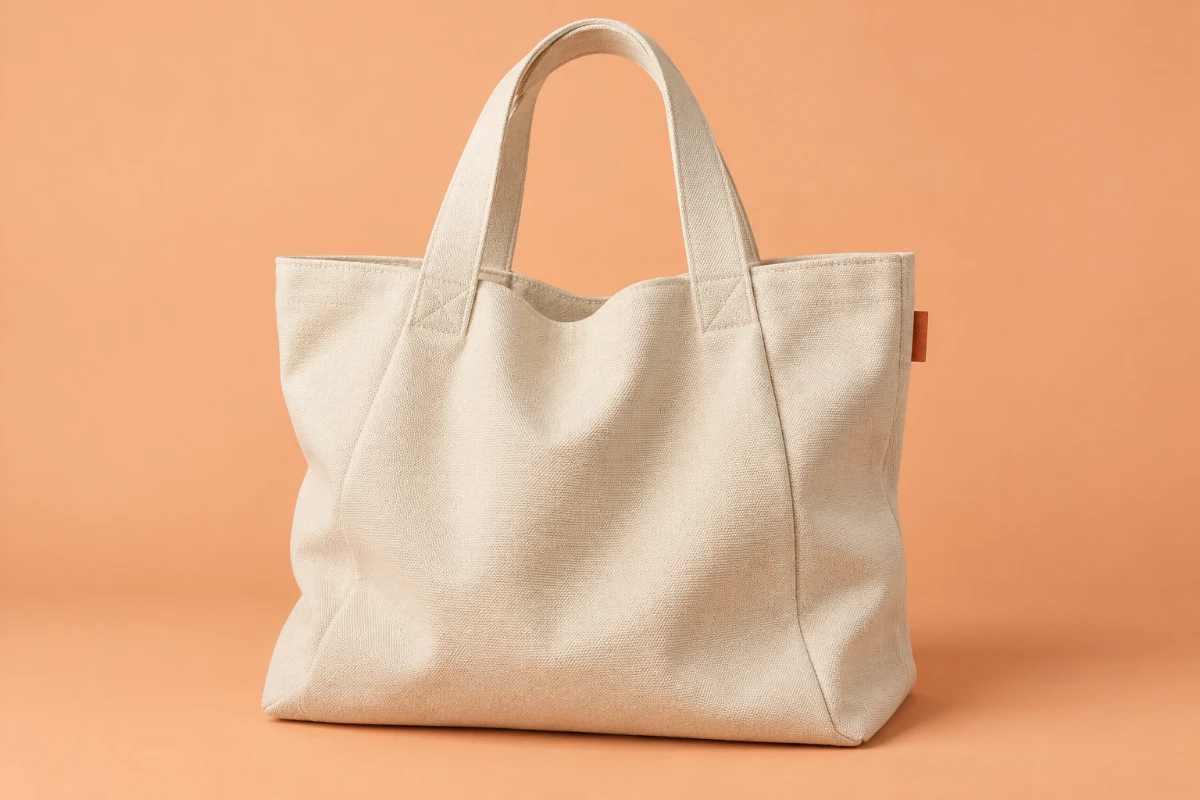 Concepto visual con IA
Introduce un valor HEX para que el fondo coincida con tu web o tu campaña. Mantén un mismo color en distintas imágenes.
TRES PASOS SENCILLOS

Proceso ilustrado
01Elige un JPG, PNG o WebP. Prepara el sujeto una sola vez o reutiliza expresamente una imagen cuyo fondo ya esté eliminado.
Proceso ilustrado
02Elige un color predefinido o introduce un valor HEX. Cuando el sujeto esté listo, compara todos los colores de fondo que quieras.
Proceso ilustrado
03Revisa los bordes y guarda la imagen final en PNG o JPG. El color guardado queda disponible en el Historial reciente.
PENSADO PARA TU PRÓXIMO DISEÑO
Cambiar el color de fondo es una forma sencilla de unificar el estilo visual de tus fotos. Elige el color según el uso y mantén el sujeto en el centro.
ELIGE LA HERRAMIENTA ADECUADA
Usa una foto propia o genera un fondo nuevo cuando un color plano no sea el entorno que necesitas.
Cambiar fondo de imagenSepara el sujeto con fondo transparente y reconstruye el fondo original cuando necesites recursos de imagen independientes.
Abrir el separador de fondoEn esta página, cambiar el color de fondo significa sustituir la zona que hay detrás del sujeto de tu foto por un color sólido. Elige blanco, negro, un color predefinido o tu propio valor HEX; el sujeto en sí no cambia de color.
Preparar un sujeto a partir de una foto opaca cuesta 5 créditos. Reutilizar ese sujeto guardado para probar colores, guardar una imagen con color sólido o descargarla no consume créditos adicionales. Si tu imagen ya tiene el fondo eliminado, selecciona la opción de reutilizar para omitir la extracción gratis. Los píxeles transparentes por sí solos no activan esta opción automáticamente. Inicia sesión para procesar y guardar tus propias imágenes.
Sí. Usa un valor HEX de seis dígitos para elegir el color de fondo. PNG es la mejor opción cuando importan los píxeles exactos del color plano; la compresión JPG puede alterar ligeramente los colores, sobre todo cerca de los bordes. El color también puede verse distinto según la pantalla.
Usa los colores de la imagen original normalizada y una máscara de transparencia extraída. No pide a un modelo de generación de escenas que vuelva a dibujar el sujeto. Aun así, los bordes pueden no quedar perfectos, así que revisa el resultado antes de usarlo.
Sí. Si la imagen tiene una transparencia aprovechable, el contenido visible se coloca sobre el color elegido sin otra extracción. Cualquier contenido visible no deseado que ya esté en el PNG también se mantendrá.
Sube un JPG, PNG o WebP de hasta 24 MB, dentro de los límites de decodificación de imágenes. Las imágenes grandes se reducen a un máximo de 1600 px en el lado más largo. Descarga la imagen final con fondo sólido en PNG o JPG; esta página no exporta PSD ni archivos ZIP de capas.
El cabello fino y los objetos delgados pueden necesitar un retoque manual en otra herramienta. El cristal puede conservar el color de la escena anterior, y las sombras originales pueden eliminarse junto con el fondo. No incluye reiluminación automática, retoque con pincel ni generación de sombras nuevas.
Sí. Abre el Historial para restaurar una imagen guardada reciente y su sujeto, y prueba otro color sin volver a extraer ese sujeto. Las elecciones de color temporales que no hayas guardado se pierden al actualizar la página. Volver a subir un archivo inicia una preparación nueva; restaura su sujeto para reutilizarlo.
TU FOTO. TU COLOR.
Prueba un neutro limpio o un color que transmita tu marca.
Cambiar mi color de fondo