

 +8
+8
Póster · 11 capas
Póster de producto · 11 capas
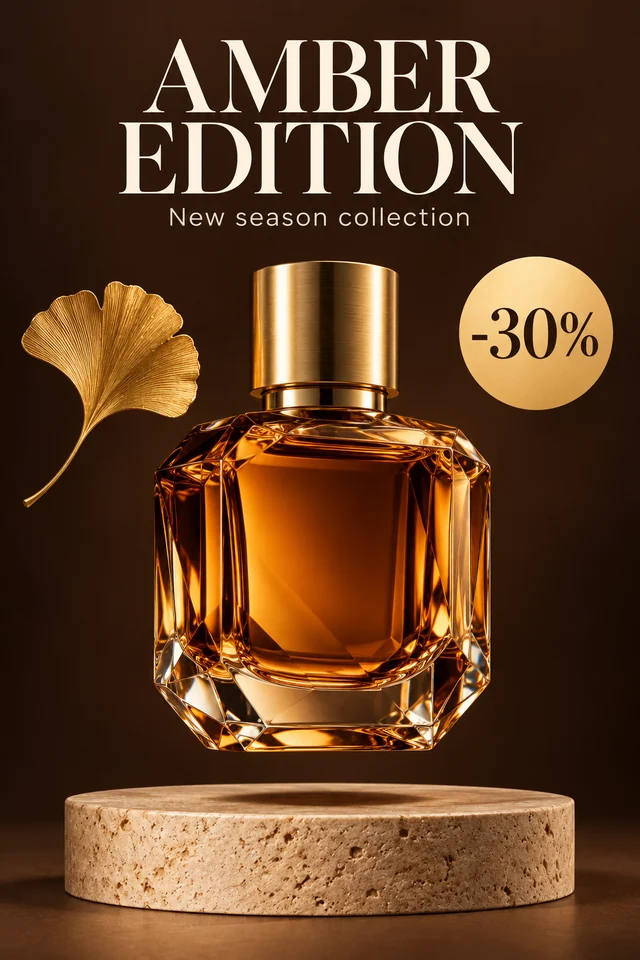
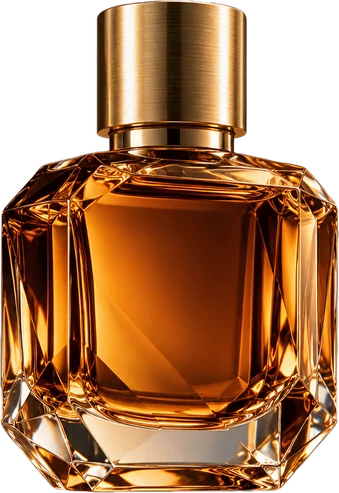
Resultado real: titular, subtítulo, etiqueta de -30%, frasco, hoja y pedestal, cada uno en su propia capa, sobre un fondo reconstruido donde estaban.
Convertidor gratuito de JPG a PSD
Sube un JPG o JPEG y crea un archivo PSD listo para Photoshop, con capas organizadas para sujetos, logos, gráficos de tipo texto, sombras y fondos.
Imagen de origen
Arrastra una imagen aquí
JPG, JPEG, PNG o WebP de hasta 24 MB. Las fotos de producto, pósteres, retratos y capturas JPG nítidas ofrecen mejores resultados.
No se permite contenido sexual o explícito. Las imágenes y los resultados que lo contengan se bloquean automáticamente.
Elige cuántos grupos visuales editables debe crear primero la IA. Automático no supera las 10 capas — cuantas más capas, más tiempo tarda la separación. Después de revisar el resultado, puedes volver a dividir las capas mezcladas.
8 créditos por capa.

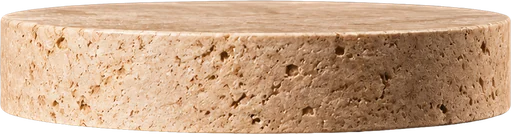


Póster de producto · 11 capas
Resultado real: titular, subtítulo, etiqueta de -30%, frasco, hoja y pedestal, cada uno en su propia capa, sobre un fondo reconstruido donde estaban.
RESULTADOS REALES
Cada ejemplo es un resultado guardado de la misma separación con IA que usa este convertidor de JPG a PSD: un póster de producto, una miniatura de video, una foto, una imagen de producto, un personaje y un logo. Abre uno para explorar sus capas y descargar el PSD gratis.
+8Póster · 11 capas
Resultado real: titular, subtítulo, etiqueta de -30%, frasco, hoja y pedestal, cada uno en su propia capa, sobre un fondo reconstruido donde estaban.




 +2
+2Foto · 5 capas
Resultado real: 4 personas y un fondo reconstruido con IA, cada uno en su propia capa.
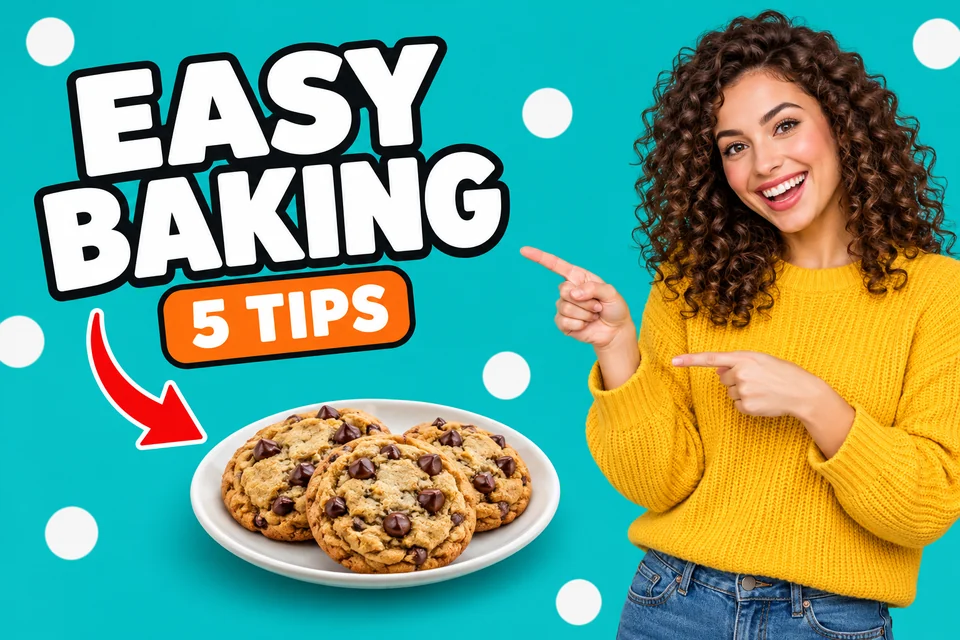

 +5
+5Miniatura · 8 capas
Resultado real: título, etiqueta, flecha, plato, galletas y presentadora en capas independientes, listos para cambiar de estilo en el próximo video.
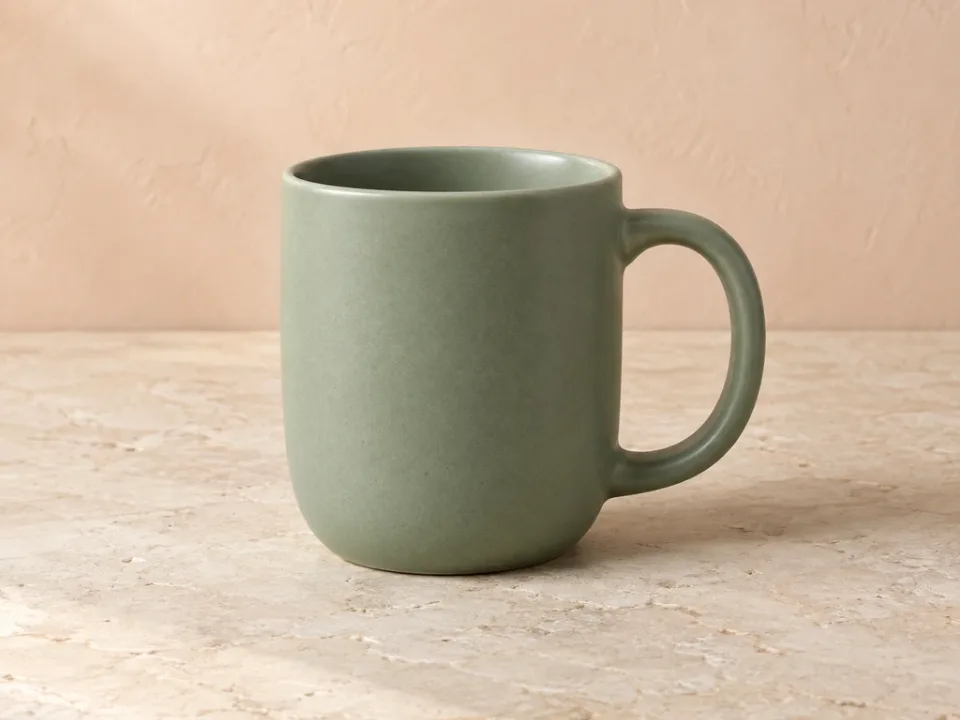
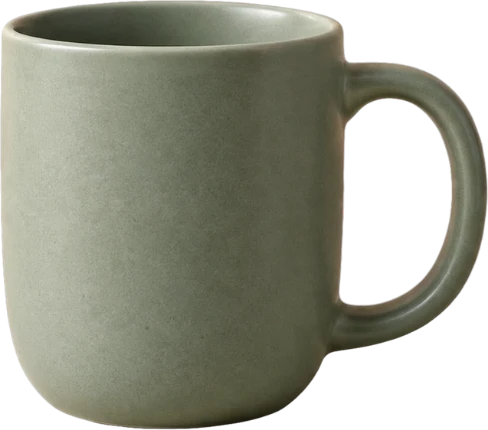
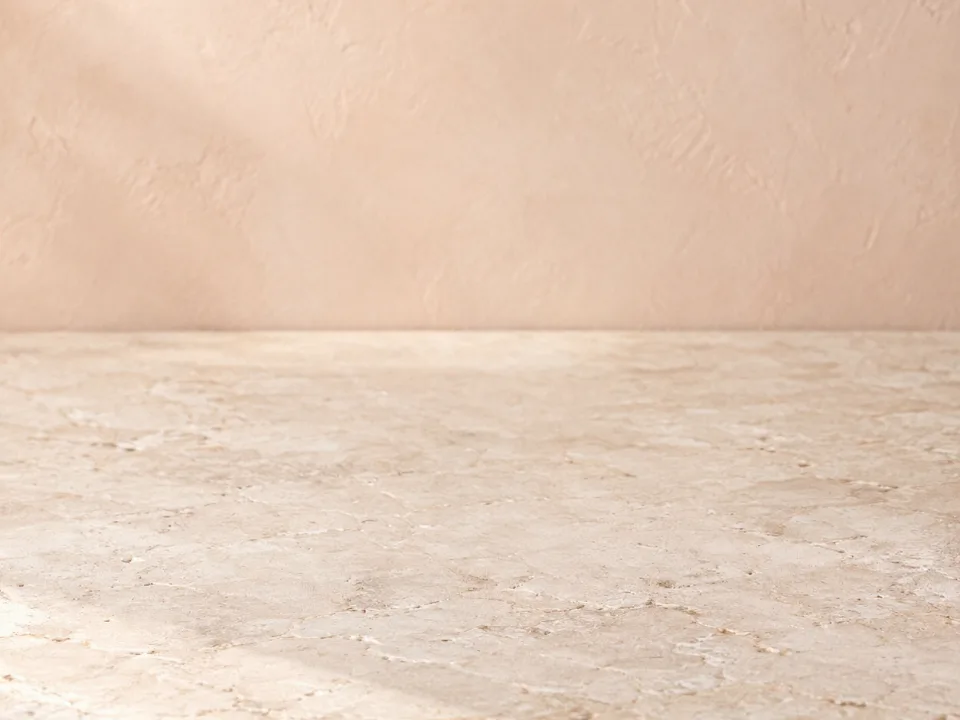
Producto · 2 capas
Resultado real: la taza en su propia capa transparente, y la mesa reconstruida con IA en el lugar que ocupaba.


 +7
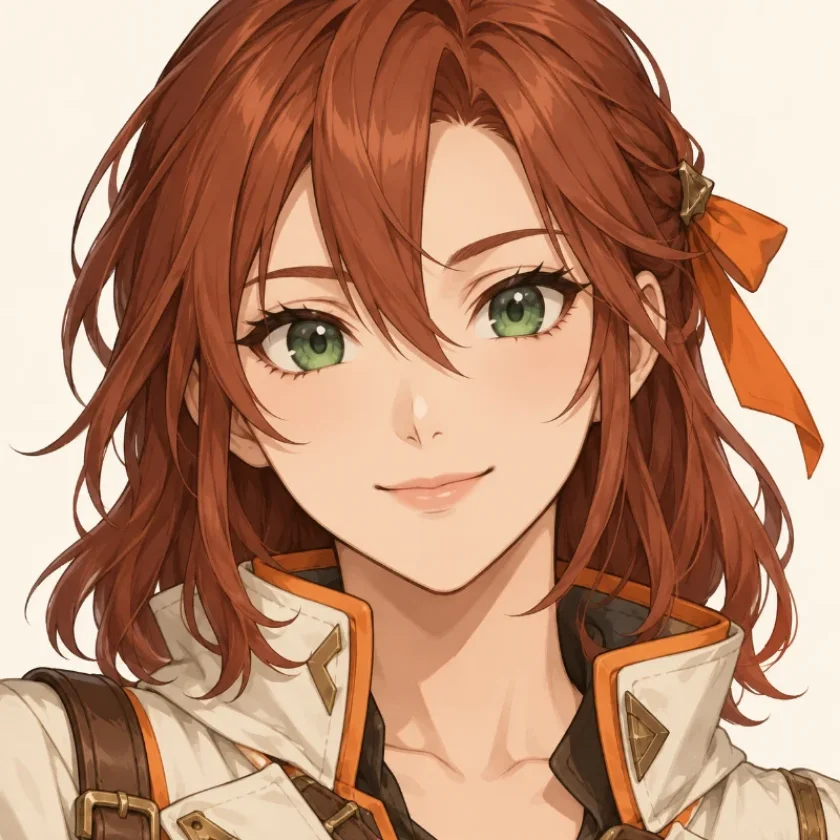
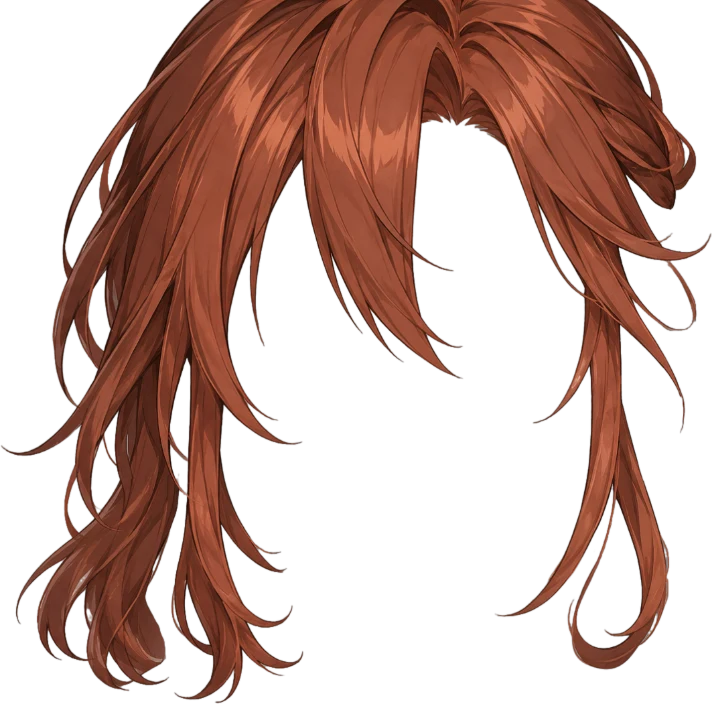
+7Personaje · 10 capas
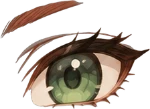
Resultado real: pelo, cara, ojos, boca y ropa apilados en el orden del PSD, cada parte completa bajo lo que la cubre.

Logo · 3 capas
Resultado real: el símbolo del sol, el gráfico de la hoja y el nombre de la marca, cada uno en su propia capa transparente.
Flujo de trabajo JPG a PSD
Empieza con tu imagen JPEG, añade notas de separación si quieres y descarga la pila PSD en 60–120 s.
Sube un JPG de hasta 24 MB y al menos 512 × 512 píxeles: fotos de producto, carteles, retratos y capturas funcionan bien.
Elige Automático o hasta 10 capas, e indica qué zonas deben volverse editables.
Descarga capas raster con la resolución de tu imagen, hasta unos 4 MP, listas para Photoshop, Photopea, GIMP o Affinity Photo.
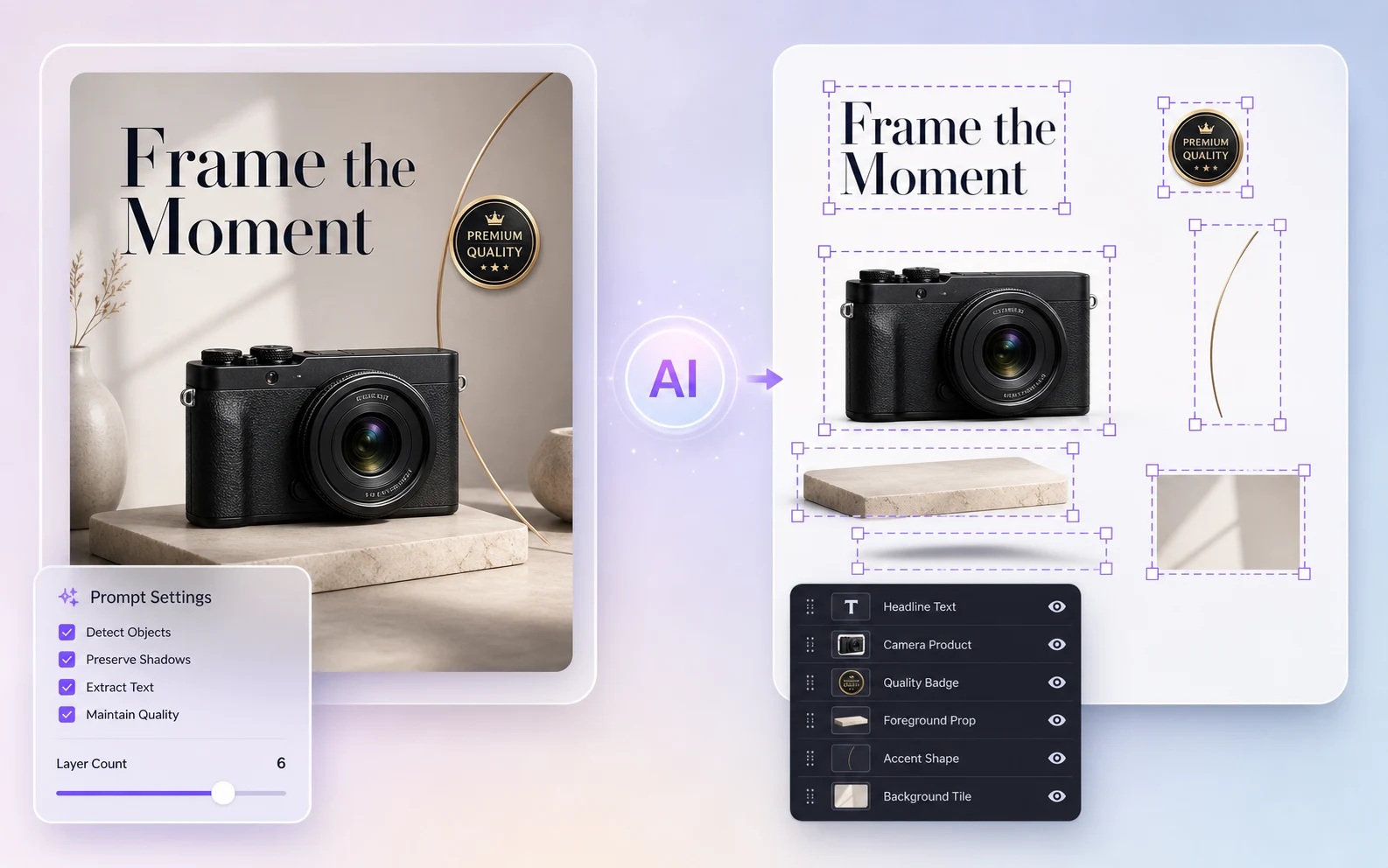
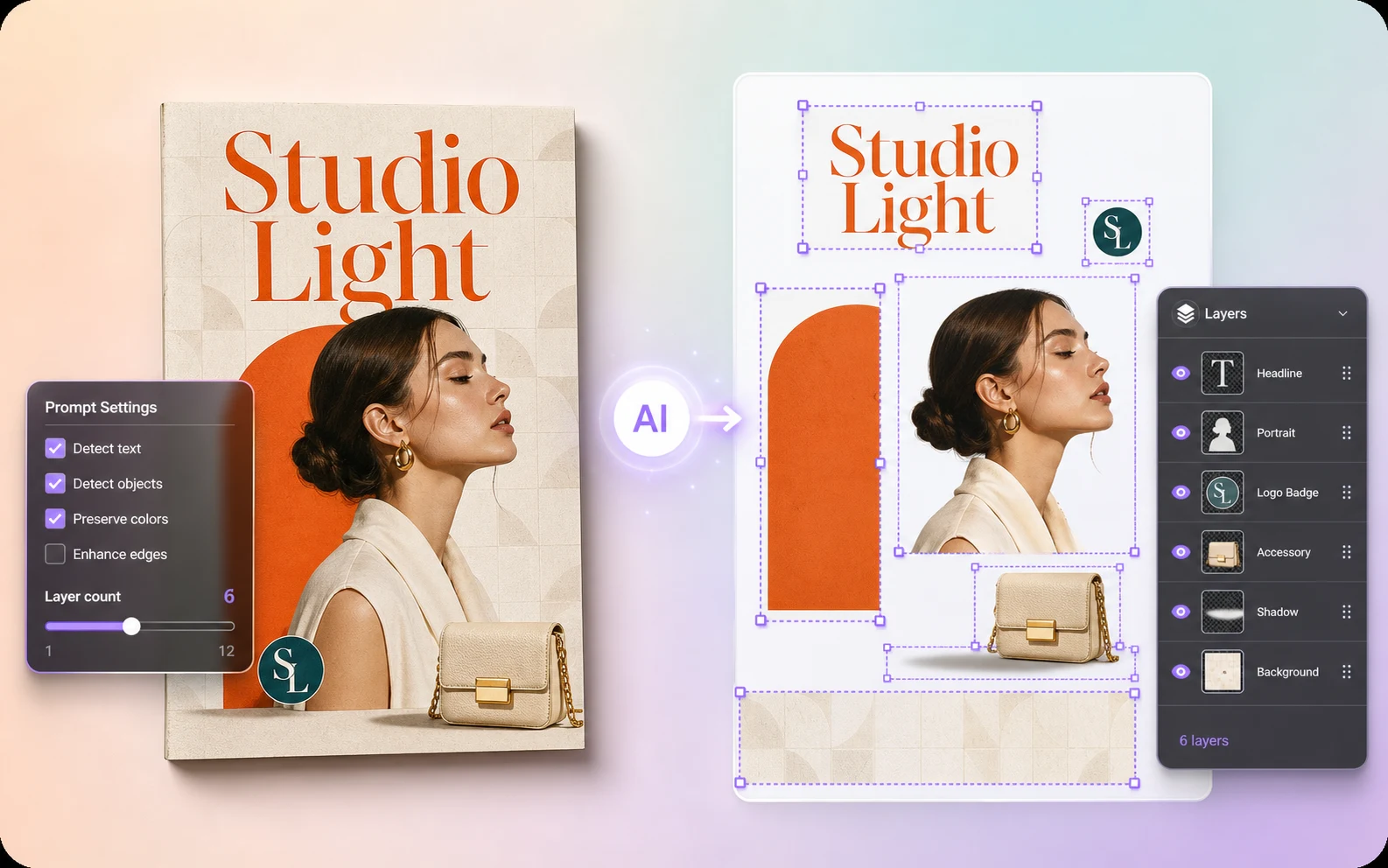
Salida JPG a PSD por capas
Image2Layer analiza un JPEG aplanado y reconstruye regiones listas para PSD, ofreciéndote capas raster separadas para sujetos visibles, detalles de tipo logo, sombras, gráficos de acento y zonas de fondo reconstruidas.
DOS FORMAS DE CONVERTIR
Las dos opciones generan un archivo PSD real. El convertidor gratis de JPG a PSD mantiene tu foto en una sola capa; las capas con IA la dividen en partes que puedes editar por separado.
beach-photoIdeal si solo necesitas un archivo PSD para abrirlo, entregarlo o subirlo a algún sitio.
Usar el convertidor gratisTitularFrasco de perfumeHoja de ginkgoEtiqueta -30%SubtítuloSombra del frascoPedestal de travertinoSombra del pedestalSueloPared de fondoIdeal si necesitas mover, recolorear, reemplazar o eliminar partes de la imagen.
Crear capas con IAGUÍA DE FORMATOS
Un JPG es una imagen terminada y comprimida, pensada para compartir. Un PSD es el archivo de trabajo de Photoshop. Esto es lo que ganas y lo que una conversión no puede hacer.
| JPG | PSD | |
|---|---|---|
| Capas | Una sola imagen plana | Capas independientes que puedes ocultar, mover y editar |
| Transparencia | No compatible | Compatible en cada capa |
| Calidad | Con pérdida: cada vez que guardas se pierde un poco de detalle | Sin pérdida: al volver a guardar se conservan todos los píxeles |
| Edición | Cualquier cambio se pinta sobre toda la imagen | Cambia una parte sin tocar el resto |
| Tamaño del archivo | Pequeño, pensado para compartir | Más grande, porque conserva todas las capas |
| Ideal para | Fotos para la web, el correo electrónico y las redes sociales | Diseño, revisiones y entregas en Photoshop |
Revisa las capas en tu navegador o abre el archivo en Photopea, GIMP o Affinity Photo. Prueba gratis nuestro Visor de PSD
Un PSD conserva exactamente los píxeles del JPG, pero no puede recuperar el detalle que se perdió con la compresión JPEG. Empieza con el JPG más grande y menos comprimido que tengas.
El convertidor gratis conserva los DPI guardados en el archivo (72 si no tiene ninguno) y puede fijar 72, 150 o 300 DPI para imprimir.
Controla la separación de JPG a PSD
Una breve nota de separación da contexto al flujo de JPG a PSD: qué sujeto importa, qué zona de logo o de tipo texto debe quedar separada y cuán detallada debe ser la pila final de capas PSD.
FAQ