01 / ELEMENTOS VISUALES
Productos y objetos cotidianos
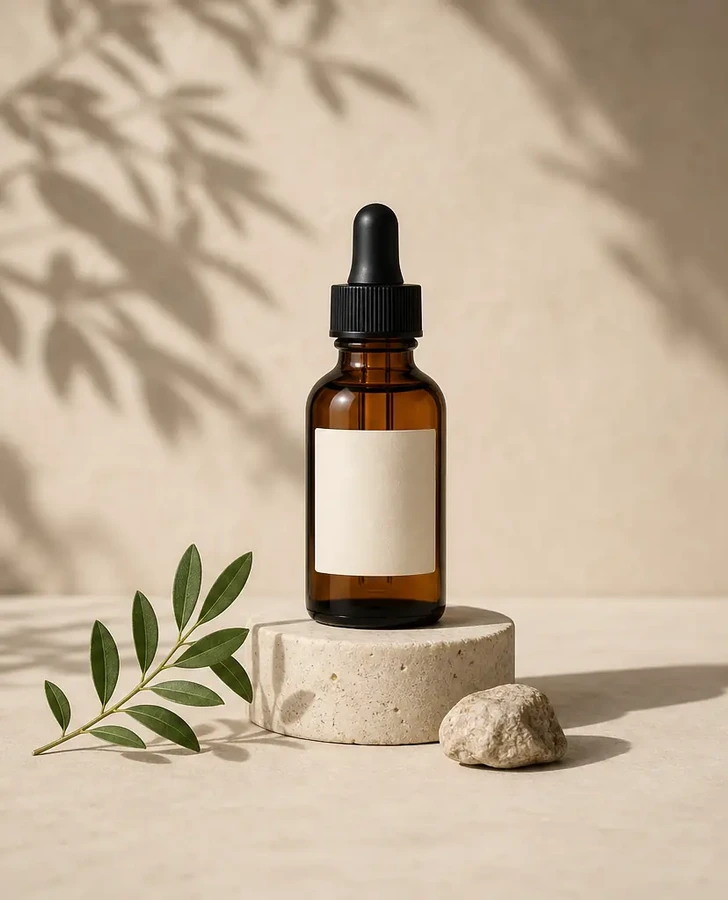
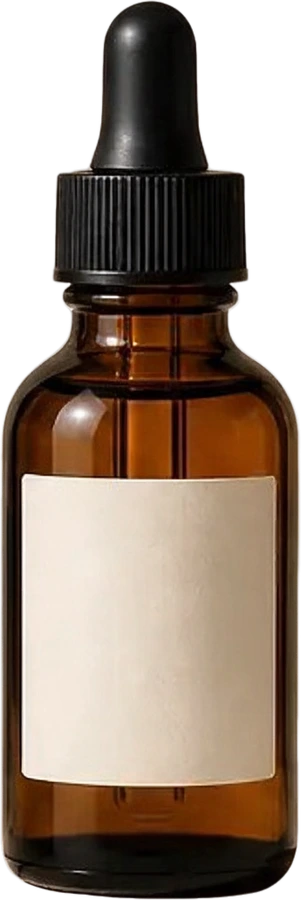
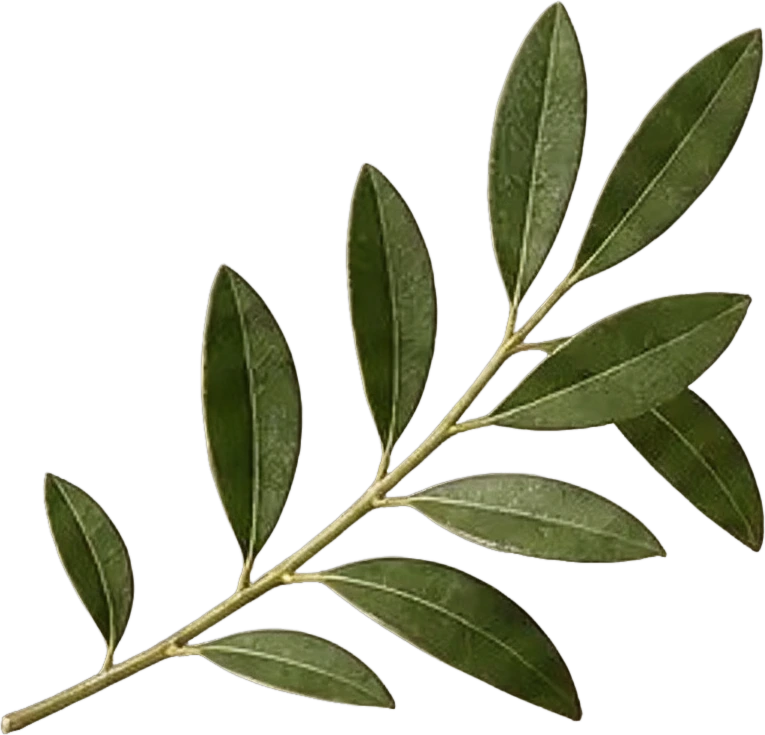
Extrae una botella, una rama de hojas o un accesorio como recursos independientes. Empieza con elementos sueltos que puedas colocar en una nueva composición de producto.
UNA IMAGEN. ELEMENTOS INDEPENDIENTES.
Convierte una foto, ilustración o diseño plano en capas de imagen independientes con IA. Separa la composición completa o extrae un elemento concreto, previsualiza el resultado y descarga recursos PNG o un PSD por capas.
Modo
Separa varios elementos reconocibles de tu imagen.
Imagen de origen
Ninguna imagen seleccionadaArrastra una imagen aquí
Admite JPG, PNG y WebP de hasta 24 MB.
Elige Automático para que decida la IA o pide de 2 a 10 capas. Los resultados dependen de tu imagen.
Exporta archivos de capas PNG transparentes y un paquete ZIP para editarlos.
8 créditos por capa.
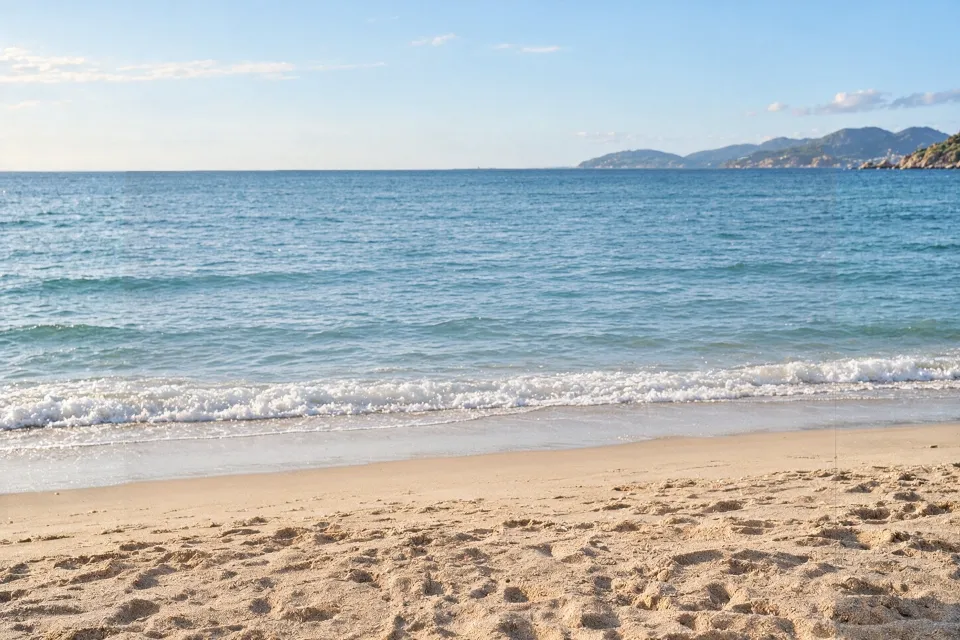





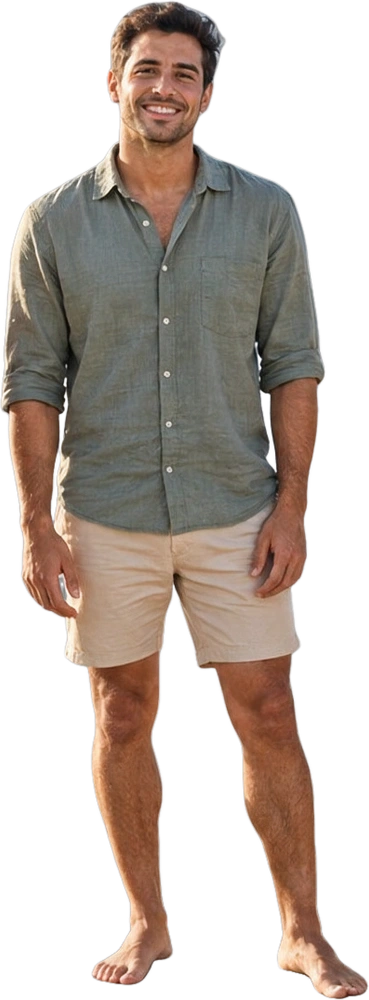
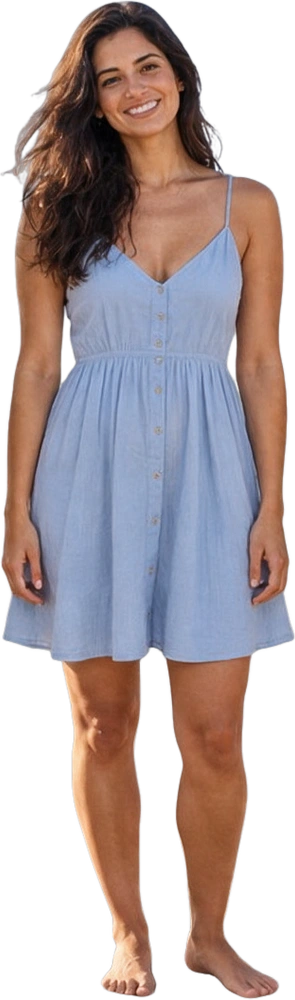
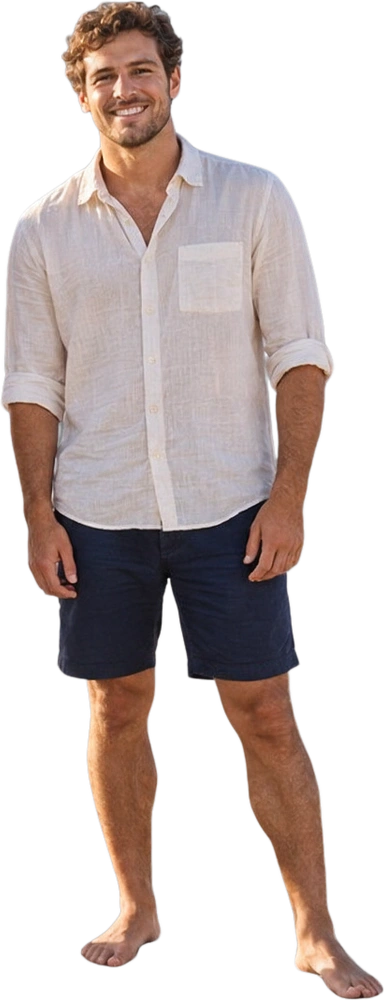
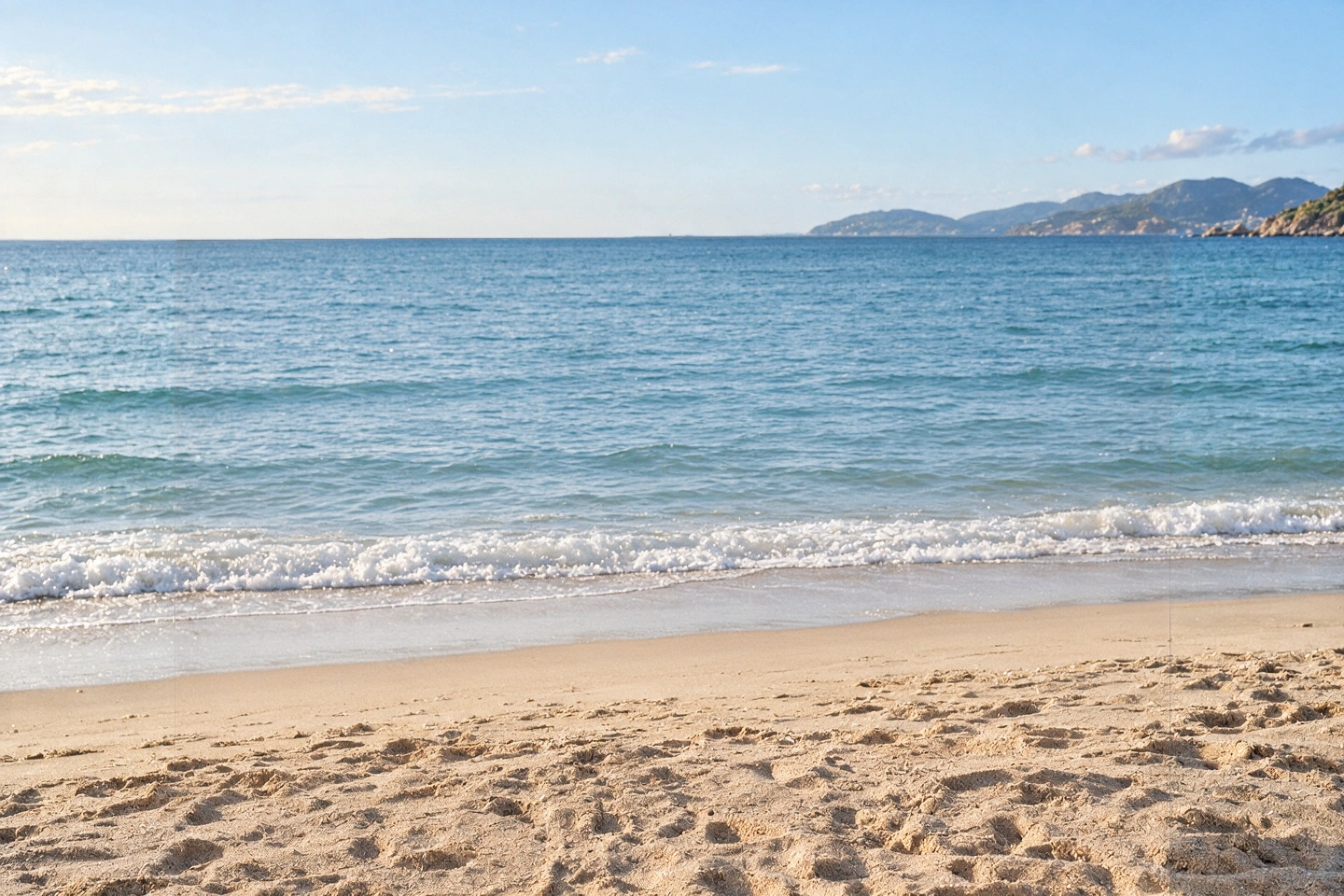
Foto de playa · 5 capas
Resultado real: 4 personas y un fondo reconstruido con IA, cada uno en su propia capa.
EMPIEZA CON LO QUE TIENES
Extrae capas de fotos de producto, ilustraciones y diseños gráficos. Empieza con elementos claros y reconocibles y revisa cada capa resultante por separado.
Extrae una botella, una rama de hojas o un accesorio como recursos independientes. Empieza con elementos sueltos que puedas colocar en una nueva composición de producto.


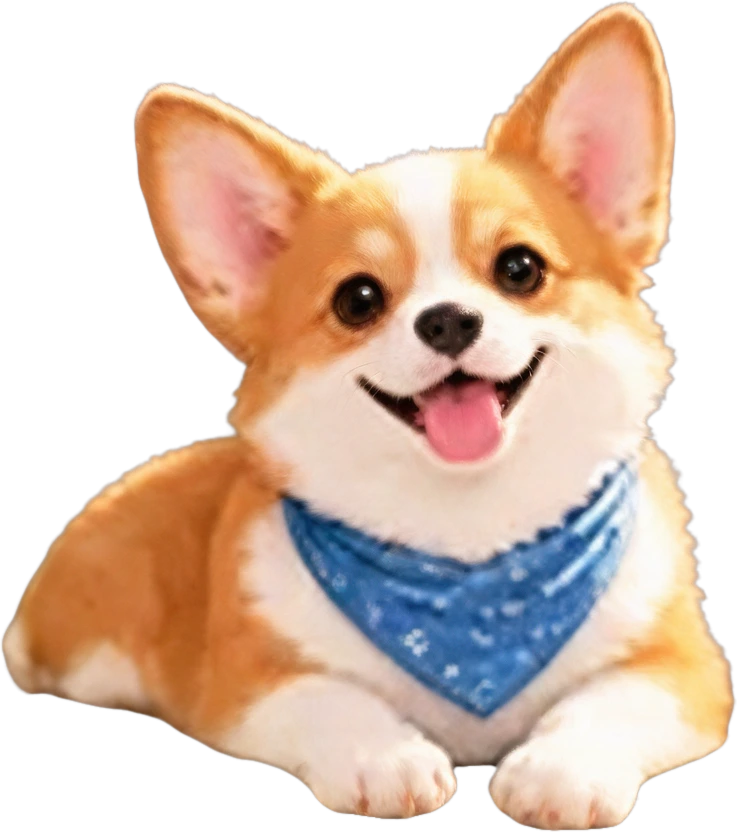
Separa un personaje de los animales y el paisaje que lo rodean. Mantén juntos los sujetos reconocibles para tu próxima ilustración o composición.
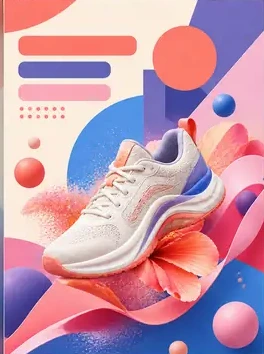
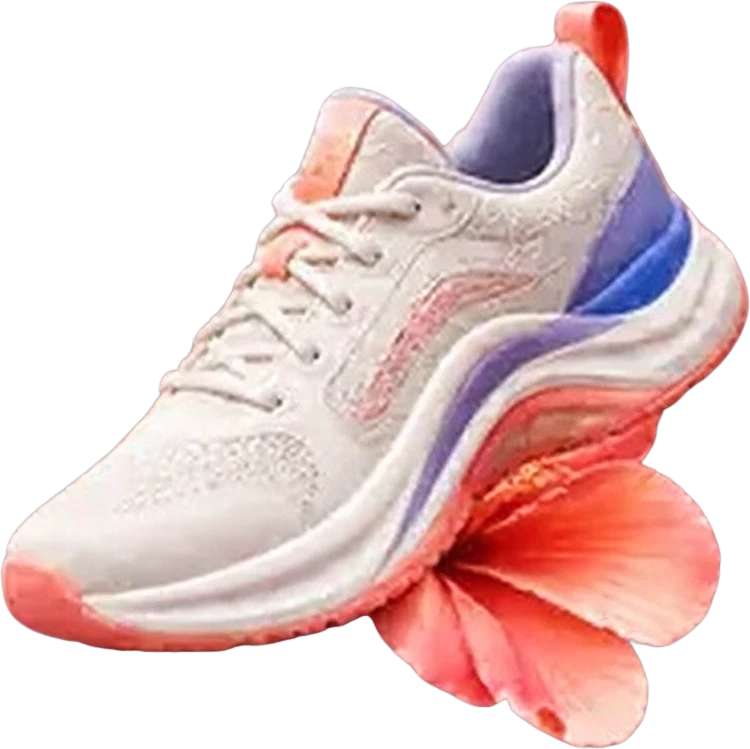
Extrae elementos visuales de una composición existente para reorganizarlos o reutilizarlos. El texto dentro de una capa extraída sigue siendo una imagen raster.
TRES PASOS SENCILLOS
Pasa de una imagen aplanada a recursos visuales independientes en tres pasos: sube, extrae y revisa.
product-photo.pngElige un JPG, PNG o WebP de hasta 24 MB y al menos 512 × 512 píxeles. Empieza con la versión más nítida de tu foto, ilustración o diseño.
Separa la imagen completa o describe un elemento concreto para extraerlo. La mayoría de las ejecuciones devuelven hasta 10 capas en 60–120 segundos.
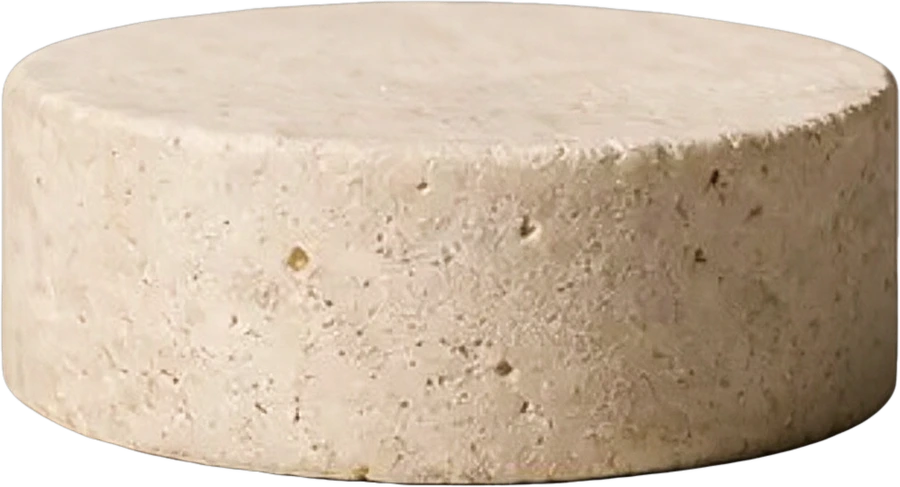
BotellaRama de hojasPedestal de piedraRevisa cada capa resultante por separado, de unos 0,4 MP cada una. Descarga recursos independientes, un paquete ZIP o un PSD por capas para Photoshop, Photopea, GIMP o Affinity Photo.
MIRA DENTRO DE LA IMAGEN
Una foto de playa, cuatro personas independientes y un fondo aparte. Pasa el cursor sobre una miniatura para explorar las cinco capas extraídas.

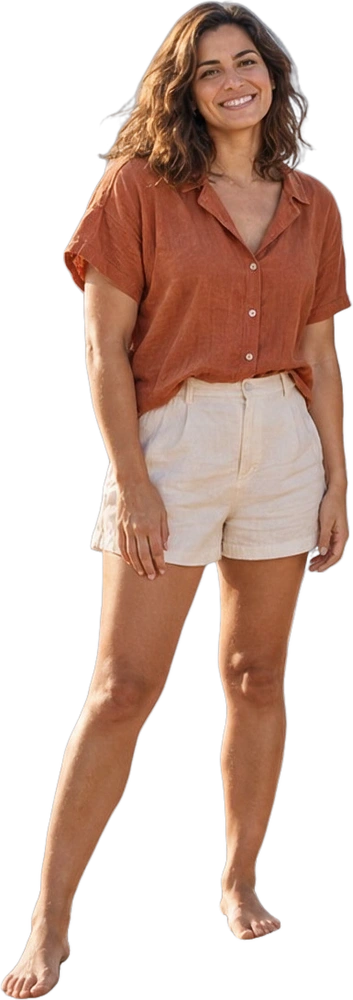 01Amigo 1
Foto de grupo generada con IA · Extracción de capas real. Cuatro personas independientes y un fondo reconstruido.
SIGUE CREANDO
Lleva los elementos independientes a tu editor favorito. Cambia la disposición, crea una nueva composición o retoca una parte cada vez.
Detalles sencillos. Una mirada nueva.
Descubre la colecciónUn extractor de capas con IA analiza una imagen plana y separa los elementos visuales reconocibles en capas raster independientes. Puedes previsualizar esas capas y descargarlas para seguir editándolas.
Sí. Elige la extracción de un elemento y describe lo que quieres aislar. Elige la separación de la imagen completa cuando quieras que el extractor de capas con IA identifique varias partes de la composición.
Empieza con una imagen JPG, PNG o WebP. El espacio de trabajo ofrece opciones de salida PNG, JPG, WebP y PSD. Elige PNG para conservar la transparencia de cada recurso; JPG no admite transparencia.
No. Crea capas raster nuevas a partir de la imagen visible, en lugar de recuperar un documento de origen. Las letras siguen siendo píxeles y la IA puede estimar las zonas ocultas. Revisa el resultado antes de usarlo en un diseño final.
Procesar la imagen que subes usa el mismo sistema de créditos que la herramienta principal de imagen a capas. Consulta el coste actual en el espacio de trabajo e inicia sesión para usar tu saldo. Explorar las vistas previas de ejemplo no inicia ninguna generación.
No. El resultado depende de la imagen, de los ajustes elegidos y de lo que la IA pueda distinguir. Los objetos superpuestos, los detalles diminutos y las escenas complejas pueden necesitar retoques adicionales en tu editor.
TU PRÓXIMO DISEÑO EMPIEZA AQUÍ
Empieza con una foto, una ilustración o un póster. Separa sus elementos visuales y llévalos a tu próximo proyecto.
Extraer mis capas