Convertidor de Figma a PSD

Figma a PSD: convierte marcos exportados en capas

Exporta un marco (frame) de Figma como PNG y súbelo aquí para separar su contenido visible en capas raster. Descarga un PSD para hacer ediciones visuales en Photoshop; los componentes y el diseño automático (Auto Layout) se quedan en Figma.

Sube exportaciones en PNG, JPG o WebPCapas raster independientesSigue editando en Photoshop

Imagen de origen

0/1

Arrastra una imagen aquí

Sube una exportación PNG, JPG o WebP · Hasta 24 MB · Al menos 262.144 píxeles

Automático
Hasta 10 capas

Elige cuántos grupos visuales editables debe crear primero la IA. Automático no supera las 10 capas — cuantas más capas, más tiempo tarda la separación. Después de revisar el resultado, puedes volver a dividir las capas mezcladas.

Ejemplo:

8 créditos por capa.

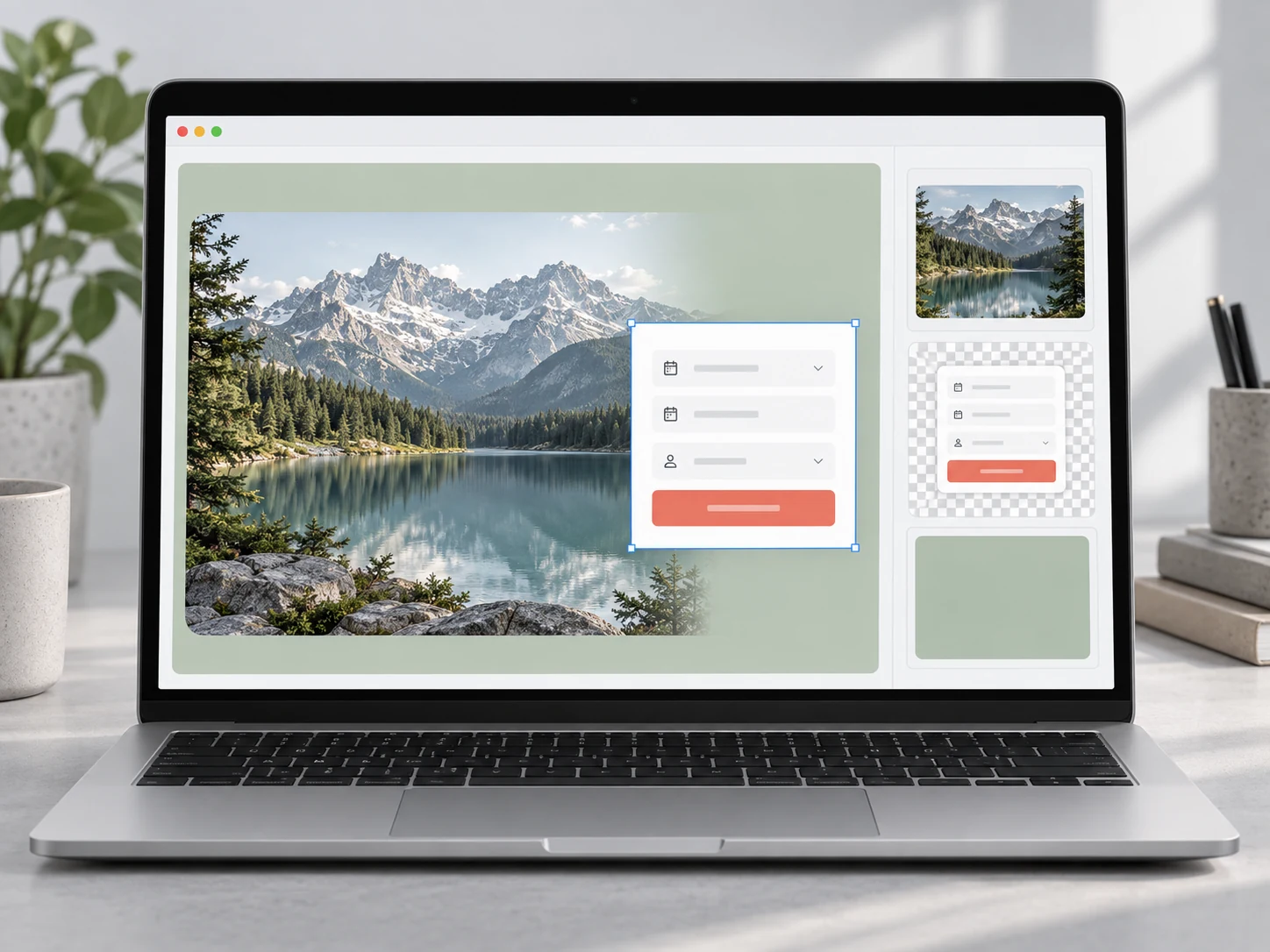
Marco de un sitio web de viajes y diseños para móvil con fotografías de montaña

De la imagen del marco al PSD

Ejemplo: Concepto ilustrativo: lleva a Photoshop la sección principal de una web o el diseño de una interfaz.

Cómo convertir Figma a PSD

Parte de un marco exportado y convierte su contenido visible en un PSD para edición visual.

01

Exporta un marco de Figma como PNG

Selecciona el marco (frame) que necesitas y exporta un PNG nítido. Sube la imagen de un marco cada vez, no el documento .fig.

02

Describe y separa los elementos

Sube tu exportación, nombra las partes que necesitas y genera las capas con los créditos indicados en el espacio de trabajo.

03

Revisa y descarga el PSD

Revisa las vistas previas de las capas y descarga un PSD por capas para perfeccionarlo en Photoshop.

UN VISTAZO A LAS CAPAS RASTER

Mira cómo Figma a PSD separa el contenido de la imagen

Selecciona el producto o el fondo para ver cómo funcionan las capas raster independientes antes de probar con tu propia exportación de diseño.

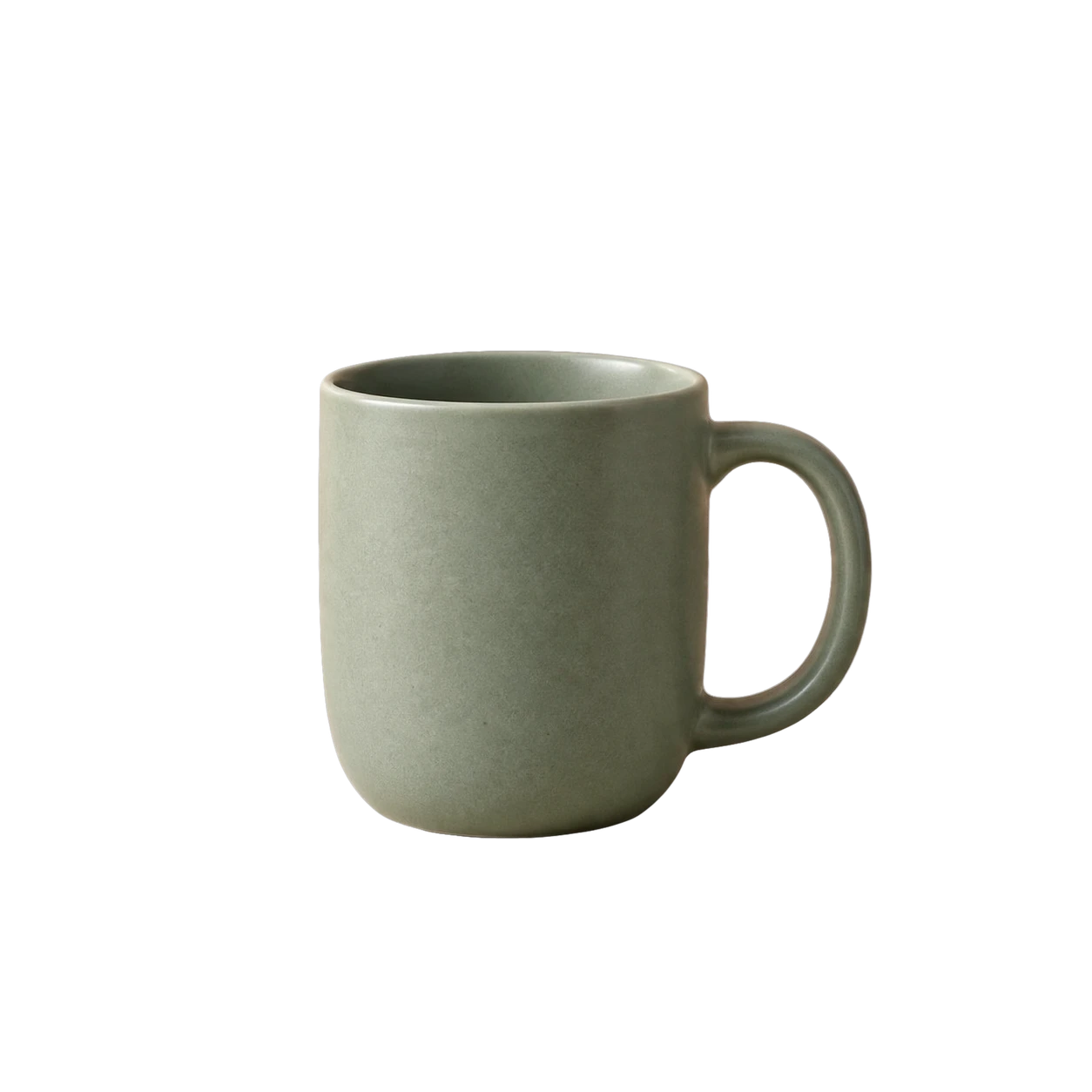
Imagen de ejemplo original1 IMAGEN
Taza de cerámica verde sobre una superficie de piedra cálida
Capa seleccionada01 / 02
Producto01Producto

Resultado guardado de nuestro flujo de capas de imagen, que se muestra aquí para ilustrar las capas raster. Este ejemplo no se exportó desde Canva ni desde Figma.

Lleva el contenido de tus marcos de Figma a un PSD por capas

Continúa la composición fotográfica y el retoque visual en Photoshop partiendo de un marco exportado.

Convierte marcos exportados de Figma para trabajar en Photoshop

Convierte marcos exportados de Figma para trabajar en Photoshop

  • Exporta la sección principal de la web o el marco visual que quieres perfeccionar.
  • Separa los paneles de imagen visibles del contenido que los rodea.
  • Conserva tu archivo original de Figma para los cambios de diseño y de componentes.
Convertir mi exportación de Figma
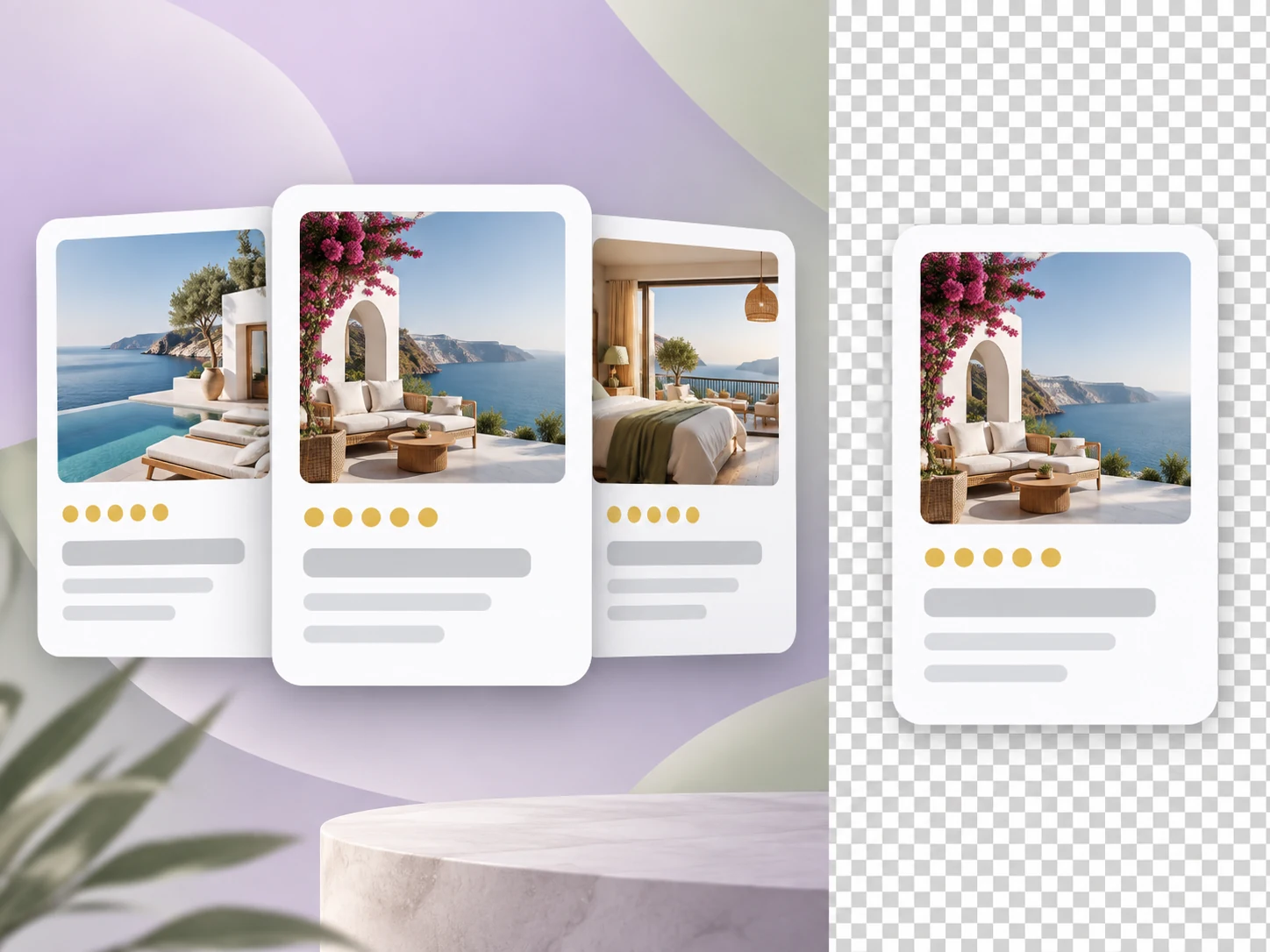
Separa tarjetas visibles de las imágenes de marcos de Figma

Separa tarjetas visibles de las imágenes de marcos de Figma

  • Nombra las tarjetas de fotos o los bloques visuales que quieres separar.
  • Revisa los recortes raster antes de llevarlos a un nuevo diseño.
  • No se exportan los estados de las tarjetas, las interacciones ni las propiedades de los componentes.
Convertir mi exportación de Figma
Convierte la sección principal de Figma en capas PSD

Convierte la sección principal de Figma en capas PSD

  • Separa la foto principal, los acentos decorativos y las zonas de fondo.
  • Ajusta las capas generadas durante la composición en Photoshop.
  • Vuelve a crear el texto editable o las formas vectoriales en tu editor de destino.
Convertir mi exportación de Figma
Revisa las capas de Figma a PSD antes de descargar

Revisa las capas de Figma a PSD antes de descargar

  • Revisa la vista previa de cada capa antes de descargar.
  • Comprueba los bordes finos y las zonas de fondo reconstruidas.
  • Descarga el PSD y termina tus ediciones en Photoshop.
Convertir mi exportación de Figma

Ilustraciones conceptuales generadas con IA. Muestran posibilidades de edición, no resultados exactos del convertidor.

Preguntas comunes

Preguntas frecuentes sobre Figma a PSD

El resultado contiene capas raster generadas por IA a partir del contenido visible de la imagen. No recrea el documento original de la aplicación ni sus objetos nativos.