
3 couches
D’un portrait à un pochoir multicouche
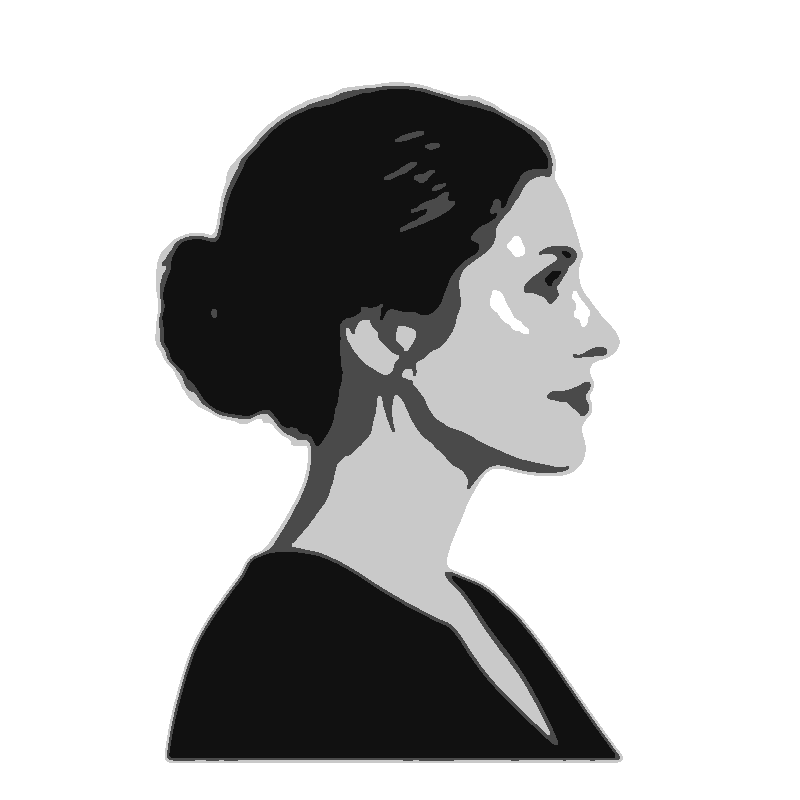
Un portrait de profil divisé en trois couches de tons, pour une œuvre à la bombe qui a une vraie profondeur.
DE LA PHOTO À LA LIGNE DE COUPE.
Créer un pochoir à partir d’une photo, directement en ligne : choisissez une à quatre couches pour la peinture à la bombe ou le mode trait pour un stencil de tatouage, nettoyez les petites taches, puis téléchargez un PNG, un SVG prêt à découper ou un PSD avec calques.
 01
01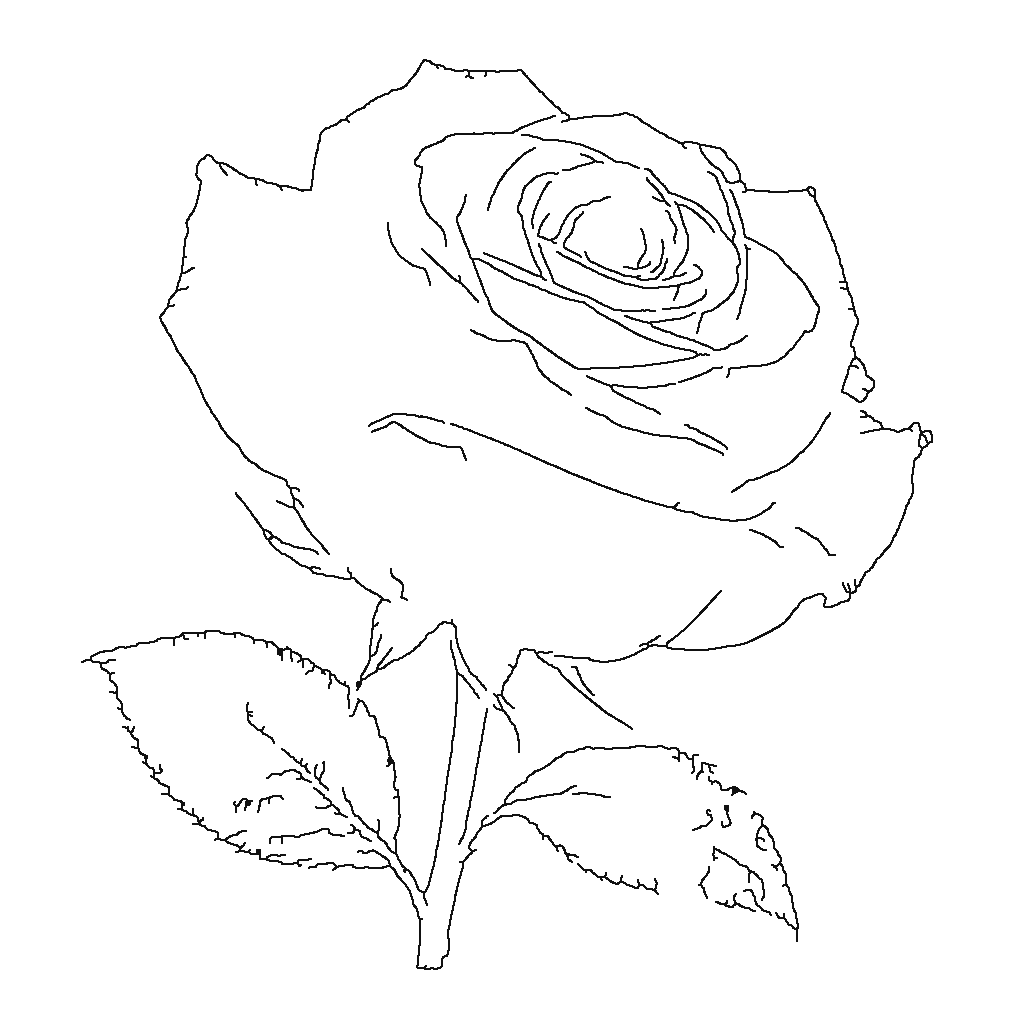 02
02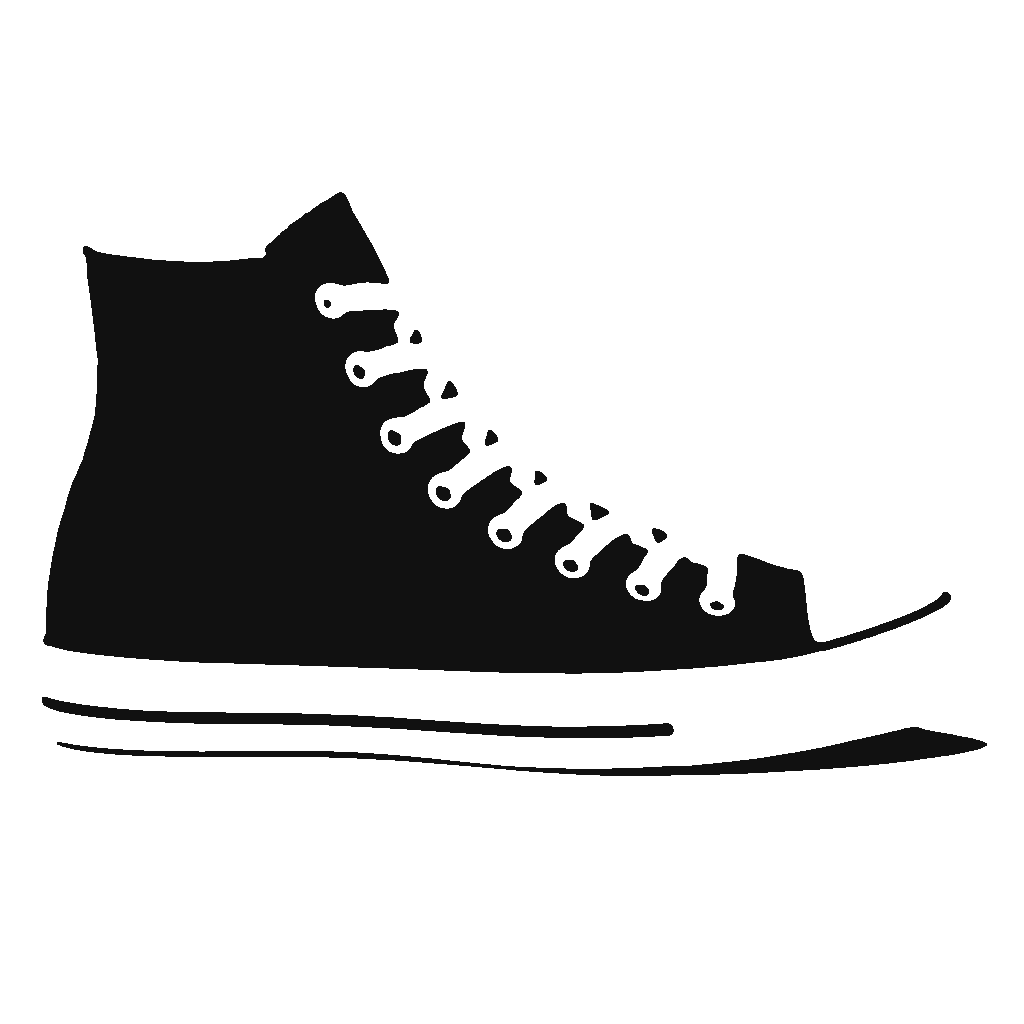 03
03Importez une photo ou essayez un exemple. Vous pouvez aussi coller une image avec Ctrl+V.
PNG, JPG, WebP · jusqu’à 25 Mo · Traitement jusqu’à 1 600 pxESSAYEZ PAR VOUS-MÊME
Chaque exemple s’ouvre avec les réglages qui lui conviennent. Modifiez-les pour voir le pochoir se mettre à jour en direct.
3 couches
Un portrait de profil divisé en trois couches de tons, pour une œuvre à la bombe qui a une vraie profondeur.
Mode trait
Le mode trait transforme la photo d’une rose en contours que vous pouvez affiner et imprimer sur papier transfert.
1 couche
Une basket réduite à une seule couche en noir et blanc bien tranché, prête à affiner, découper ou peindre à la bombe.
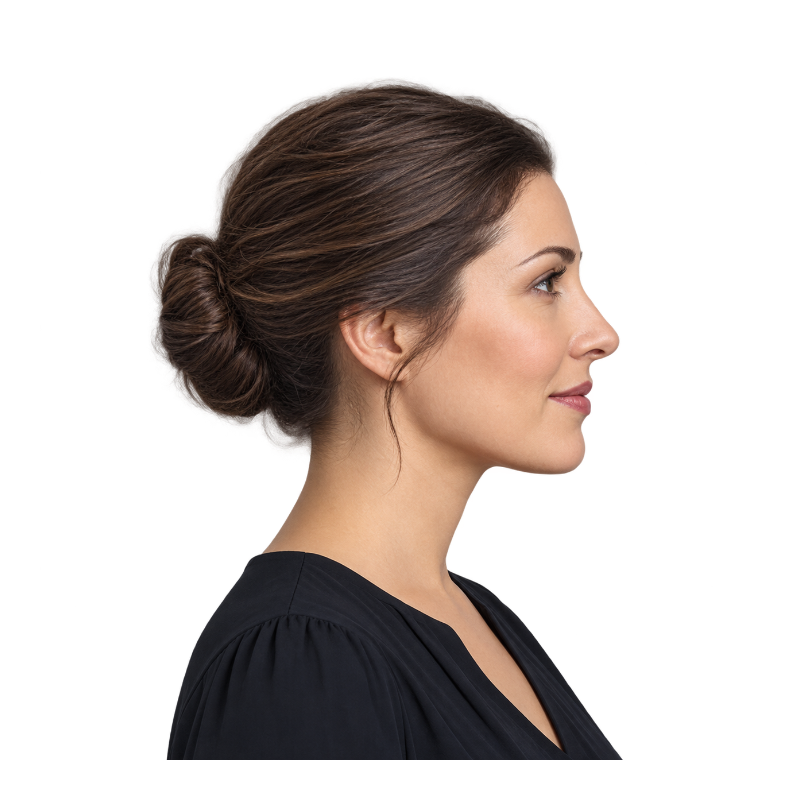
Exemple transparent préparé · résultat produit par cet outil
VOYEZ LA DIFFÉRENCE
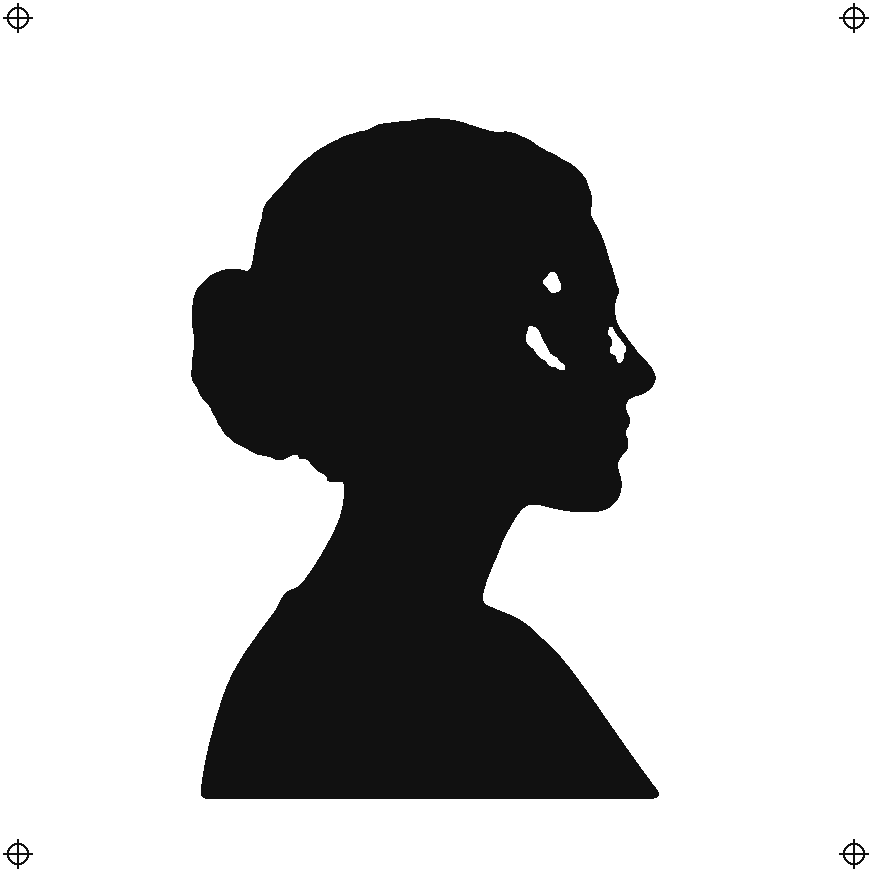
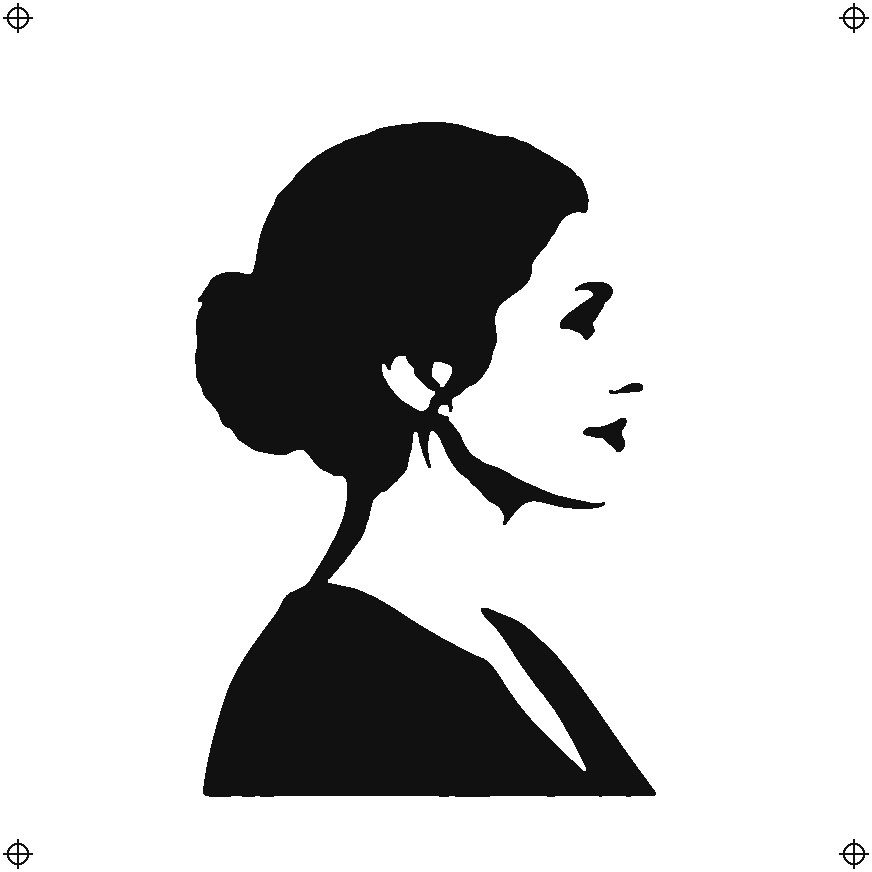
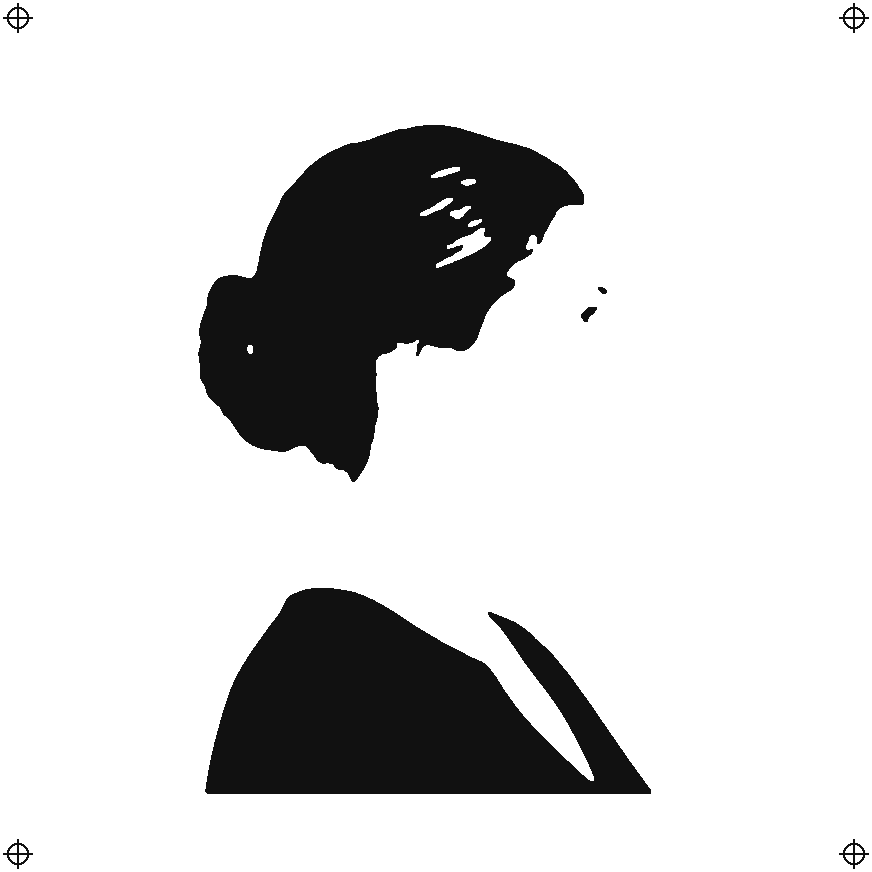
Chaque couche couvre une plage de tons plus sombre. Peignez d’abord la couche la plus claire et la plus sombre en dernier ; les repères de calage présents sur chaque couche les gardent alignées.
PERSONNALISEZ LE RÉSULTAT
Le mode trait suit les contours de votre image pour en faire un dessin de stencil. Réglez le détail et l’épaisseur du trait, puis imprimez-le sur papier thermique ou papier transfert.
CÔTE À CÔTE
Trois façons de transformer une même photo en pochoir.
| Une couche | Multicouche | Tatouage (trait) | |
|---|---|---|---|
| Rendu | Noir et blanc tranché | Ombré, avec de la profondeur | Contours nets |
| Couches | 1 | 2 à 4, du clair au foncé | 1 |
| Idéal pour | Enseignes, t-shirts, bombages rapides | Portraits et street art | Transfert de tatouage et décalque |
| Téléchargement | PNG, SVG, PSD | PNG et SVG par couche, PSD | PNG, SVG |
TROIS ÉTAPES SIMPLES
Du fichier d’origine à un résultat utile, en trois étapes simples.
Choisissez une photo ou une image nette. Les portraits, les animaux et les logos bien contrastés donnent les meilleurs pochoirs.
Réglez 1 à 4 couches de tons pour un pochoir à la bombe, ou le mode trait pour un stencil de tatouage, puis affinez la répartition des tons, le détail et les petites taches.
Enregistrez chaque couche en PNG imprimable, récupérez un SVG prêt à découper pour Cricut ou une découpeuse laser, ou ouvrez le PSD avec calques dans Photoshop.
PENSÉ POUR VOTRE PROCHAIN PROJET
Découpez chaque couche dans du carton ou de l’acétate et peignez à la bombe du plus clair au plus foncé pour un portrait en plusieurs tons.
Transformez une image de référence en dessin au trait net et imprimez-le sur papier thermique ou papier transfert pour stencil.
Importez le SVG dans Cricut Design Space ou dans une découpeuse laser pour découper du vinyle, du carton, du bois ou du tissu.
Chaque couche est vectorisée en formes fermées qui conservent leurs trous, avec en plus des PNG imprimables et un PSD avec calques contenant la photo d’origine en dessous.
Importez la photo, choisissez le nombre de couches (ou le mode trait pour un tatouage), ajustez la répartition des tons jusqu’à ce que les formes soient bien lisibles, puis téléchargez le PNG, le SVG ou le PSD.
Oui, cet outil de pochoir est gratuit, sans inscription ni filigrane. La photo est traitée dans votre navigateur et n’est jamais téléversée.
Un pochoir multicouche divise une image en 2 à 4 couches de tons. On peint d’abord la couche la plus claire, puis on superpose les couches plus sombres, ce qui donne une profondeur qu’un pochoir noir et blanc à une seule couche ne peut pas offrir.
Oui. Passez en mode trait pour transformer l’image en dessin de stencil, réglez le détail et l’épaisseur du trait, puis imprimez-le sur papier transfert ou envoyez le SVG à une imprimante à stencil.
Oui. Téléchargez le SVG : chaque couche est une forme vectorielle fermée dont les trous intérieurs sont conservés, prête pour Cricut Design Space ou un logiciel de découpe laser.
Si vous cherchez un outil gratuit pour créer un pochoir en ligne sans compte, oui : il fonctionne dans votre navigateur et exporte en PNG, SVG et PSD avec calques.
Les photos avec un seul sujet bien identifiable, des ombres et des lumières marquées et un fond simple. Pour une photo chargée, augmentez le contraste et utilisez la suppression des taches.
Photo en pochoir
Créer un pochoir à partir d’une photo, directement en ligne : choisissez une à quatre couches pour la peinture à la bombe ou le mode trait pour un stencil de tatouage, nettoyez les petites taches, puis téléchargez un PNG, un SVG prêt à découper ou un PSD avec calques.
Retour à l’espace de travail