
PNG 12 フレーム
透過キャラクターのアニメーション
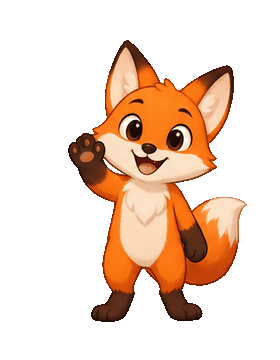
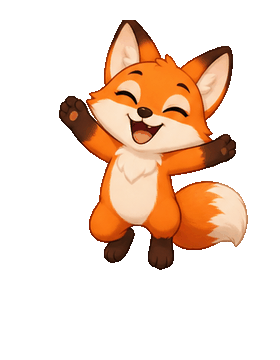
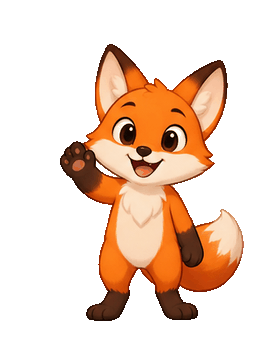
手を振るキツネの透過 PNG 12 枚が、背景が透明なままのループ GIF に。
静止画を並べて、動きに変える
PNG を GIF に変換する作業が、ブラウザだけで完結します。PNG を 1 枚でも連番でもドロップし、ドラッグでフレームを並べ替えて、タイミングとループを設定。透過背景を保ったままの GIF アニメーションをダウンロードできます。
 01
01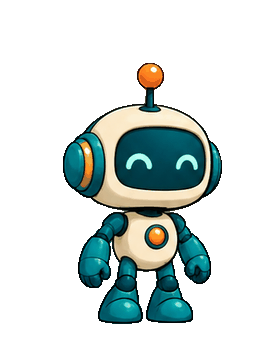 02
02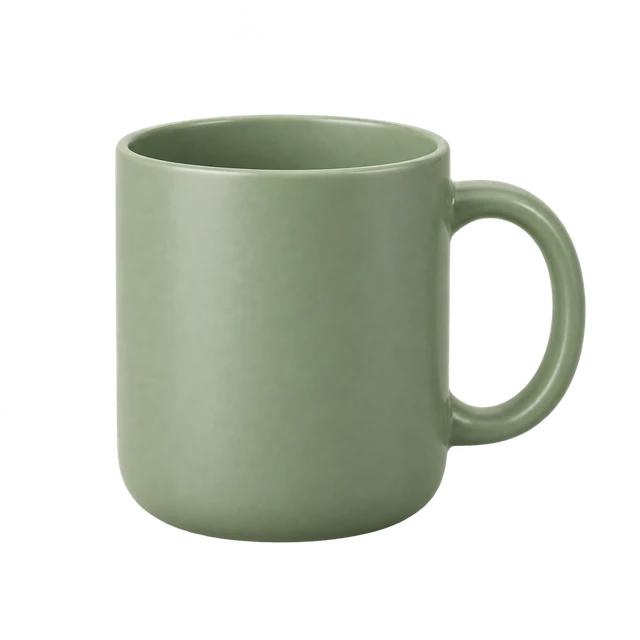 03
03PNG を追加するか、サンプルを試してください。Ctrl+V で画像を貼り付けることもできます。
PNG、JPG、WebP、GIF、APNG · 最大 200 フレーム · 1 ファイル 25 MB まで実際に試してみよう
サンプルのセットを選んで、PNG のフレームが 1 つの GIF アニメーションになる様子を見てみましょう。
PNG 12 フレーム
手を振るキツネの透過 PNG 12 枚が、背景が透明なままのループ GIF に。
PNG 11 フレーム
ロボットのスプライトフレームを GIF のプレビューに。スプライトシートをエンジンに組み込む前に、動きを共有できます。
写真 3 枚
3 枚の商品画像を、1 枚ごとのディレイを長めにしたシンプルなスライドショー GIF に。
オリジナルの 12 フレームのサンプル · ワークスペースで GIF を開けます
シーケンスを確認
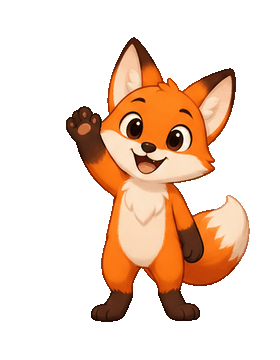
PNG→GIF 変換ツールの多くは、透明なピクセルを黒や白で塗りつぶしてしまいます。ここでは GIF でも透明のままなので、どんなページやチャット、スライドにもきれいになじみます。
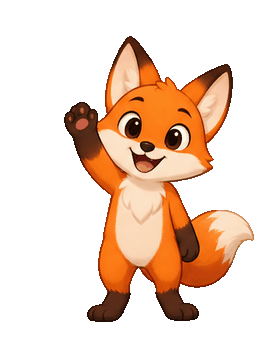
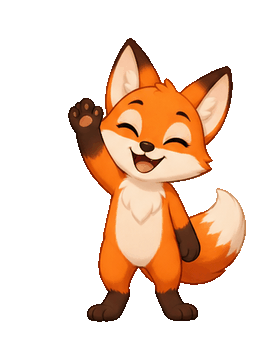
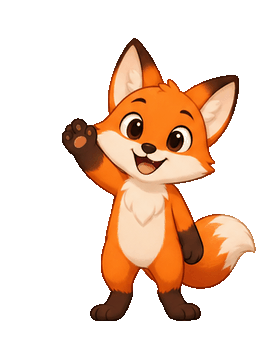
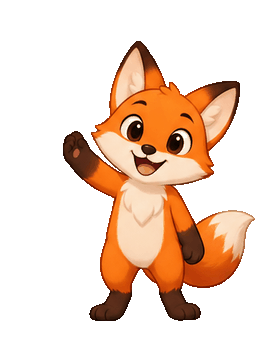
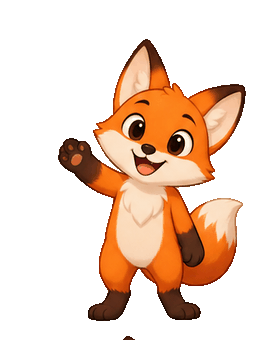
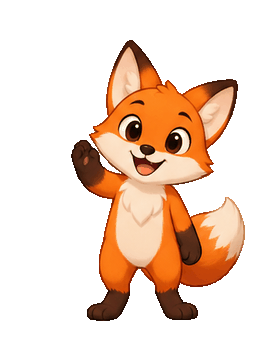
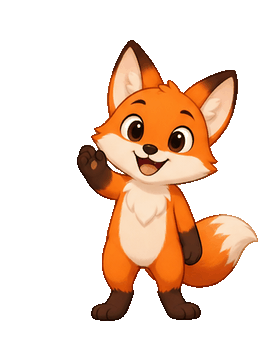
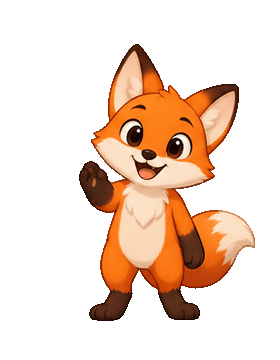
出力を自由に調整
アニメーション PNG をドロップすると、すべてのフレームが展開され、GIF として保存できます。GIF をドロップすれば、フレームの前後や間に写真を追加できます。
並べて比較
どちらもアニメーションとして再生されます。使う場所と、縁をどれだけなめらかにしたいかで選びましょう。
| GIF | APNG(アニメーション PNG) | |
|---|---|---|
| 色 | 1 フレームあたり最大 256 色 | フルカラー |
| 透明 | ピクセルごとにオンかオフ | なめらかな半透明の縁 |
| 再生できる場所 | チャットやメールを含め、ほぼどこでも | 最新のブラウザ。アプリによっては最初のフレームだけ表示 |
| 向いている用途 | ステッカー、ミーム、共有 | 縁をなめらかに見せたい Web サイトや UI のアニメーション |
かんたん 3 ステップ
元のファイルから使える仕上がりまで、かんたん 3 ステップ。
PNG を 1 枚、複数枚、または連番でドロップします。JPG、WebP、GIF、アニメーション PNG(APNG)のフレームも使えます。
ドラッグでフレームを並べ替え、全フレームまたは 1 枚だけのディレイを設定して、ループ回数、サイズ、色数を選びます。
アニメーションをプレビューして作成し、ファイルサイズを確認したら GIF をダウンロード。半透明のなめらかな縁が必要なときは APNG も選べます。
次の制作に役立つ
透過 PNG のポーズを何枚か組み合わせて、チャットやコメント、SNS の投稿で使えるステッカー風の GIF に。
スプライトのフレームを GIF で確認してから、GIF→スプライトシート変換でエンジン用にまとめられます。
商品写真やスクリーンショットから、メールや商品ページ、資料で使えるループ再生のスライドショー GIF を作れます。
ほぼどこでも再生できるループ GIF か、フルカラーでやわらかい透過の縁が必要な Web サイト向けの APNG をダウンロードできます。
PNG を追加して「GIF を作成」を押し、ダウンロードするだけです。PNG が 1 枚なら静止画の GIF に、2 枚以上ならフレーム一覧に表示された順で GIF アニメーションになります。
はい。一度に最大 200 枚の PNG を選択またはドロップしてドラッグで並べ替えると、それぞれの PNG が GIF の 1 フレームになります。あとから画像を追加することもできます。
はい。「背景」を「透明」にしておけば透過は保たれます。GIF の透明はピクセルごとにオンかオフのどちらかなので、ごくやわらかい縁はどちらかに丸められます。なめらかな半透明の縁が必要なら、APNG でダウンロードしてください。
アニメーション PNG をそのままドロップしてください。すべてのフレームとタイミングがフレーム一覧に展開されるので、順番やディレイを編集してから GIF を作成できます。
GIF をドロップしてフレームに展開し、写真を追加して、表示したい位置までドラッグします。もう一度 GIF を作成すれば、すべてを含んだ 1 つのアニメーションになります。
無料で、登録不要、透かしも入りません。画像の読み込みとエンコードはお使いのブラウザで行われ、端末の外に出ることはありません。
最大 200 フレーム、幅 1200 px までです。色数、幅、フレーム数を減らすとファイルは小さくなります。サイズは GIF の作成後に表示されます。
PNG→GIF 変換
PNG を GIF に変換する作業が、ブラウザだけで完結します。PNG を 1 枚でも連番でもドロップし、ドラッグでフレームを並べ替えて、タイミングとループを設定。透過背景を保ったままの GIF アニメーションをダウンロードできます。
ワークスペースに戻る