写真から、カットラインへ

写真からステンシル作成:スプレー用もタトゥー用も無料で

写真からステンシル作成がオンラインでできます。スプレー用なら 1〜4 層、タトゥーステンシルなら線画モードを選び、細かいゴミを取り除いて、PNG、カット用 SVG、レイヤー付き PSD でダウンロードしましょう。
  • 1〜4 層のステンシル
  • タトゥー用の線画モード
  • PNG・SVG・PSD で書き出し
ステンシル作成
01
02
03

写真 1 枚から、ステンシルに

写真をアップロードするか、サンプルを試してください。Ctrl+V で画像を貼り付けることもできます。

PNG、JPG、WebP · 25 MB まで · 最大 1600 px で処理
写真は端末から出ません。アップロードなし、アカウント不要、透かしなし。

実際に試してみよう

サンプルでステンシル作成を試す

サンプルはそれぞれに合った設定で開きます。設定を変えると、ステンシルがリアルタイムで更新されます。

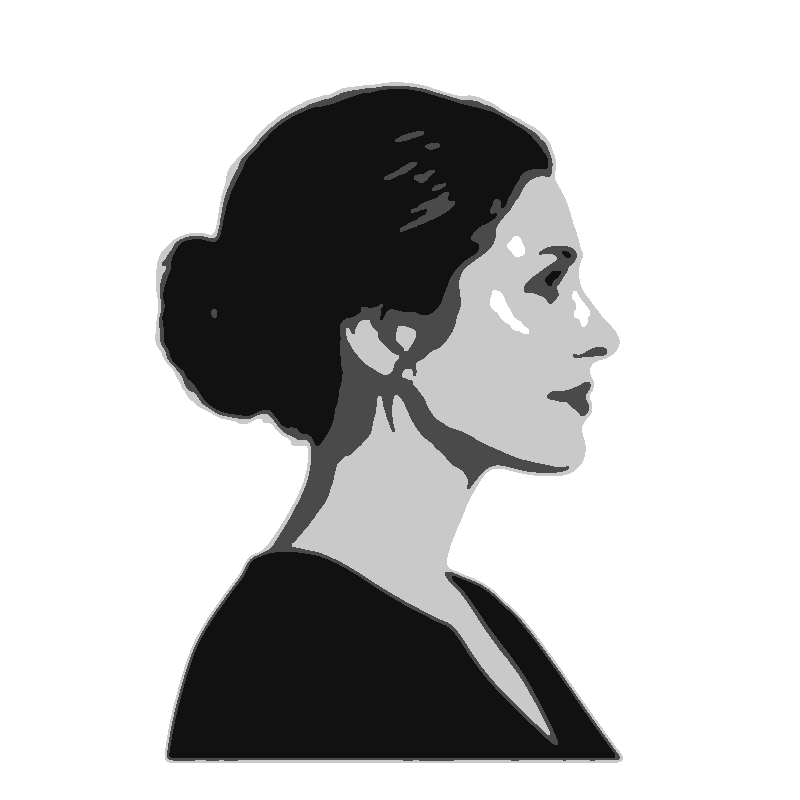
3 層

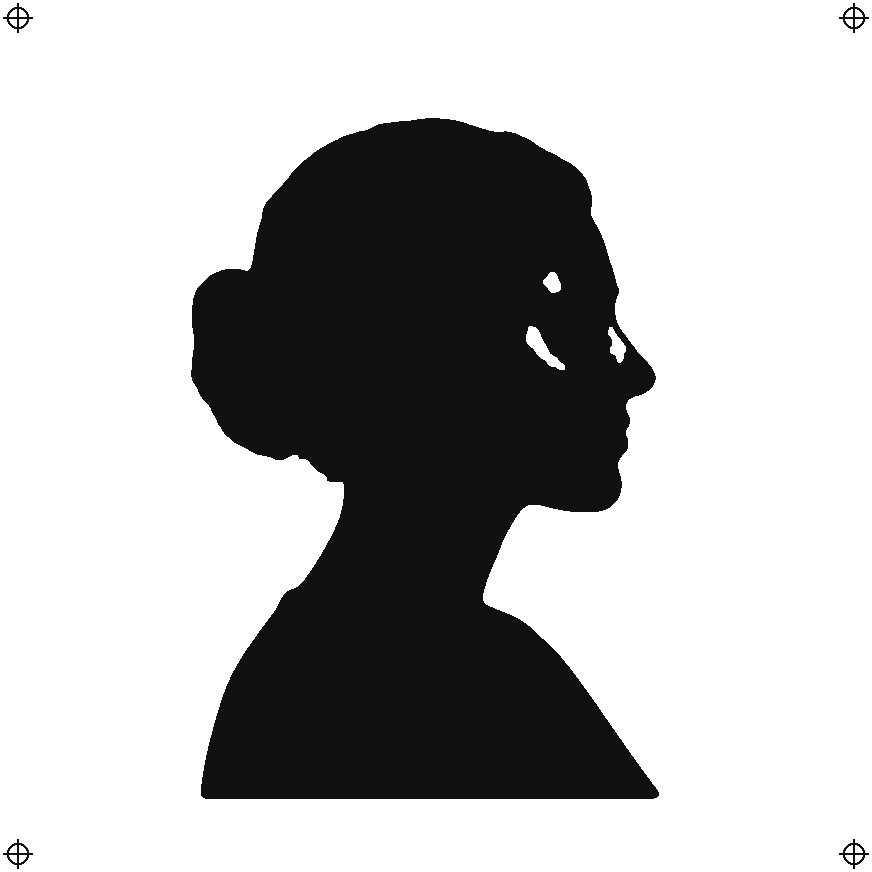
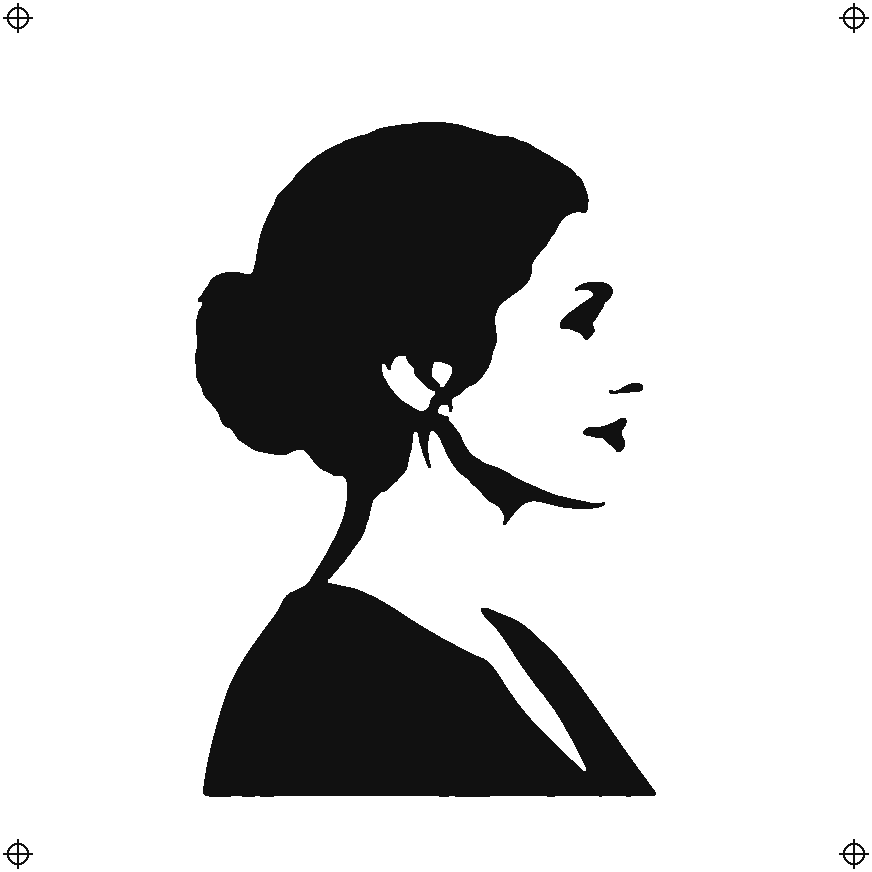
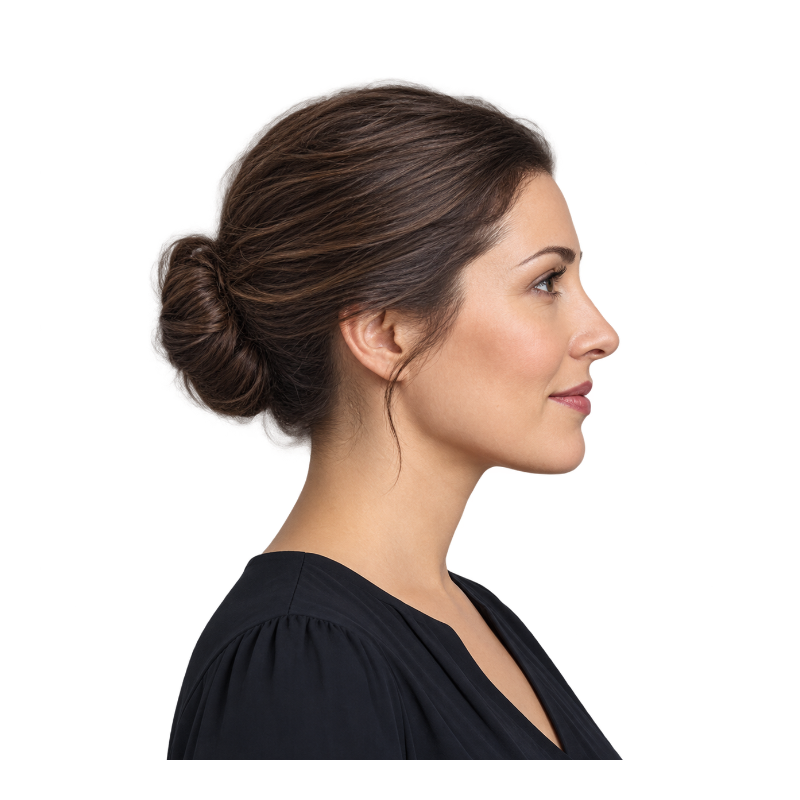
人物写真から多層ステンシル

横顔のポートレートを 3 つの階調レイヤーに分け、しっかり奥行きの出るスプレー作品に。

線画モード

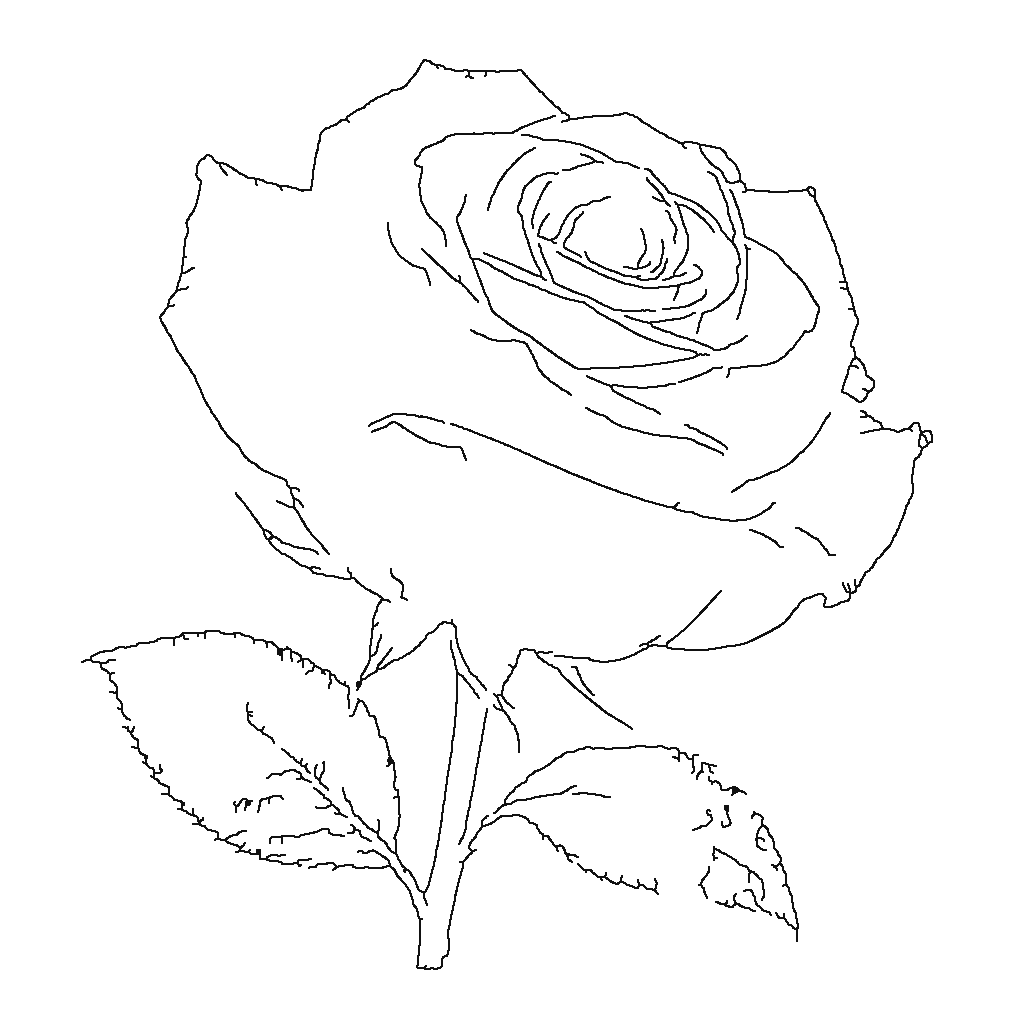
写真からタトゥーステンシル

線画モードでバラの写真をなぞって輪郭線に。整えてから転写シートに印刷できます。

1 層

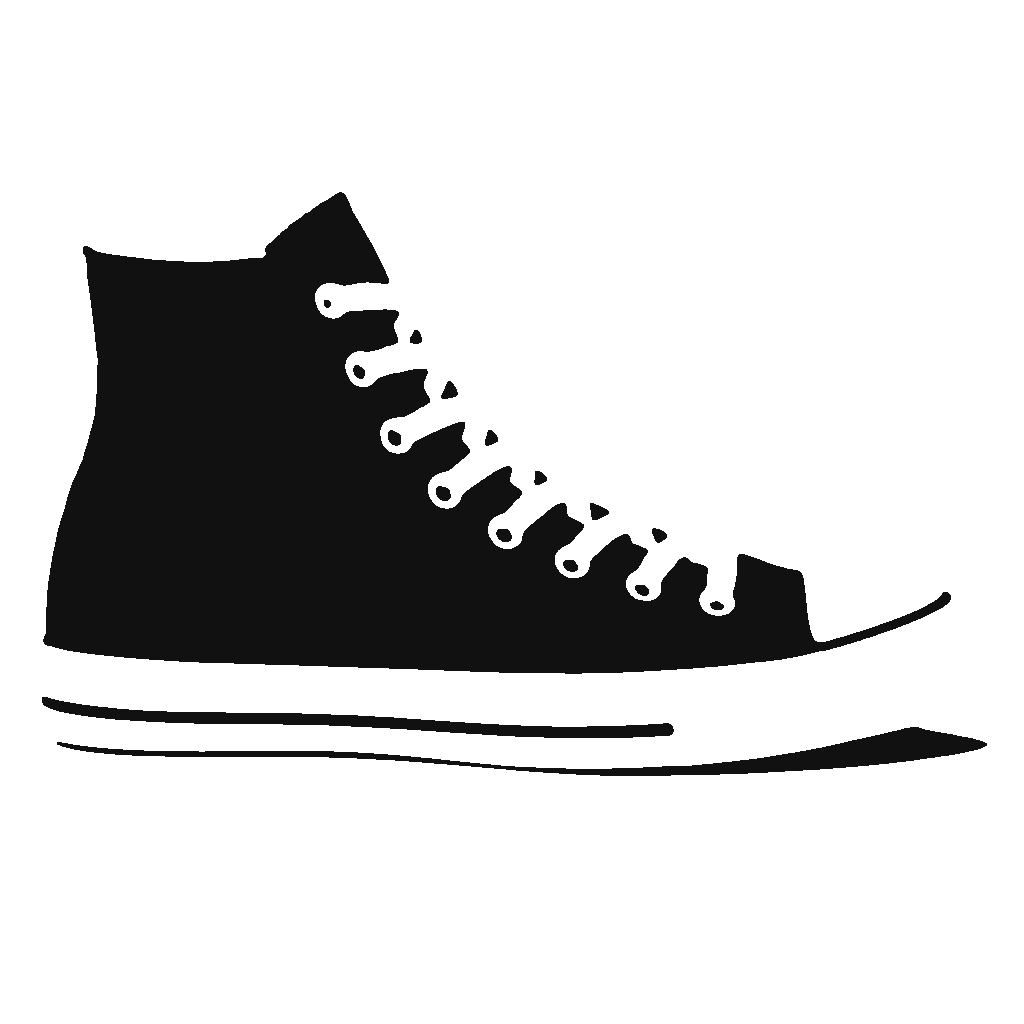
物の写真から 1 層ステンシル

スニーカーを白黒 1 層のくっきりしたステンシルに。整えて、カットやスプレーにすぐ使えます。
結果
元の画像
元の画像結果
用意した透過サンプル · 結果はこのツールで作成

違いを見比べる

1 枚の写真から多層ステンシルを作成

レイヤーごとに、より暗い階調を受け持ちます。いちばん明るいレイヤーから吹き付け、最後にいちばん暗いレイヤーを。各レイヤーに入ったトンボで、位置がぴったり合います。
  • 自動の階調分割を微調整できる
  • すべてのレイヤーに位置合わせ用のトンボ
  • 仕上がりをカラーでプレビュー
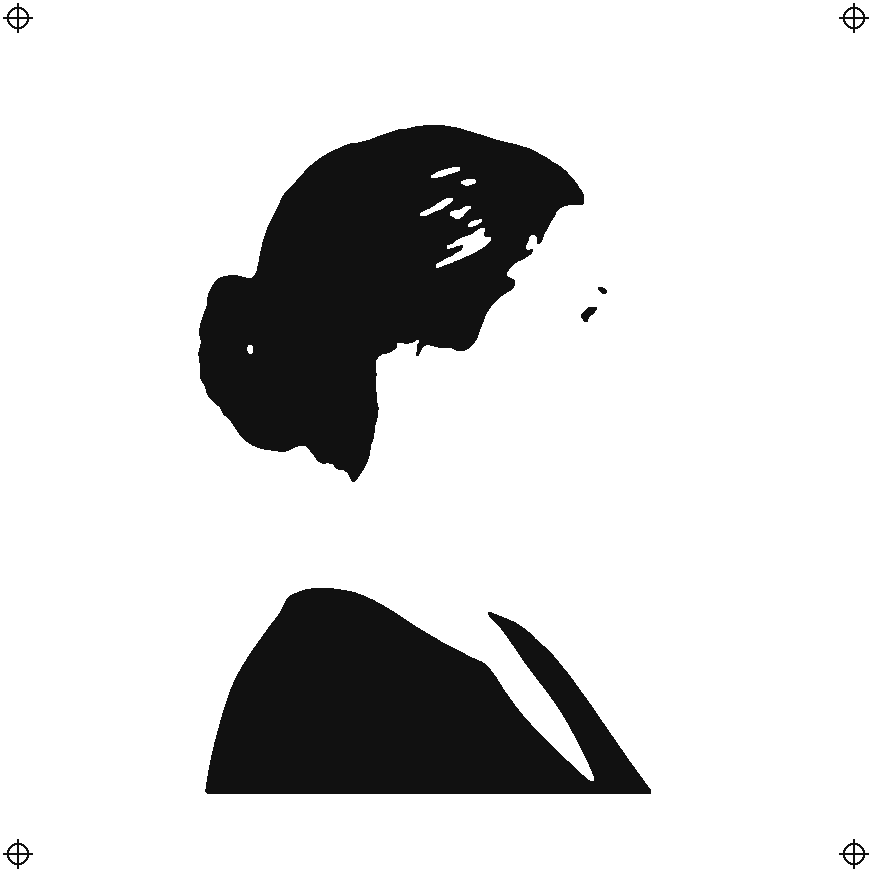
1 枚のシートに切り抜いた、ステンシルのレイヤー 1
レイヤー 1
1 枚のシートに切り抜いた、ステンシルのレイヤー 2
レイヤー 2
1 枚のシートに切り抜いた、ステンシルのレイヤー 3
レイヤー 3
3 つの階調でスプレーした、多層ステンシルの完成作品
スプレーした仕上がり

自分好みに仕上げる

タトゥーステンシル作成:写真からきれいな線画に

線画モードでは、画像の輪郭をなぞってステンシル用の線画にします。ディテールと線の太さを設定したら、サーマル紙や転写シートに印刷しましょう。
  • ディテールと線の太さを調整可能
  • 白地に黒で印刷
  • 転写プリンターやカッター用の SVG

並べて比較

1 層、多層、タトゥー用、どのステンシルにする?

同じ写真をステンシルにする 3 つの方法。

1 層多層タトゥー(線画)
仕上がりくっきりした白黒陰影と奥行きがあるすっきりした輪郭線
レイヤー数12〜4(明るい順)1
向いている用途看板、T シャツ、手軽なスプレーポートレートやストリートアートタトゥーの転写やトレース
ダウンロードPNG、SVG、PSDレイヤーごとの PNG と SVG、PSDPNG、SVG

かんたん 3 ステップ

ステンシル作成のやり方

元のファイルから使える仕上がりまで、かんたん 3 ステップ。

  1. 01

    写真をアップロード

    はっきりした写真や画像を選びます。コントラストのはっきりした人物、ペット、ロゴがステンシルに向いています。

  2. 02

    レイヤー数か線画モードを選ぶ

    スプレー用ステンシルなら階調レイヤーを 1〜4 層、タトゥーステンシルなら線画モードを選び、階調の分割、ディテール、ゴミ取りを微調整します。

  3. 03

    ステンシルをダウンロード

    各レイヤーを印刷用の PNG で保存するか、Cricut やレーザーカッター用のカット用 SVG を取得するか、レイヤー付き PSD を Photoshop で開きます。

次の制作に役立つ

ステンシル作成サイトでできること

  1. 01

    スプレーアートやストリートアート

    各レイヤーを厚紙や OHP フィルムから切り抜き、明るい色から暗い色の順に吹き付ければ、階調のある肖像画に。

  2. 02

    タトゥーステンシル

    参考画像をきれいな線画にして、サーマル紙や転写シートに印刷できます。

  3. 03

    クラフト、Cricut、レーザーカット

    SVG を Cricut Design Space やレーザーカッターに読み込んで、カッティングシート、厚紙、木材、布をカットできます。

Cricut やレーザーカッターですぐ使えるカット用 SVG

各レイヤーを、穴を保った閉じたベクター図形にトレース。印刷用の PNG と、元の写真を下に敷いたレイヤー付き PSD も付きます。

ステンシル作成:よくある質問

写真からステンシルを作るにはどうすればいいですか?
写真をアップロードし、レイヤー数(タトゥーなら線画モード)を選んで、形がはっきり見えるまで階調の分割を調整します。あとは PNG、SVG、PSD をダウンロードするだけです。
このステンシル作成ツールは無料ですか?
はい。登録不要・透かしなしで使える無料のステンシル作成ツールです。写真はブラウザ内で処理され、アップロードされることはありません。
多層ステンシルとは何ですか?
多層ステンシルは、1 枚の絵を 2〜4 層の階調レイヤーに分けたものです。いちばん明るいレイヤーから吹き付け、暗いレイヤーを重ねていくことで、白黒 1 層のステンシルでは出せない奥行きが生まれます。
画像からタトゥーステンシルを作れますか?
はい。線画モードに切り替えると、画像をなぞってステンシル用の線画にできます。ディテールと線の太さを設定し、転写シートに印刷するか、SVG をステンシルプリンターに送ってください。
作ったステンシルは Cricut やレーザーカッターで使えますか?
はい。SVG をダウンロードしてください。各レイヤーは穴を保った閉じたベクター図形なので、Cricut Design Space やレーザーカット用のソフトでそのまま使えます。
Rapid Resizer のステンシル作成ツールの代わりに無料で使えますか?
アカウント不要で使える無料のオンラインのステンシル作成ツールを探しているなら、はい。ブラウザで動作し、PNG、SVG、レイヤー付き PSD で書き出せます。
ステンシルに向いているのはどんな写真ですか?
被写体が 1 つではっきりしていて、光と影が強く、背景がシンプルな写真です。ごちゃごちゃした写真では、コントラストを上げてゴミ取りを使いましょう。

ステンシル作成

手持ちの写真をステンシルにしよう

写真からステンシル作成がオンラインでできます。スプレー用なら 1〜4 層、タトゥーステンシルなら線画モードを選び、細かいゴミを取り除いて、PNG、カット用 SVG、レイヤー付き PSD でダウンロードしましょう。

ワークスペースに戻る