
コーギー
横 64 px · 自動 16 色
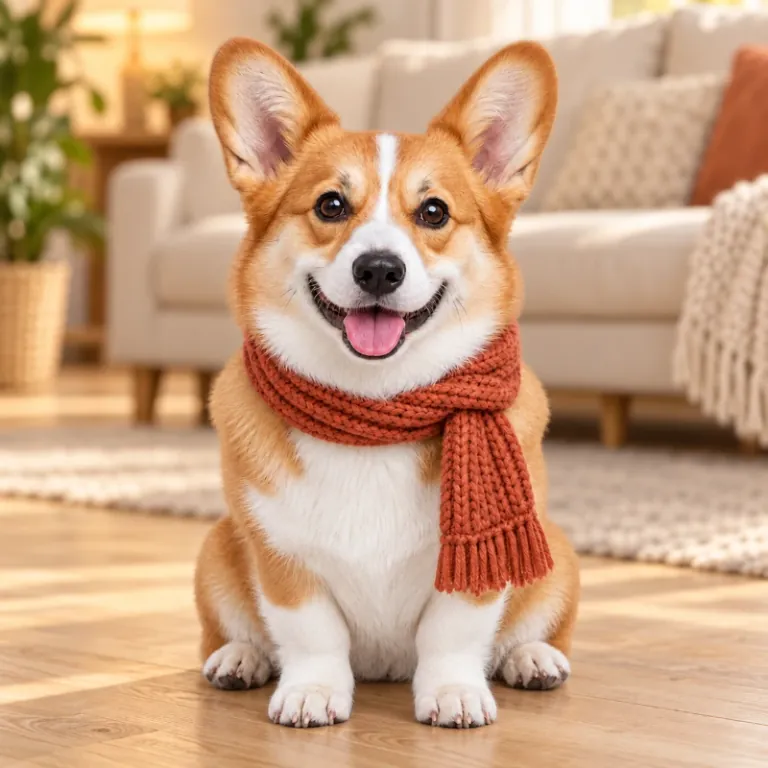
初期設定のままの例です。横 64 ピクセル、写真から選んだ 16 色で、顔、スカーフ、ソファがしっかり判別できます。
無料 · ブラウザで完結
写真やイラストなど、あらゆる画像をドット絵に変換できます。マス目のサイズ、自動またはレトロなパレット、ディザリングの有無を選び、気に入らない色はスウォッチから変更。くっきりした PNG、色ごとにレイヤーを分けた PSD、印刷できるビーズ図案としてダウンロードできます。無料で使え、写真が端末の外に出ることはありません。
無料。写真はこの端末上で変換され、アップロードされることはありません。
作例
このツールで変換した 6 枚の写真です。設定はそれぞれ異なります。開くと、写真と設定がそのまま変換ツールに読み込まれます。
横 64 px · 自動 16 色
初期設定のままの例です。横 64 ピクセル、写真から選んだ 16 色で、顔、スカーフ、ソファがしっかり判別できます。
横 48 px · Sweetie 16 · くっきり · 縁取り
透過の切り抜き画像に「くっきり」エッジ、Sweetie 16 パレット、暗い色の 1 ピクセル縁取りを組み合わせて、ゲームにそのまま使えるスプライトに。
横 64 px · Endesga 32
Endesga 32 パレットで、いちごは赤く、クリームは明るいまま。ディザリングは使っていません。
横 48 px · 自動 10 色 · くっきり
10 色、「くっきり」エッジに、コントラストと彩度を少し上げて、アイコンのようにすっきりした商品写真に。
横 80 px · Game Boy · Bayer 4×4 50%
Game Boy の 4 色の緑と組織的ディザで、スタジオで撮ったポートレートが携帯ゲーム機の画面の写真のように。
横 96 px · PICO-8 · Floyd–Steinberg 50%
横 96 ピクセルあれば、海、花、歩く人まで収まります。軽めのディザリングで、空や石壁の PICO-8 カラーがやわらかくなじみます。
使い方
ブラウザだけで 3 ステップ。設定を変えるたびにプレビューが更新されます。
50 MB までの JPG、PNG、WebP、GIF をドロップ、貼り付け、または選択するか、6 つのサンプルから 1 つを開きます。
横のピクセル数、自動またはレトロなパレット、ディザリングの方式を選び、色をクリックして変更・削除します。「比較」で元の写真と見比べられます。
実寸または最大 32× に拡大したくっきりした PNG、色ごとにレイヤーを分けた PSD、.hex・.gpl・.aco 形式のパレット、印刷できるビーズ図案を保存できます。
ビーズ・クロスステッチ図案
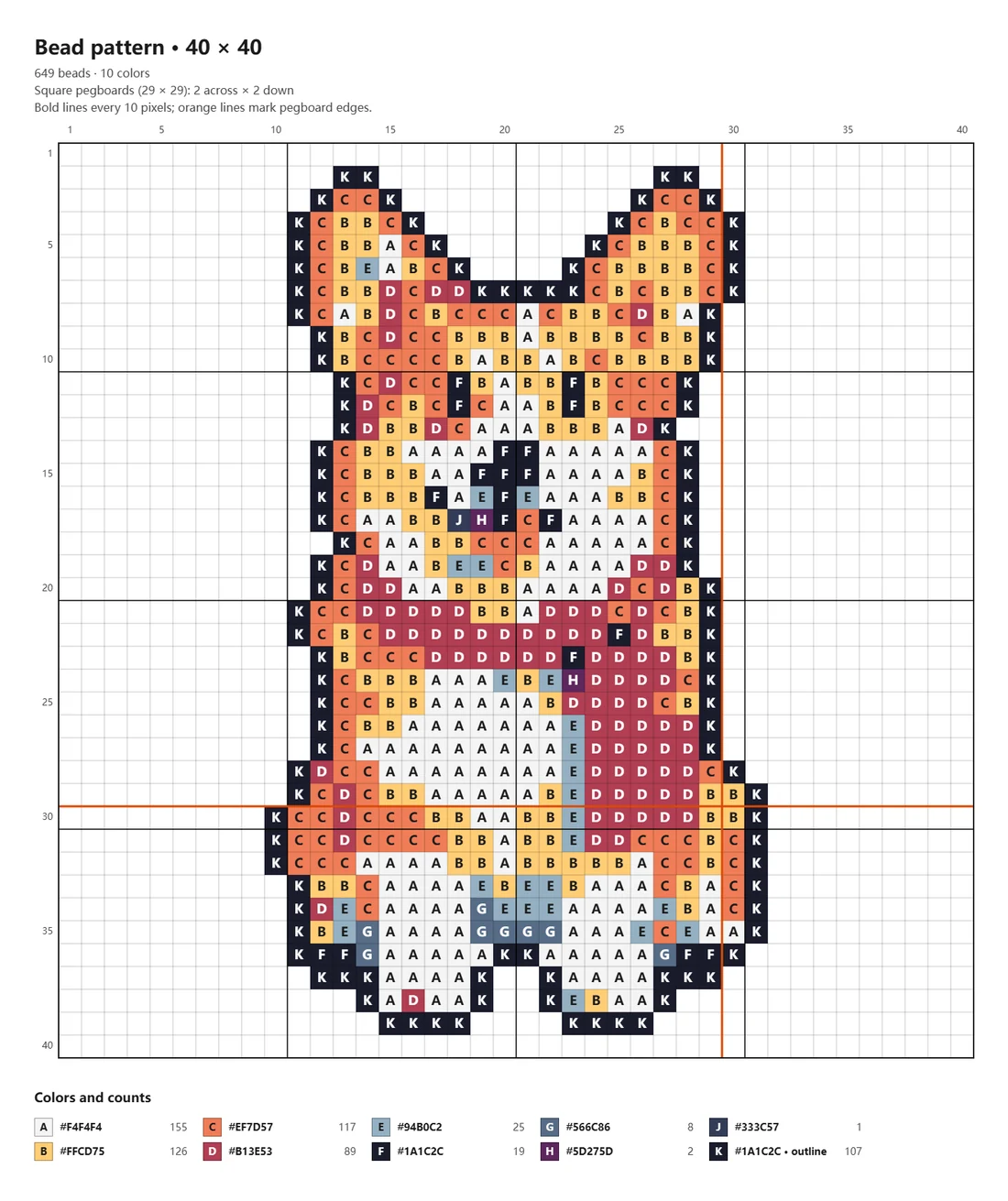
「ビーズ図案」でダウンロードできるのは、ドット絵を印刷用にした図案です。1 ピクセルが数えやすい 1 マスになり、行と列には番号付き。凡例には色ごとに必要なビーズやステッチの数が、多い順に並びます。

すべての色を編集
パレットの各色には、その色を使っているピクセル数が表示されます。色か、プレビュー内のピクセルをクリックすると、好きな色に変えたり、パレットの別の色に統合したり、削除してそのピクセルを透明にしたりできます。結果的に同じになった色はまとめられるので、ファイルはすっきりしたままです。
パレット
まずは「自動」から。往年のゲーム機の色に固定することもできます。Lospec などで入手した .hex や .gpl のパレットも読み込めます。
写真をいちばんよく表す色を、人の目の感じ方に近い OKLab 色空間で選びます。2〜64 色の範囲で設定できます。
初代携帯ゲーム機の画面の 4 色の緑。明るさで合わせるので、どんな写真でも 4 階調すべてが使われます。
ファンタジーコンソール PICO-8 の固定パレット。明るく鮮やかで、ひと目でレトロな雰囲気に。
NES(海外版ファミコン)の、色数は多いものの偏りのあるパレットを、一般的なバージョンで再現。
Commodore 64 の落ち着いたアースカラー。広く使われている Pepto 版です。
黒、シアン、マゼンタ、白。初期の PC ゲームでおなじみの、いちばん派手な 4 色です。
ZX Spectrum の純色を、通常と高輝度の 2 段階で。
ゲーム制作で人気の現代的なパレット。温かみのある肌色、緑、深い影色がそろっています。
キャラクター、スプライト、パステル調の風景に合う、やわらかな現代的パレット。
明るさで合わせた均等な 8 段階のグレー。印刷物や新聞のような風合いに。
2 色だけの 1 ビットアート。Atkinson や組織的ディザと組み合わせてみてください。
NES、Game Boy、Commodore 64 には、公式に定められた唯一の RGB 値のセットがありません。ここでは多くのドット絵作家が使っているバージョンを採用しています。
ガイド
写真がどのように処理されるのか、そしてサイズ・色・ディザリングの選び方を解説します。
まず写真をマス目に縮小します。「なめらか」は各マスの平均色、「くっきり」はいちばん多い色を使います。次に自動レベル補正、明るさ、コントラスト、彩度を適用。続いて OKLab で照合しながら色をパレットに減色し、必要に応じてディザリングをかけます。最後に各マスをニアレストネイバー法で拡大するので、くっきりした正方形のまま保たれます。
見た目をいちばん左右するのは横幅です。横 32 ピクセルなら大胆でアイコン風、48〜64 なら顔やペットが判別でき、96〜128 なら風景全体が収まります。スプライトやアイコンは 16、32、64 ピクセル四方がよく使われます。先に被写体の近くでトリミングしておきましょう。背景に使ったピクセルの分だけ、ディテールが失われます。
昔のハードウェアには厳しい制限がありました。Game Boy は 4 階調、PICO-8 と Commodore 64 は 16 色です。写真なら自動で 8〜16 色にすると手描き風に見え、肌や空には 24〜32 色を使いましょう。ビーズ作品なら、色数が少ないほど買うビーズの色も少なくて済みます。
ディザリングは、パレットの 2 色を模様状に混ぜて中間の色合いを表現する手法です。平坦ですっきりしたスプライトにはオフがおすすめ。組織的ディザ(Bayer)は往年のゲームのような規則的な網目模様、Floyd–Steinberg はいちばんなめらかなグラデーション、Atkinson はコントラスト強めの仕上がりになります。ざらついて見えるときは強さを下げてください。
PNG は可逆圧縮なので、各ブロックが正確に 1 色のまま保たれます。JPEG は圧縮によってブロックの境目ににじみや余計な色が出ます。ゲームエンジン用には 1× でダウンロードし、共有や印刷用には整数倍で拡大すれば、すべてのピクセルが正方形のまま保たれます。
背景を透明にした切り抜き画像から始めましょう。透明部分は透明のまま、半透明の縁のピクセルは完全な不透明か透明のどちらかになり、オプションの 1 ピクセル縁取りが形をなぞります。先に切り抜きが必要なら、写真からステッカー作成で作れます。
活用例
参考写真や切り抜き画像を、透明部分の境目がくっきりした、1 ピクセル縁取り付きのスプライトに。パレットはドット絵エディタにも読み込めます。
自分やペットのレトロなポートレートを、Discord、Twitch、ゲームのプロフィールに。8× 以上でダウンロードすれば、大きくてもくっきりした画像になります。
アイロンビーズ作品の設計に。横 29 ピクセルで四角いプレート 1 枚にぴったり収まり、図案には色ごとのビーズの数も載ります。
番号付きのマス目と記号の凡例は、そのまま図案として使えます。1 ピクセルが 1 目です。
すべてのピクセルはあなたの写真から生まれます。描き直したり、何かを付け足したりはしません。
上の変換ツールに写真を追加し、横のピクセル数、パレット、ディザリングの方式を選んでダウンロードするだけです。初期設定の横 64 ピクセル・写真から選んだ 16 色で、たいていの写真はうまく変換できます。
はい。すべてブラウザ内で動作し、登録不要、クレジット不要で、透かしも入りません。
いいえ。画像はお使いの端末上で、ブラウザのバックグラウンドワーカーによって読み込み・変換されます。サーバーに送信されることはありません。
被写体しだいです。横 32 ピクセルなら大胆なアイコン風、48〜64 なら顔やペットが判別でき、96〜128 なら風景が収まります。昔ながらのスプライトは 16、32、64 ピクセル四方がよく使われます。ビーズ作品なら、29 ピクセルで四角いプレート 1 枚分です。
色数が少ないほどドット絵らしくなります。Game Boy のパレットは 4 階調、PICO-8 は 16 色です。写真なら自動で 8〜16 色がおすすめで、肌の色や空には 24〜32 色を使いましょう。
はい。プレートに合わせて横幅を設定し(29 ピクセルで四角いプレート 1 枚分)、色数を少なめにしてから「ビーズ図案」をダウンロードしてください。行と列の番号、色ごとの記号、色ごとのビーズの個数が入った印刷用の図案になります。HEX の色とお使いのビーズメーカーの色の照合は、ご自身で行ってください。
はい。レイヤー付き PSD ではパレットの色ごとに 1 レイヤーに分かれ、HEX コードとピクセル数がレイヤー名になります。縁取りは最上部に置かれ、必要なら元の写真を最下部の非表示レイヤーとして追加できます。.aco パレットは Photoshop のスウォッチパネルに読み込めます。
PNG です。可逆圧縮なので、各ブロックが正確に 1 色のまま保たれます。JPEG は圧縮でブロックの境目がにじみ、パレットにない色が混ざります。
AI の画像生成はドット絵風の見た目をまねることはできますが、ピクセルが本当のマス目にそろうことはまれで、色もずれがちです。この変換ツールはあなたの写真そのものから、正確なマス目と固定パレットを持つ本物のドット絵を、編集できるファイルとして作ります。
画像→ドット絵変換
写真をドロップしてサイズとパレットを選べば、PNG、PSD、ビーズ図案でダウンロードできます。無料で、アップロードもありません。
写真を変換する