01
Upload a WebP image
Choose a static WebP up to 24 MB and at least 262,144 total pixels. Use a clear source with visible details.
WebP to PSD converter
Turn WebP graphics, product images, and web banners into separate raster layers. Preview your result and download a PSD to continue editing in Photoshop.
Upload Image
0/1Upload Image
Upload a static WebP image · Up to 24 MB · At least 262,144 pixels
Choose how many editable visual groups AI should create first. Auto stays within 10 layers — more layers take longer to separate. You can split mixed layers again after reviewing the result.
8 credits per layer.
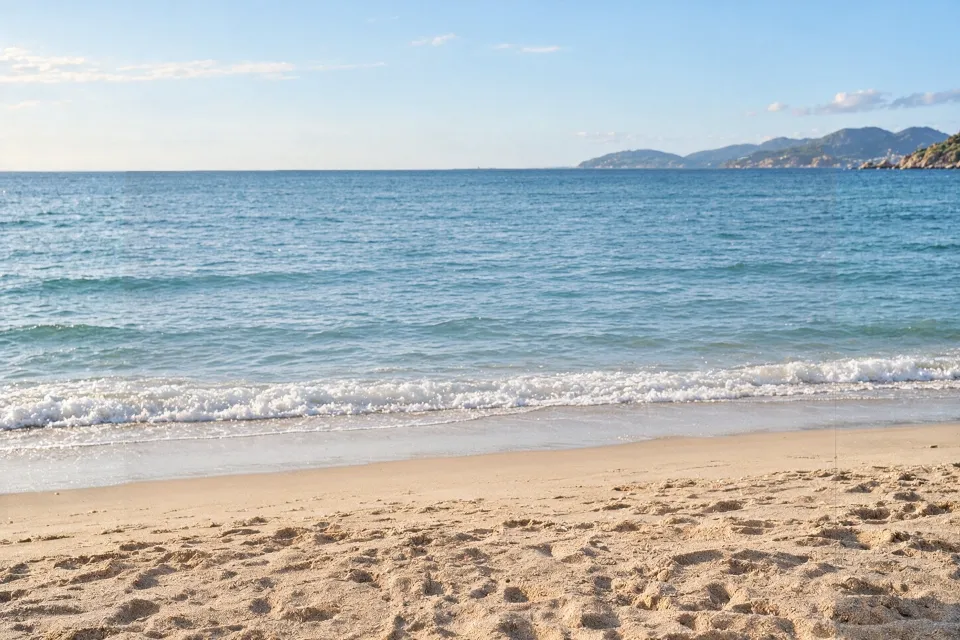





Beach photo · 5 layers
Real result: 4 people and an AI-reconstructed background, each on its own layer.
Upload your WebP, review its layers, and continue editing in Photoshop.
Choose a static WebP up to 24 MB and at least 262,144 total pixels. Use a clear source with visible details.
Describe the elements you want separated. Generate with the credits shown in the workspace, then review the layers.
Export raster layers as a Photoshop-compatible PSD. Check the generated dimensions before further editing.
WEBP TO PSD LAYERS
A product image, an isolated subject and a separate background. Hover over or select a thumbnail to inspect this saved layer example.
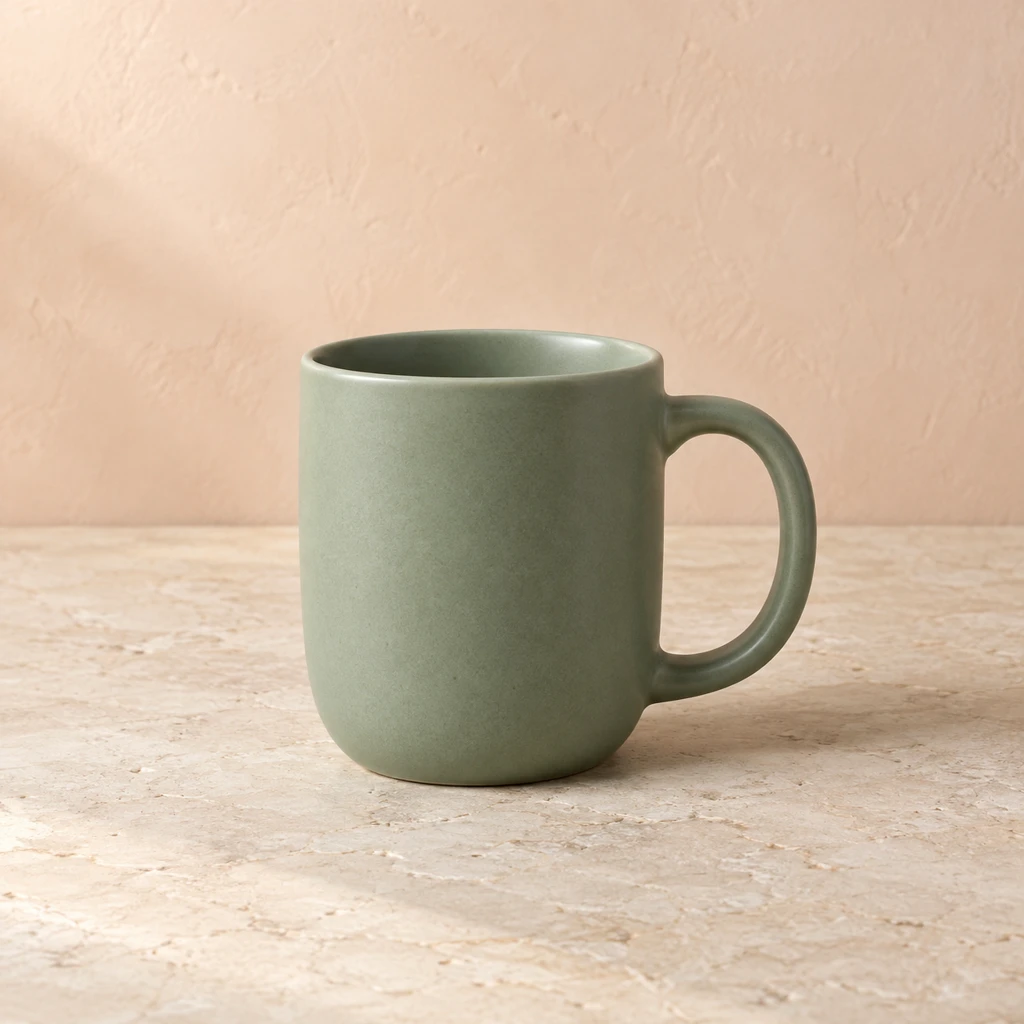
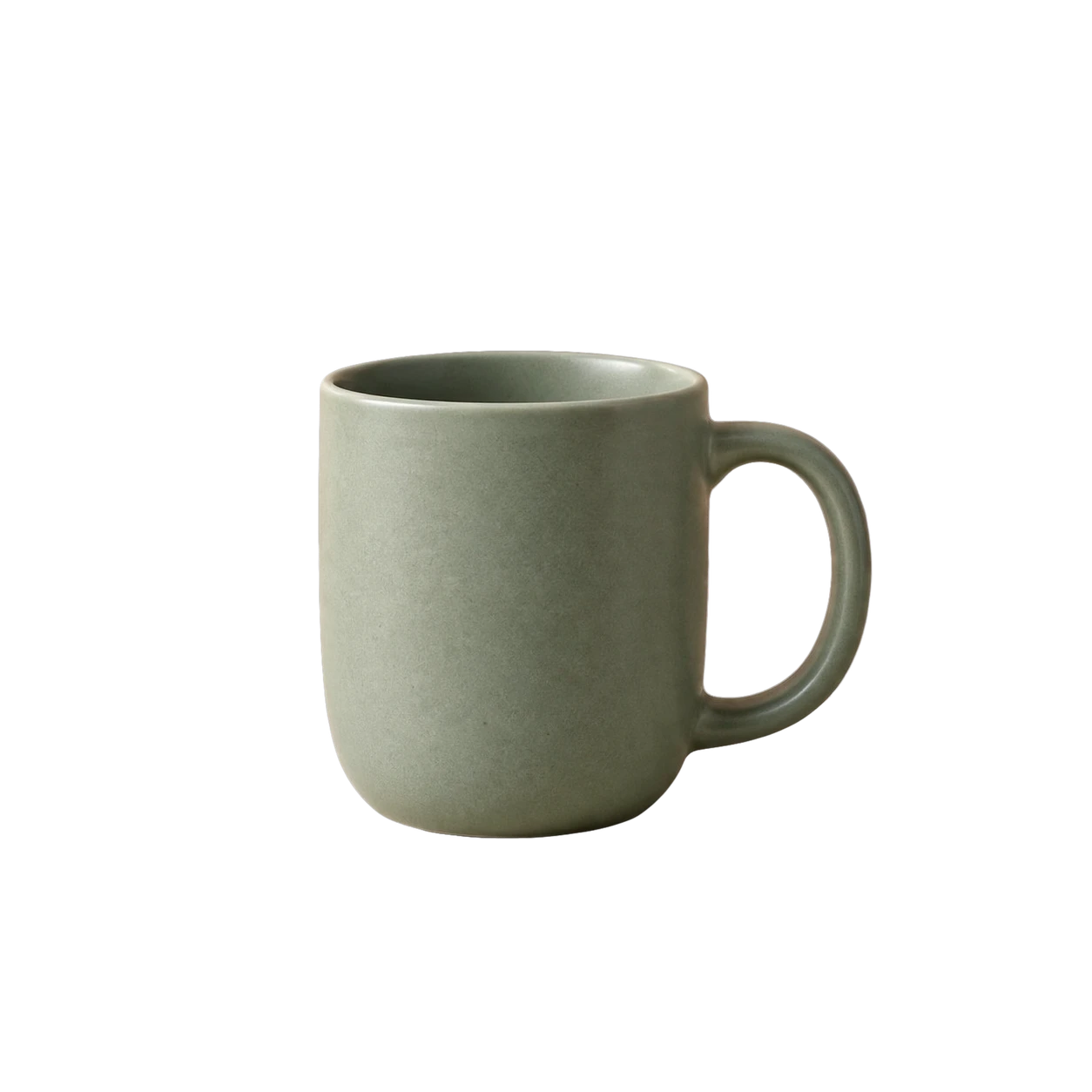 01Product
Saved AI layer extraction · WebP preview assets · Subject and reconstructed background. Results vary by image.
Bring web graphics, transparent artwork and product banners into your Photoshop workflow.
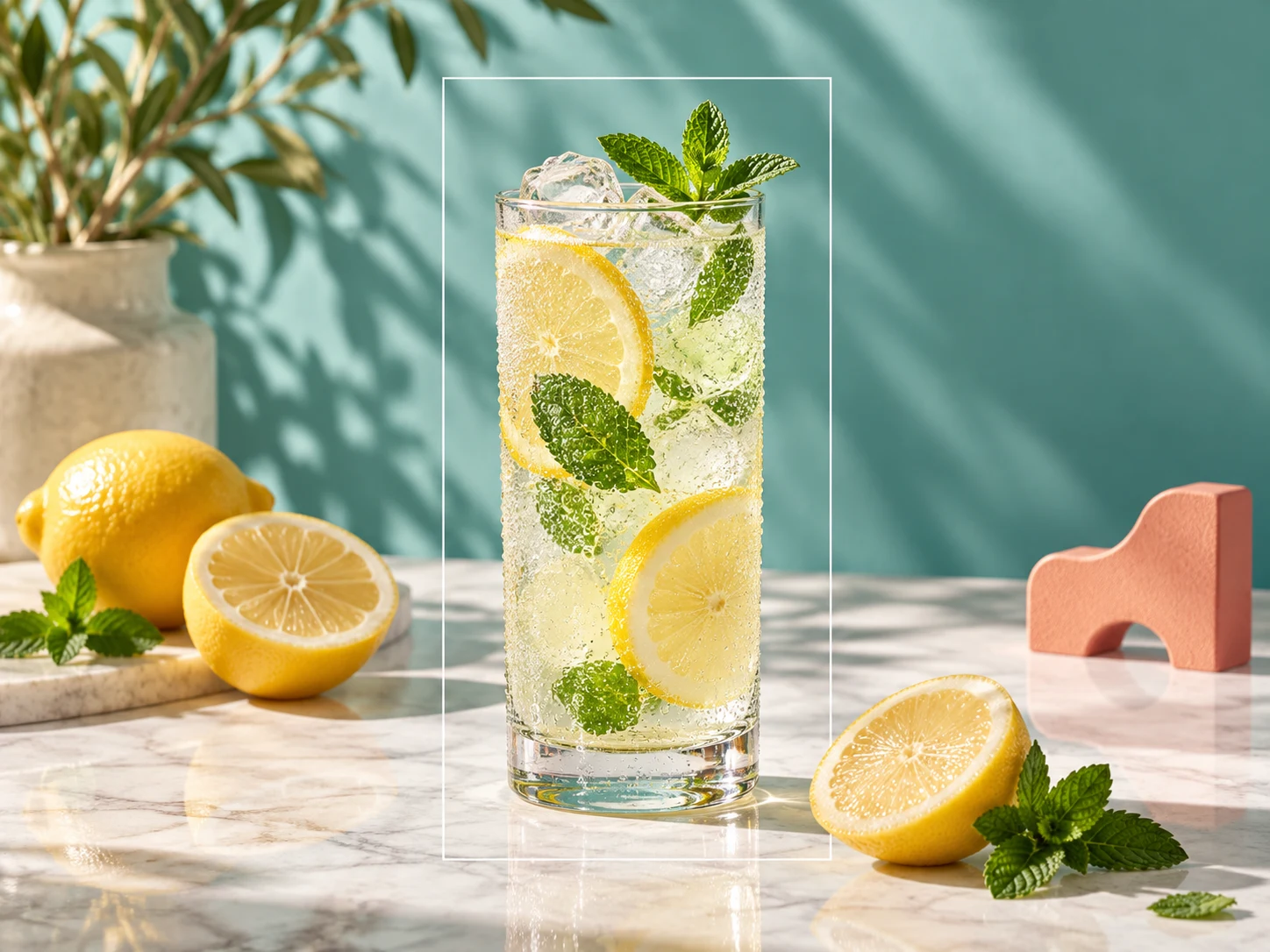
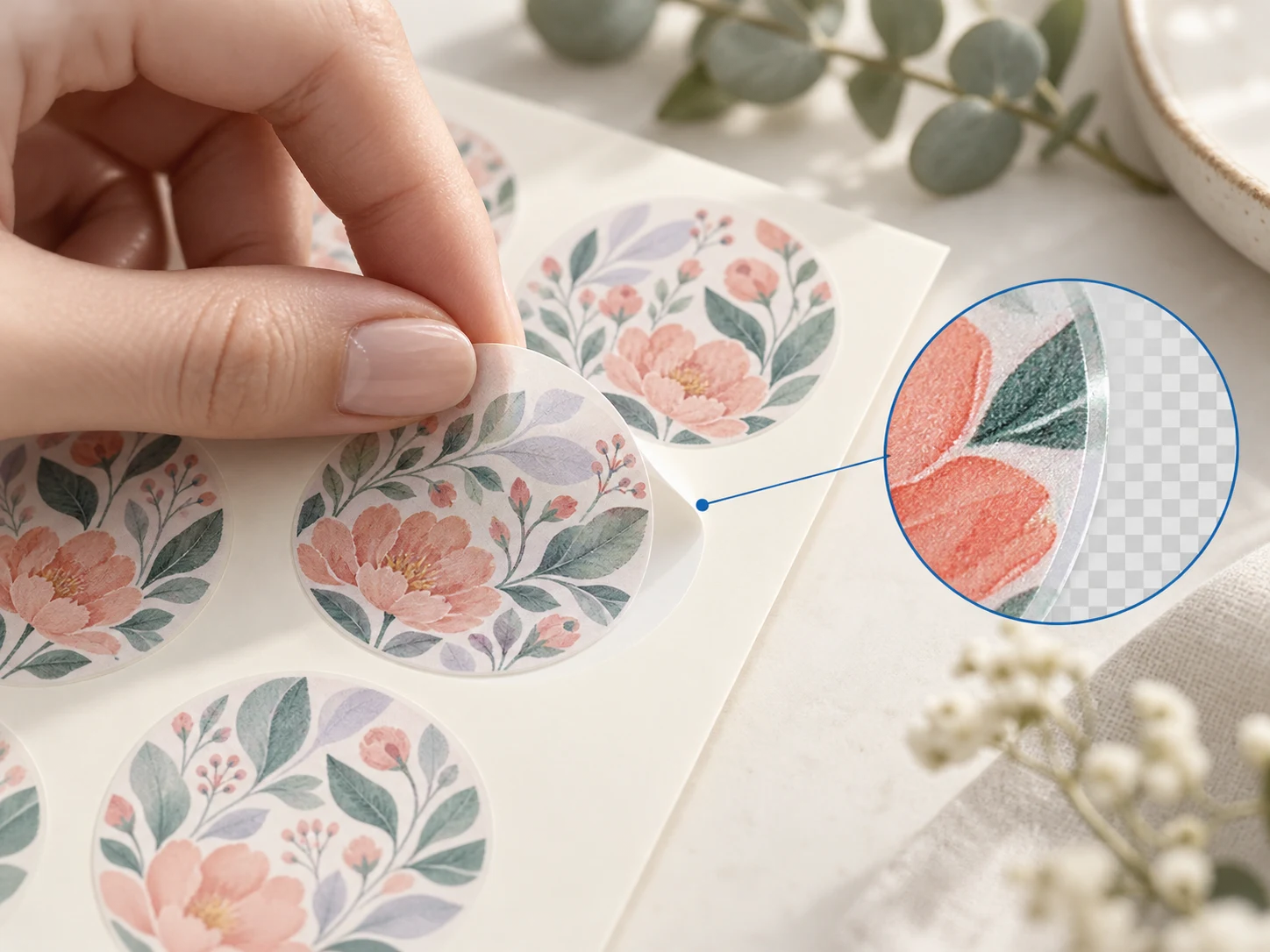
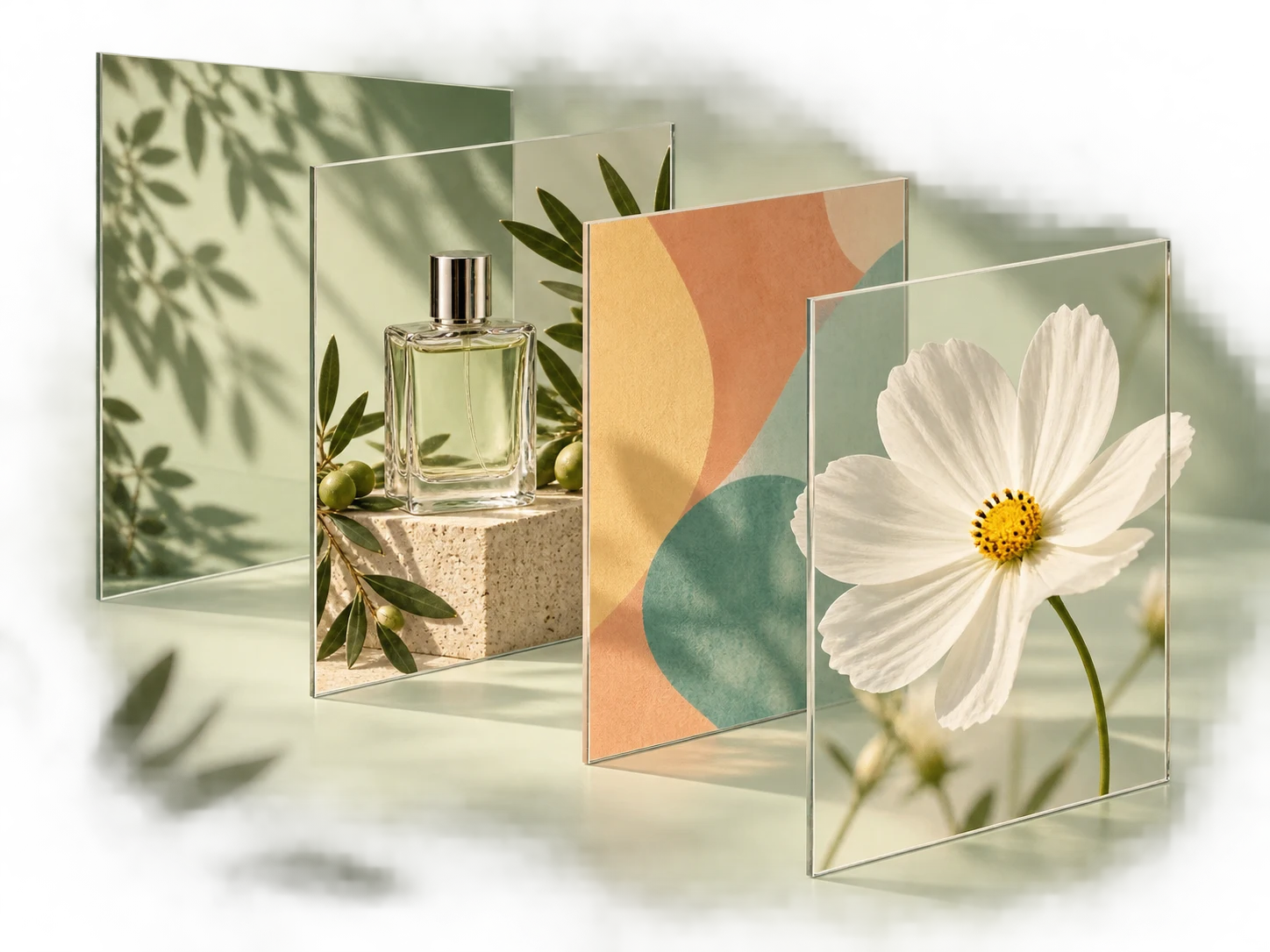
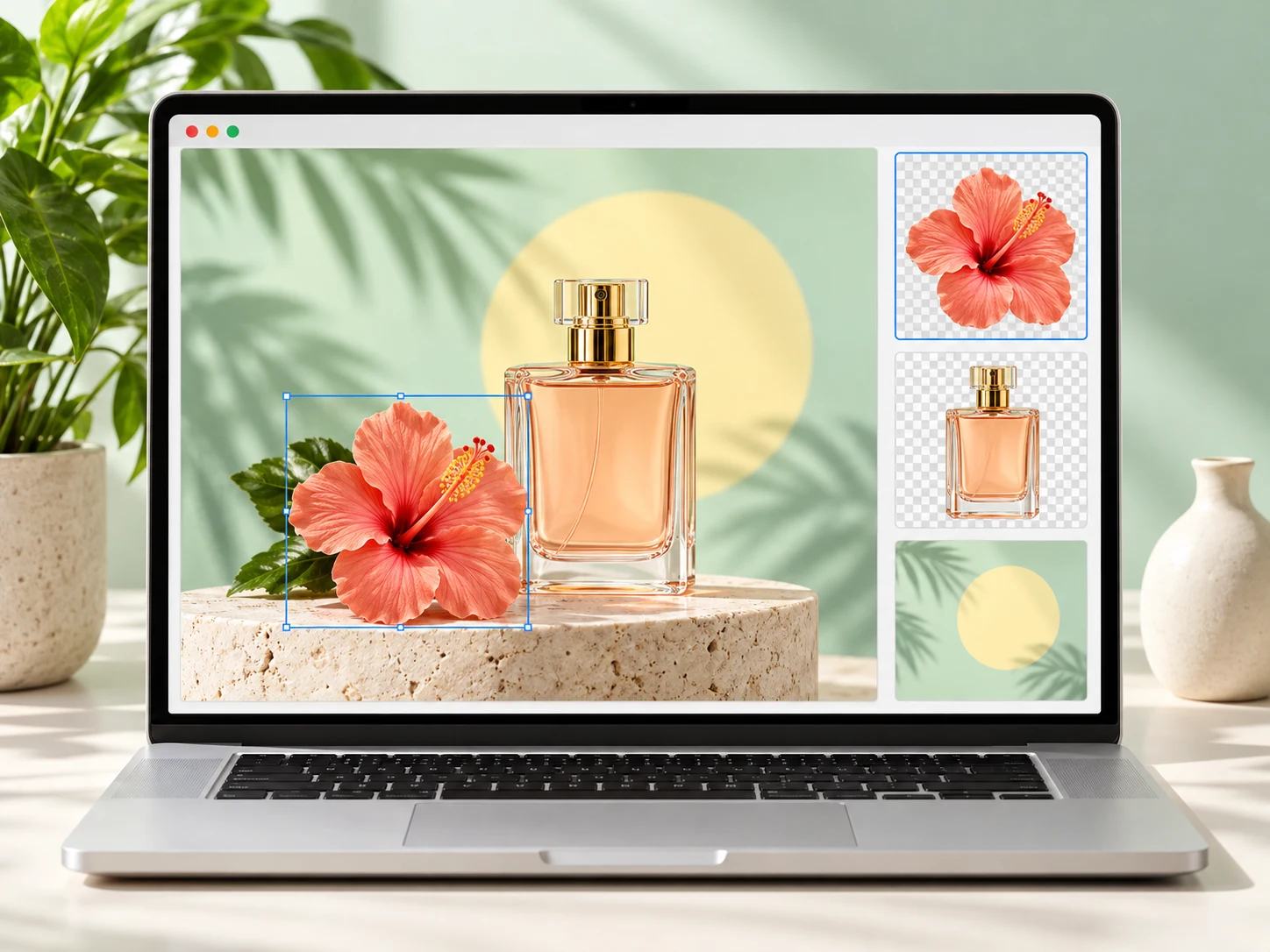
AI-generated illustrations of editing possibilities. Actual layer separation varies by image.
Common questions