


 +8
+8
ポスター · 11 レイヤー
商品ポスター · 11 レイヤー
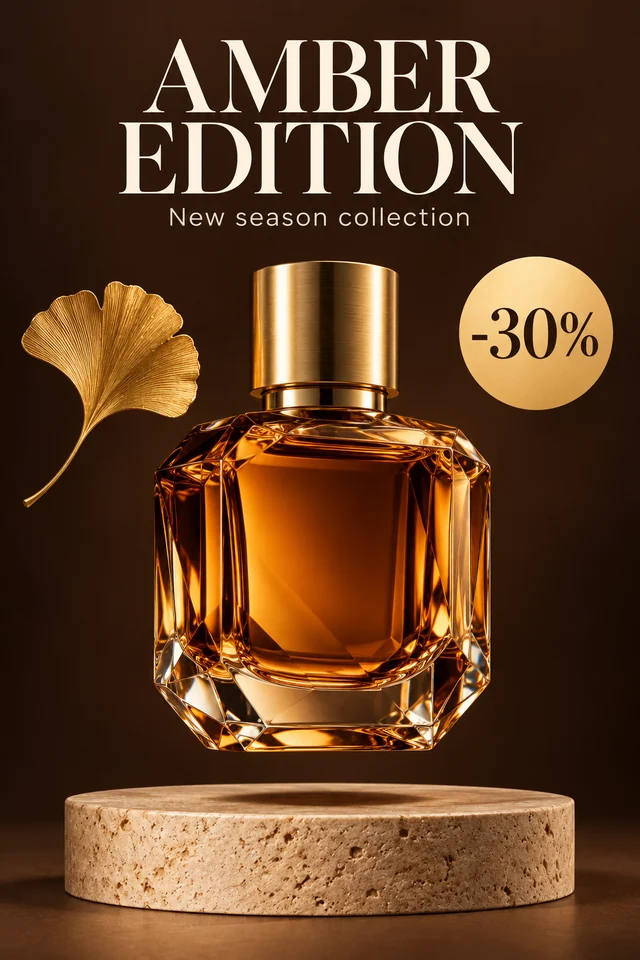
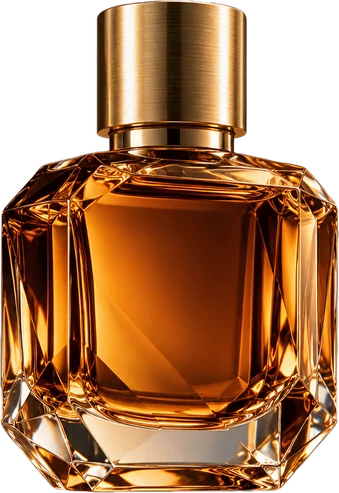
実際の結果:見出し、サブタイトル、-30% バッジ、ボトル、葉、台座をそれぞれ独立したレイヤーに分離し、それらがあった部分の背景も再構成。
無料の JPG→PSD コンバーター
JPG または JPEG をアップロードすると、被写体、ロゴ、テキスト状のグラフィック、シャドウ、背景を整理したレイヤーを持つ Photoshop 対応の PSD を作成します。
画像をアップロード
画像をアップロード
JPG、JPEG、PNG、WebP(最大 24MB)。鮮明な JPG の商品写真、ポスター、人物写真、スクリーンショットが最適です。
性的・露骨なコンテンツは使用できません。該当する画像や生成結果は自動的にブロックされます。
AIが最初に作成する編集可能なビジュアルグループ数を選択します。「自動」は最大 10 レイヤーまでです — レイヤーが多いほど分解に時間がかかります。結果を確認した後、さらに細かく分解できます。
1 レイヤーにつき 8 クレジットを消費します。

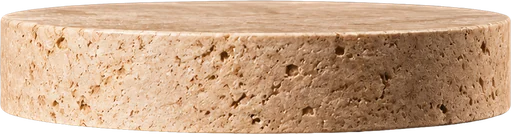


商品ポスター · 11 レイヤー
実際の結果:見出し、サブタイトル、-30% バッジ、ボトル、葉、台座をそれぞれ独立したレイヤーに分離し、それらがあった部分の背景も再構成。
実際の結果
どのサンプルも、この JPG→PSD コンバーターと同じ AI 分離で得られた保存済みの結果です。商品ポスター、動画サムネイル、写真、商品写真、キャラクター、ロゴをそろえました。開くとレイヤーを確認でき、PSD を無料でダウンロードできます。
+8ポスター · 11 レイヤー
実際の結果:見出し、サブタイトル、-30% バッジ、ボトル、葉、台座をそれぞれ独立したレイヤーに分離し、それらがあった部分の背景も再構成。




 +2
+2写真 · 5 レイヤー
実際の結果:4 人の人物と AI で再構成した背景を、それぞれ別レイヤーに分離。


 +5
+5サムネイル · 8 レイヤー
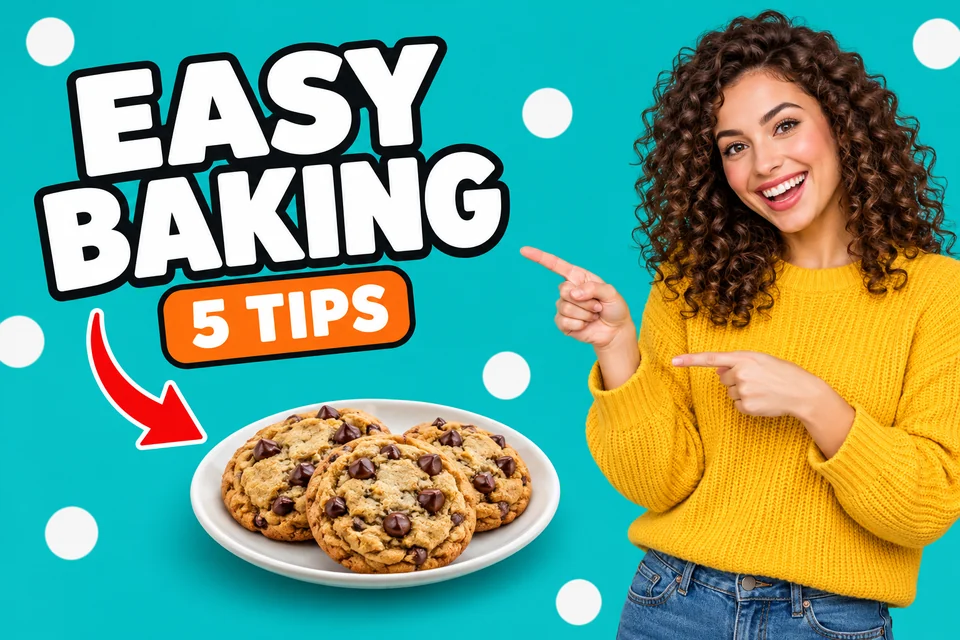
実際の結果:タイトル、ラベル、矢印、皿、クッキー、出演者を別々のレイヤーに。次の動画に合わせてデザインを変えられます。
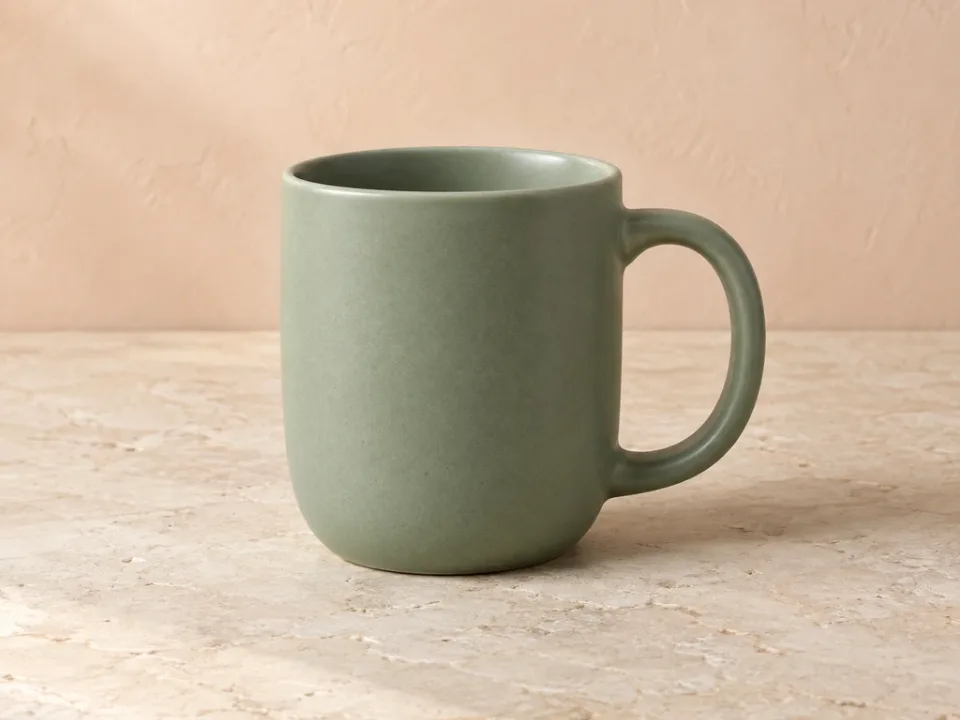
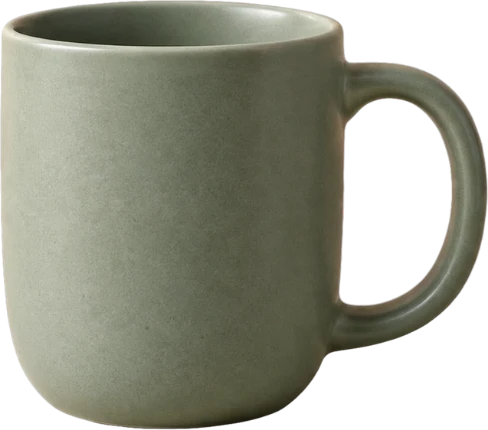
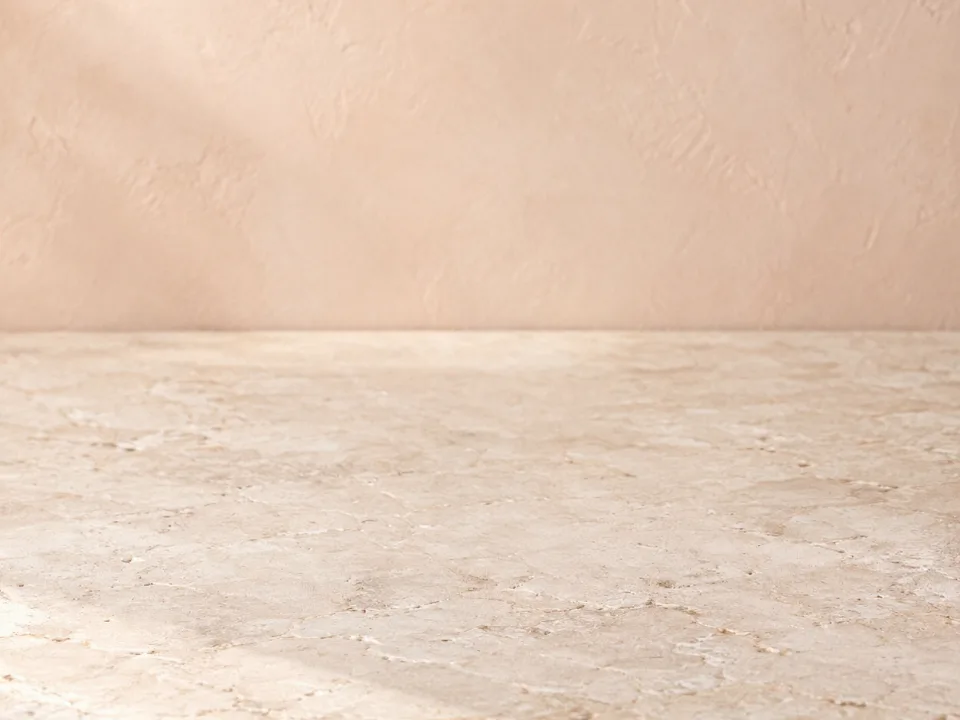
商品 · 2 レイヤー
実際の結果:マグカップを独立した透明レイヤーに分離し、マグカップがあった部分のテーブルは AI で再構成。


 +7
+7キャラ · 10 レイヤー
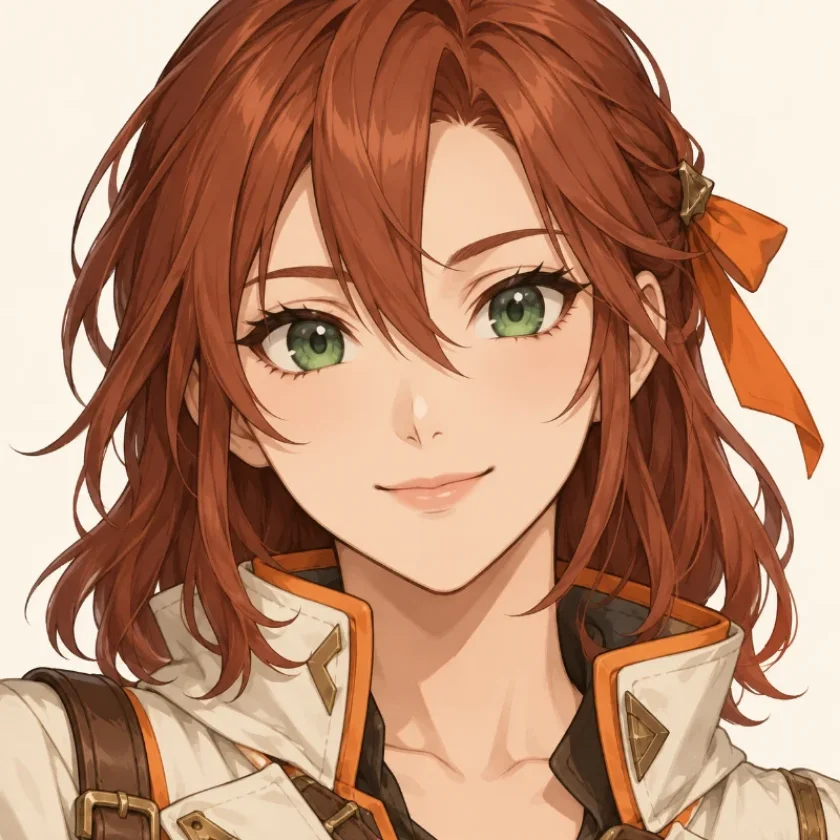
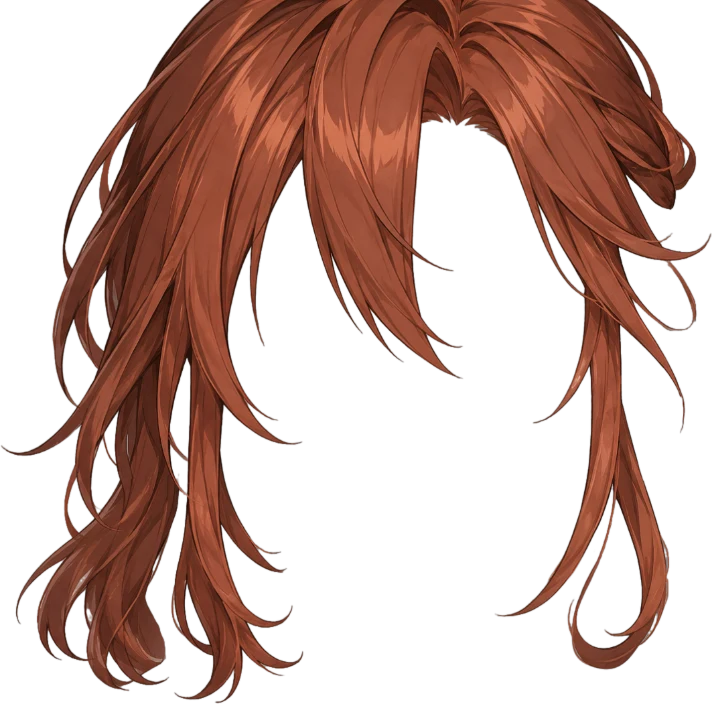
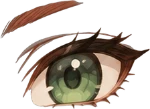
実際の結果:髪、顔、目、口、衣装が PSD の重なり順に並び、各パーツは上に重なる部分の下まで欠けずに描かれています。


ロゴ · 3 レイヤー
実際の結果:太陽のシンボル、葉のグラフィック、ロゴタイプをそれぞれ独立した透明レイヤーに。
JPG→PSD ワークフロー
JPEG の元画像から始め、必要に応じて分離メモを追加し、60〜120 秒で PSD スタックをダウンロードします。
24 MB 以下、512 × 512 ピクセル以上の JPG をアップロード。商品写真、ポスター、人物写真、スクリーンショットに対応します。
「自動」か最大 10 までのレイヤー数を選び、編集可能にしたい領域をメモに書きます。
元画像の解像度(最大約 4 MP)のラスターレイヤーをダウンロード。Photoshop、Photopea、GIMP、Affinity Photo ですぐに使えます。
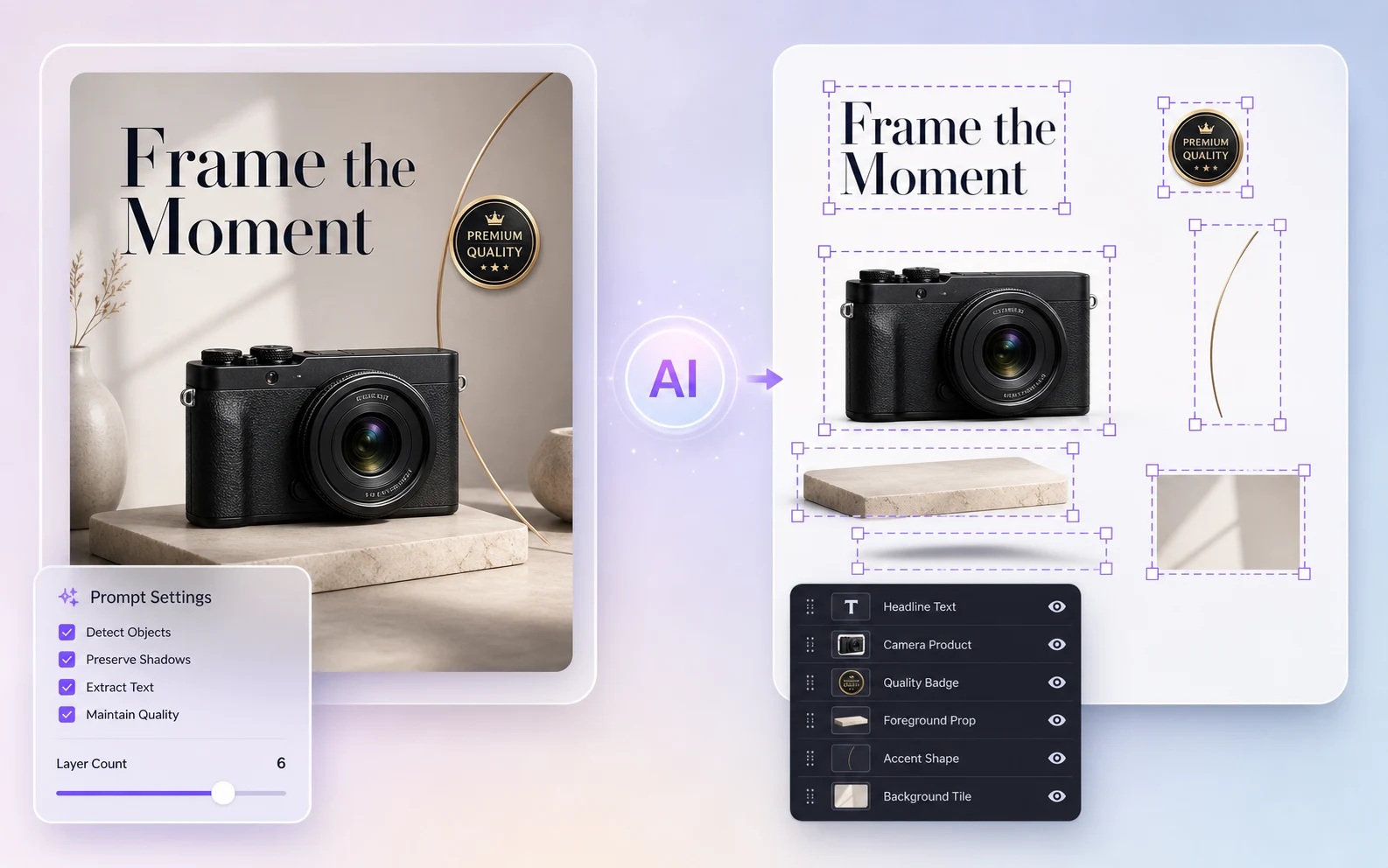
レイヤー付きの JPG→PSD 出力
Image2Layer はフラットな JPEG を解析し、PSD 対応の領域を再構築します。見えている被写体、ロゴ状のディテール、シャドウ、アクセントグラフィック、再構成した背景領域が個別のラスターレイヤーになります。
2 つの変換方法
どちらも本物の PSD ファイルになります。無料の JPG→PSD 変換ツールは写真を 1 枚のレイヤーのまま保ち、AI レイヤーは画像を個別に編集できるパーツに分割します。
beach-photoこんなときに最適: 開く・受け渡す・アップロードするための PSD ファイルがあればよいとき。
無料の変換ツールを使う見出し香水ボトルイチョウの葉-30% バッジサブタイトルボトルの影トラバーチンの台座台座の影床背景の壁こんなときに最適: 画像の一部を移動、色変更、差し替え、削除したいとき。
AI でレイヤーを作成フォーマットガイド
JPG は共有向けに圧縮された完成済みの画像で、PSD は Photoshop の作業ファイルです。変換で得られるものと、変換ではできないことをまとめました。
| JPG | PSD | |
|---|---|---|
| レイヤー | 1 枚のフラットな画像 | 表示・非表示、移動、編集ができる個別のレイヤー |
| 透過 | 非対応 | すべてのレイヤーで対応 |
| 画質 | 非可逆:保存するたびにディテールが少しずつ失われる | 可逆:保存し直してもピクセルはそのまま |
| 編集 | どんな変更も画像全体に直接描き込まれる | 一部だけを変更でき、ほかの部分には影響しない |
| ファイルサイズ | 小さく、共有向き | すべてのレイヤーを保持するため大きめ |
| 最適な用途 | Web、メール、SNS 用の写真 | Photoshop でのデザイン作業、修正、受け渡し |
ブラウザでレイヤーを確認したり、Photopea、GIMP、Affinity Photo でファイルを開いたりできます。おすすめは当サイトの無料 PSD ビューア
PSD は JPG のピクセルをそのまま保持しますが、JPEG 圧縮で失われたディテールは戻せません。手元にある中でいちばん大きく、圧縮の少ない JPG から始めましょう。
無料の変換ツールは、ファイルに保存された DPI(ない場合は 72)を保持し、印刷用に 72、150、300 DPI を設定することもできます。
JPG→PSD の分割をコントロール
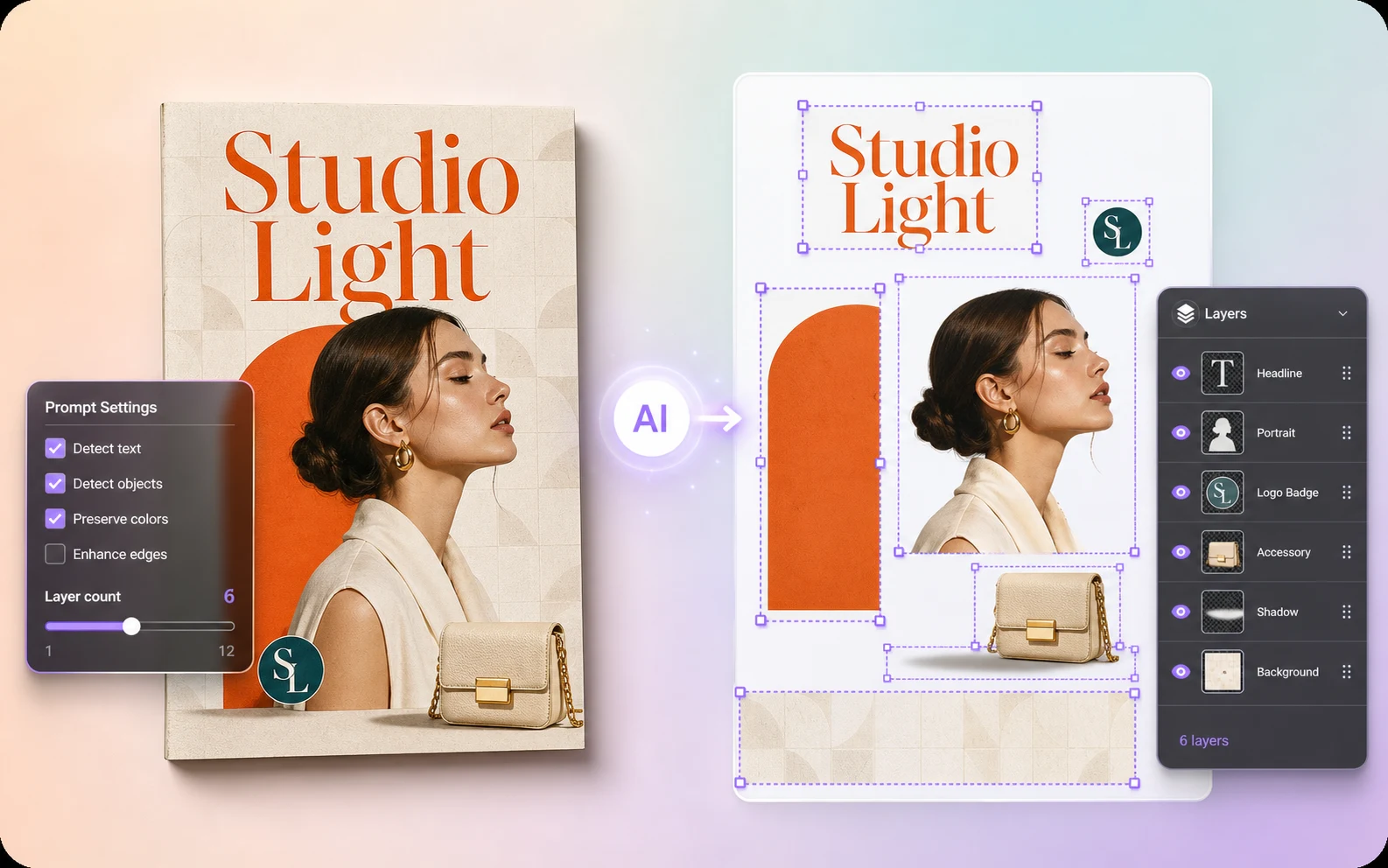
短い分離メモが JPG→PSD のワークフローに文脈を与えます。どの被写体が重要か、どのロゴやテキスト状の領域を独立させるか、最終的な PSD レイヤースタックをどこまで細かくするかを指示できます。
よくある質問